Segui ZDNET: Aggiungici come fonte preferita su Google.
I principali punti salienti di ZDNET
- Android embody una modalità speciale specifica per le riparazioni.
- Questa modalità è disponibile per i telefoni Pixel e Samsung.
- Il tuo telefono deve avere almeno Android 14.
Durante il nice settimana è successo qualcosa di affascinante, e non in senso positivo.
È successo sabato, quando ho saputo che period stata rilasciata la correzione di sicurezza di marzo. Ho controllato rapidamente la presenza di un aggiornamento ed ecco, period pronto per essere applicato. Sono sempre emozionato quando arriva il momento dell’aggiornamento per Android.
Questa volta avrei dovuto essere titubante.
Anche: Come riavviare il tuo telefono Android senza utilizzare il pulsante di accensione: 2 semplici modi
Dopo aver scaricato l’aggiornamento, ho riavviato il telefono in modo che potesse essere applicato. Quando finalmente il telefono si riavviò, si verificò il disastro. Android non è riuscito a riconoscere la mia SIM. Qualunque cosa facessi, non sono riuscito a far sì che il sistema operativo vedesse che, in effetti, avevo installata una scheda SIM funzionante.
Potrei connettermi a una rete wi-fi, ma non al mio operatore.
Ho riavviato. Ho disabilitato e riabilitato la rete. Ho fatto tutto quello che potevo pensare.
E poi mi sono ricordato della modalità di riparazione. Per capriccio, ho avviato la modalità di riparazione, solo per scoprire che Android poteva vedere la scheda SIM quando period in esecuzione in questa modalità speciale. Una volta che ho saputo che la SIM period effettivamente visibile, ho riavviato dalla modalità di riparazione, Android ha notato che period installata una scheda SIM e tutto è tornato alla normalità.
Anche: La funzionalità di sicurezza più potente del tuo Android è disattivata per impostazione predefinita: come attivarla al più presto
Quasi. Ci sono ancora alcuni problemi che Google deve risolvere in questo aggiornamento piuttosto difettoso. Non è questo il punto qui.
Ciò di cui voglio parlare è la modalità di riparazione. Cos’è e cosa fa?
Cos’è la modalità di riparazione Android?
Hai mai portato il tuo telefono Android presso un servizio di terze parti per farlo riparare? L’ultima volta che l’ho fatto è stato qualche anno fa, dopo che il mio Pixel si period rotto lo schermo. Prima di ritirare il telefono, ho effettuato un ripristino delle impostazioni di fabbrica, perché non avevo intenzione di consegnare il mio dispositivo a qualcuno che non conoscevo e dargli le “chiavi del mio regno”.
Dopo aver ricevuto indietro il telefono, ho dovuto procedere con il processo di configurazione di tutto, il che non è difficile. È solo noioso.
Anche: Come attivare la modalità DNS privato su Android e perché è indispensabile per la sicurezza
Ora, immagina che Android abbia una modalità speciale in cui puoi avviare che consenta a un’officina di riparazione di fare il suo lavoro, senza che tu debba prima ripristinare le impostazioni di fabbrica del dispositivo. Avvia in quella modalità e non devi preoccuparti che qualcuno possa accedere alle app o ai dati installati.
Questo è l’essenza della modalità di riparazione di Android.
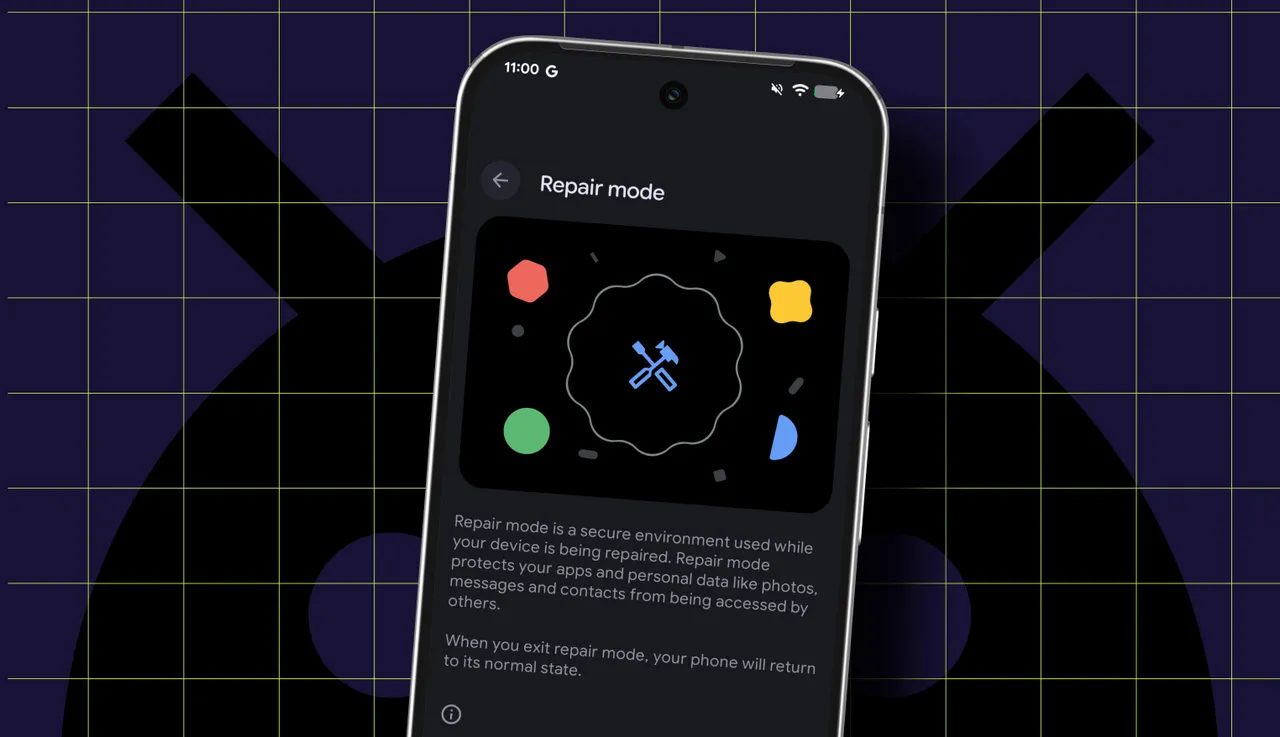
La modalità di riparazione (o, come viene chiamata sui dispositivi Samsung, la modalità di manutenzione) imposta un profilo temporaneo sandbox (su una partizione separata e appena creata) sul telefono che protegge le tue informazioni personali bloccando i tuoi dati, consentendo comunque a un tecnico di utilizzare tutte le funzionalità del telefono. Con la modalità di riparazione, il telefono può essere utilizzato normalmente, solo senza accedere ai file e ai dati personali.
Considera questa una funzionalità indispensabile se mai dovessi consegnare il telefono per la riparazione.
Requisiti
Per utilizzare la modalità di riparazione Android, il tuo dispositivo deve eseguire almeno Android 14 su un telefono Pixel o Samsung e avere almeno 2 GB di spazio di archiviazione disponibile. Se utilizzi la modalità di riparazione quando invii o consegni il tuo dispositivo per la riparazione, ti consiglio vivamente di rimuovere prima la SIM. Anche se la modalità di riparazione non consente advert Android di accedere ai tuoi dati, se mantieni la SIM inserita, avrà accesso alla rete del tuo operatore. Non vorrai che qualcuno utilizzi il tuo numero di telefono per motivi nefasti.
Quando dovresti utilizzare la modalità di riparazione?
Il caso d’uso principale della modalità di riparazione è quando il tuo dispositivo necessita di riparazione, comprese le opzioni di consegna e spedizione. L’aspetto positivo di questa modalità è che anche un tecnico riparatore non può tornare alla modalità normale senza il PIN o la password.
Anche: Scarsa durata della batteria del tuo telefono Android? La modifica di queste 12 impostazioni farà miracoli
Come passare alla modalità di riparazione
Prima di farlo, ti consiglio di eseguire prima il backup dei tuoi dati, per sicurezza.
Il modo in cui passi alla modalità di riparazione dipende dal fatto che tu abbia un telefono Pixel o Samsung. Ecco i passaggi per ciascuno:
- Pixel: vai su Impostazioni > Sistema > Modalità di riparazione e tocca Accedi alla modalità di riparazione. Ti verrà richiesto di inserire il PIN o la password.
- Samsung: per abilitare la modalità di manutenzione di Samsung, vai su Impostazioni > Assistenza batteria e dispositivo > Modalità di manutenzione.
Una volta ricevuto il telefono, disattiva la modalità di riparazione o manutenzione abbassando l’space notifiche e toccando Esci. Ti verrà richiesto il PIN o la password prima che il telefono possa tornare alla modalità normale.
Anche: Il tuo telefono Android ti sembra lento? La mia routine di aggiornamento in 4 passaggi fa miracoli ogni volta
Utilizza la modalità di riparazione ogni volta che devi consegnare il telefono per la riparazione, così non devi preoccuparti che i tuoi dati vengano visualizzati o rubati.