Segui ZDNET: Aggiungici come fonte preferita su Google.
I principali punti salienti di ZDNET
- Le modifiche rapide all’HDMI possono migliorare notevolmente la qualità dell’immagine e del suono.
- Le impostazioni e i cavi della tua TV svolgono un ruolo più importante di quanto probabilmente pensi.
- Alcuni controlli possono prevenire problemi HDMI e migliorare le prestazioni.
Collegare i tuoi dispositivi a una TV con HDMI è abbastanza semplice. Collega il cavo e sei a posto, giusto? Non così in fretta, amico mio.
Inoltre: come disattivare HDMI-CEC sul televisore e perché farlo fa una così grande differenza
In realtà, ottenere le migliori prestazioni dalla tua TV richiede un po’ di impegno. Nel corso degli anni, ho imparato alcuni pratici trucchi HDMI che fanno davvero la differenza nella qualità dell’immagine e del suono. Ecco cosa faccio e perché è importante.
1. Scegli la porta HDMI giusta
Quando configuri per la prima volta la tua TV e tutti i tuoi dispositivi collegati, che si tratti di una PS5, un lettore Blu-ray o una soundbar, probabilmente stai dando per scontato che tutte le porte HDMI sul retro siano identiche. Niente nella vita è così semplice.
Anche: Il mio Wi-Fi si è interrotto, ma una funzione TV dimenticata mi ha intrattenuto per ore
Alcune porte supportano specifiche più elevate, come HDMI 2.1 per frequenze di aggiornamento elevate, e probabilmente ce n’è una etichettata ARC/eARC (Audio Return Channel) per soundbar e ricevitori. Devi assicurarti di utilizzare la porta corretta per ciascun dispositivo per la massima qualità video e audio. Ho una guida separata che spiega come distinguere le porte HDMI, ma ecco il TLDR.
- Identificare le porte con larghezza di banda elevata: Controlla le etichette HDMI della tua TV per termini come “4K 120Hz”, “8K” o “HDMI 2.1”. Se non ne vedi, probabilmente sono HDMI 2.0 commonplace. In caso di dubbi, controlla il manuale dell’utente. Le porte HDMI 2.1 supportano risoluzioni e body price più elevati, quindi collega dispositivi come la tua PS5 o PC da gioco e sbloccherai funzionalità avanzate come VRR.
- Utilizza la porta ARC/eARC per l’audio: Se disponi di una soundbar o di un ricevitore dwelling theater, collegalo alla porta HDMI etichettata “ARC” o “eARC”. Utilizzo sempre la porta eARC sui miei televisori di casa quando collego le soundbar. Questo perché eARC è la versione più recente, con larghezza di banda maggiore e supporta audio non compresso e advert alto bitrate come Dolby Atmos, DTS:X e altri formati lossless.
-
Riserva le porte HDMI 2.0 per i dispositivi meno esigenti: Collega i dispositivi più vecchi, gli stick di streaming e i decoder through cavo alle porte HDMI 2.0 commonplace. Ciò libera le porte HDMI 2.1 per i dispositivi che necessitano di maggiore larghezza di banda, come 4K a 120 Hz, 8K a 60 Hz, VRR, ALLM ed eARC. E non preoccuparti di perdere il 4K HDR, perché HDMI 2.0 supporta 4K a 60 Hz, HDR e ARC.
2. Utilizzare cavi HDMI advert alta velocità
Non solo la scelta della porta giusta può creare o distruggere la tua esperienza HDMI, ma anche i cavi HDMI.
Se stai ancora utilizzando un cavo vecchio di dieci anni, probabilmente non gestisce i tuoi flussi HDR 4K come può farlo uno più recente. La buona notizia è che non hai bisogno di cavi costosi, ma solo di cavi certificati, di alta qualità con le giuste specifiche. Controlla la confezione o l’etichetta del cavo.
Anche: 11 scorciatoie segrete del telecomando Fireplace TV per sbloccare nuove funzionalità e impostazioni di menu
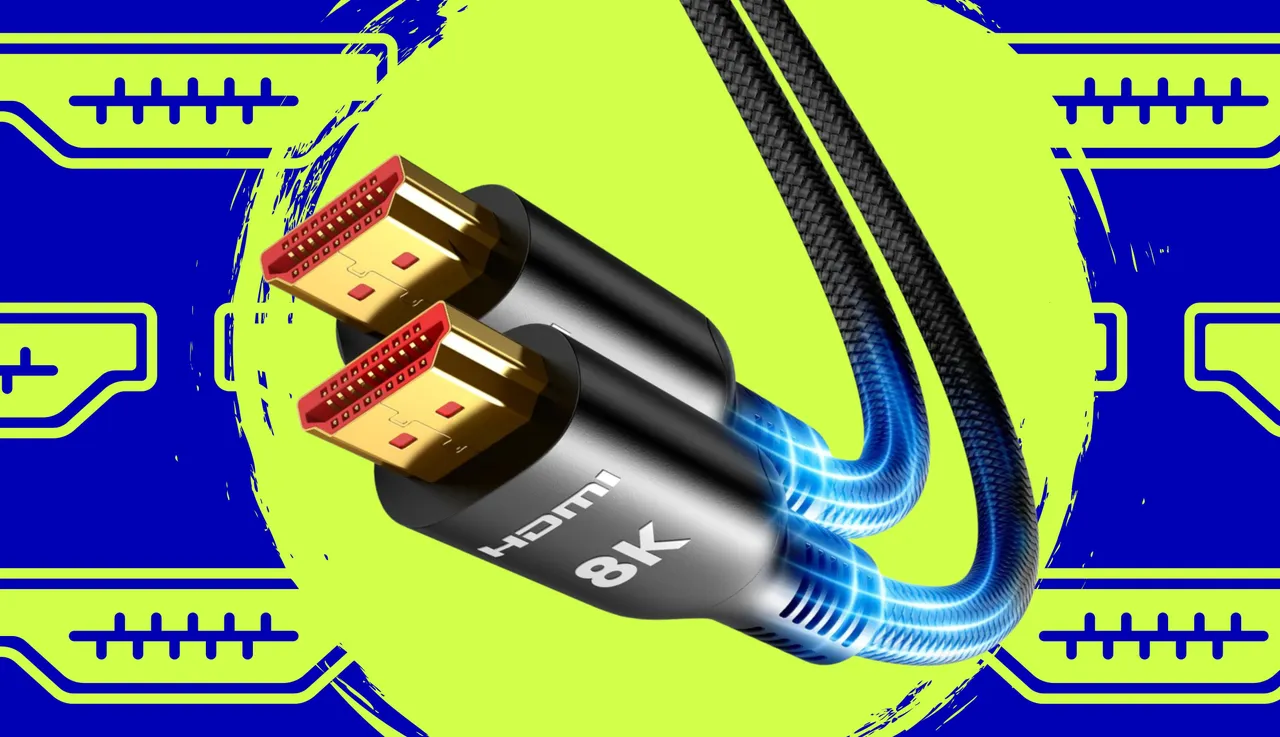
Etichette come “alta velocità”, “alta velocità premium” o “extremely alta velocità” indicano la larghezza di banda. Per i dispositivi esigenti come console di gioco e lettori Blu-ray, utilizzo sempre cavi HDMI “ultra alta velocità”. (48 Gbps), classificati per funzionalità HDMI 2.1 come 4K, 8K, HDR e Dolby Imaginative and prescient. Nella mia esperienza, questi cavi prevengono problemi come sfarfallio e assenza di segnale.
Se i tuoi dispositivi supportano solo fino a 4K a 60 Hz, a Cavo HDMI “premium ad alta velocità”. (18 Gbps, HDMI 2.0) va benissimo. Ancora una volta, evita semplicemente cavi molto vecchi o sottili. I primi cavi HDMI (HDMI 1.4 o precedente) raggiungono il massimo a 1080p o 4K30 e potrebbero causare cali di uscita.
Un ultimo consiglio: cerca di mantenere i cavi a una lunghezza inferiore a ten piedi (3 metri) per 4K. Se hai bisogno di una corsa più lunga, usa un cavo HDMI ottico.
3. Abilita le funzionalità HDMI “avanzate”.
Molti televisori dispongono di impostazioni individuali per ciascun ingresso HDMI. Fuori dagli schemi, potrebbero mantenere queste impostazioni predefinite o una larghezza di banda inferiore, per compatibilità. Se sospetti di non ricevere HDR o colori profondi, controlla cosa è abilitato per quella porta.
Anche: Ho modificato 12 impostazioni sulla mia Apple TV per far tornare immediatamente il sistema come nuovo
La prima cosa che vorrai fare è cercare le impostazioni di ingresso “potenziate” della tua TV. Puoi anche controllare il manuale della tua TV per trovarli.
Ogni marchio lo chiama in modo diverso. Sui televisori LG, advert esempio, è presente “HDMI Ultra HD a colori profondi.” I televisori Samsung dispongono di “Segnale di ingresso più” o un “Colore HDMI UHD” attiva/disattiva. Nel frattempo, Sony ha un “Formato migliorato.” In ogni caso, scava nel menu delle impostazioni della TV, in genere disponibile in Impostazioni immagine o Impostazioni ingresso esterno, per trovare queste opzioni avanzate.
Ti consigliamo di abilitarli per qualsiasi ingresso a cui hai collegato un dispositivo che supporta 4K HDR o una frequenza di aggiornamento elevata.
4. Scegli una modalità immagine per gli enter
Ottenere la migliore qualità delle immagini non è solo una questione di colori profondi HDR e UHD; dipende anche dalle modalità immagine. I televisori più recenti offrono spesso modalità che possono essere etichettate come Gioco, PC, Cinema, Filmmaker, Sport, Vivido e altro. La selezione della modalità corretta può migliorare significativamente la tua esperienza visiva. Potresti voler personalizzare la modalità immagine in base a ciò che stai facendo o al dispositivo che stai utilizzando.
Anche: Ho utilizzato i codici segreti per sbloccare le impostazioni nascoste e le schermate dei menu della mia Roku TV: ecco come
I televisori Samsung hanno a Modalità di giocoadvert esempio, che potresti voler abilitare quando usi la tua Xbox o PlayStation. Riduce il ritardo di enter disattivando l’elaborazione video pesante, rendendo il gameplay più veloce e reattivo. I televisori TCL hanno a Modalità immagine filmato (o modalità Filmmaker sui modelli più recenti), che offre colori più naturali e accurati progettati per preservare l’intento del regista.
Se vedi modalità come Vivido o Sport, aumentano la luminosità e il contrasto e spesso utilizzano il livellamento del movimento (o “effetto cleaning soap opera”). Potresti non volerli usare tutti i giorni, ma sono abbastanza facili da abilitare o disabilitare come desideri. La maggior parte dei televisori ricorda la modalità immagine per ingresso HDMI, consentendoti di mantenere il tuo dispositivo di streaming in modalità Filmmaker e la tua console in modalità Gioco.
Puoi trovare le modalità immagine della tua TV nelle impostazioni, solitamente in Immagine o Show e audio. Controlla il manuale della tua TV per essere sicuro.
5. Attiva funzionalità come ALLM e VRR
Se ti piacciono i giochi, due grandi acronimi da conoscere sono ALLM (Auto Low Latency Mode) e VRR (Variable Refresh Price).
ALLM consente alla TV di attivare automaticamente la modalità di gioco durante la riproduzione di una console. Non dovrai attivarlo manualmente ogni volta che passi dai giochi a Netflix, poiché la tua TV lo gestirà per te. Controlla il manuale della tua TV per vedere se supporta ALLM (molti nuovi modelli lo fanno) e dove abilitarlo. Sulle console Xbox è disponibile un’opzione chiamata “Consenti la modalità automatica a bassa latenza.”
Anche: Come resettare la tua Roku TV: 4 metodi semplici (e perché non dovresti aspettare a farli)
Per quanto riguarda il VRR, adatta la frequenza di aggiornamento della TV al body price del gioco in tempo reale, eliminando lo strappo e lo stuttering dello schermo.
Per utilizzare VRR, la tua TV deve supportarlo (cerca termini come Sincronizzazione libera, G-Synco VRR). Accedi all’immagine o alle impostazioni generali della tua TV e assicurati che VRR sia abilitato per la porta HDMI utilizzata dalla tua console. Sul lato console, abilita VRR nelle impostazioni video (entrambi Xbox E PS5 hanno interruttori). Una volta impostata, la TV regolerà dinamicamente la frequenza di aggiornamento per adattarla all’output del gioco.
6. Utilizzare ARC/eARC per l’audio
Ora che la qualità delle immagini della tua TV è ottimizzata, concentriamoci sull’audio.
Ne ho parlato prima, ma se la tua TV ha una porta HDMI etichettata “ARC” o “eARC”, collega la soundbar a quella porta. Ciò consente alla TV di trasmettere tutto l’audio, da qualsiasi sorgente o app di streaming, alla soundbar.
Anche: Ogni utente Roku dovrebbe conoscere questi oltre 20 menu nascosti e scorciatoie per la migliore esperienza
ARC funziona bene per formati compressi di base come Dolby Digital, ma eARC è la versione aggiornata, che offre molta più larghezza di banda e supporto per audio encompass non compresso, formati lossless e Dolby Atmos e DTS:X di qualità completa, insieme alla correzione della sincronizzazione labiale integrata. ARC utilizza cavi HDMI commonplace, mentre eARC funziona meglio con cavi HDMI 2.1 ad altissima velocità.
Se desideri solo un audio semplice, ARC è sufficiente, ma se cerchi il suono migliore e più coinvolgente, eARC è la strada da percorrere.
7. Mantieni le porte e i cavi puliti
Tieni pulite le porte HDMI e prenditi cura dei cavi. Con il passare del tempo, polvere e sporcizia possono accumularsi nelle porte della TV o sui connettori dei cavi, causando uno scarso contatto. Una connessione HDMI allentata o sporca potrebbe causare sfarfallio, interruzioni del segnale o il temuto messaggio “nessun segnale”. Prendi l’abitudine di controllare e pulire la tua configurazione, magari due volte l’anno.
Durante la pulizia, spegni la TV e tutti i dispositivi collegati, quindi scollegali dalla presa di corrente. Non vuoi elettricità sotto tensione quando giochi con i porti. Inoltre, quando scolleghi i cavi HDMI dalla TV e dai dispositivi, non tirarli fuori. Afferrare il connettore ed estrarlo. Evitare di oscillare, poiché ciò potrebbe usurare la porta nel tempo.
Anche: Ho modificato 10 impostazioni sulla mia Fireplace TV per migliorare significativamente le prestazioni
Usa una lattina di aria compressa per eliminare la polvere dalle porte HDMI. Una spazzola pulita e morbida, come a piccolo pennellopuò anche aiutare a rimuovere la polvere. Non inserire mai nulla di metallico nella porta. Se vedi residui visibili sui connettori del cavo HDMI, pulisci delicatamente la spina con un panno panno privo di lanugine. Per lo sporco ostinato, inumidire a batuffolo di cotone con un po’ di alcool isopropilico. Lasciare asciugare prima di ricollegare.
8. Aggiorna la tua TV e i tuoi dispositivi
Ultimo ma non meno importante, non sottovalutare l’importanza degli aggiornamenti del firmware. La tua TV e i dispositivi collegati tramite HDMI dovrebbero sempre eseguire il software program più recente per garantire prestazioni ottimali e risolvere eventuali problemi casuali.
La maggior parte delle good TV può aggiornarsi automaticamente tramite Web. Per controllare e scaricare le patch più recenti, vai nel menu delle impostazioni della TV e cerca l’opzione Aggiornamento software program o Aggiornamento firmware. Ho l’abitudine di controllare ogni due mesi. I nuovi aggiornamenti possono eliminare i bug e persino aggiungere nuove funzionalità o supporto per formati. Ti consigliamo anche di aggiornare le tue console e i dispositivi di streaming.
È davvero importante quale porta HDMI utilizzo?
SÌ. Alcune porte HDMI supportano una larghezza di banda maggiore (come HDMI 2.1 per 4K120, VRR o 8K) e una è solitamente etichettata ARC/eARC per apparecchiature audio. Collega i dispositivi che richiedono le massime prestazioni alle porte con le specifiche più elevate della tua TV.
Ho davvero bisogno di cavi HDMI più recenti?
SÌ. Se hai un cavo molto vecchio, potrebbe non essere in grado di gestire 4K HDR o frequenze di aggiornamento elevate. Cerca cavi HDMI certificati “advert altissima velocità” (48 Gbps, HDMI 2.1) o cavi HDMI “premium advert alta velocità” (18 Gbps, HDMI 2.0).
Mostra di più