Segui ZDNET: Aggiungici come fonte preferita su Google.
I principali punti salienti di ZDNET
- La manutenzione frequente del pc è fondamentale per mantenere le prestazioni del desktop al meglio per anni dopo l’acquisto.
- È un’abitudine importante da sviluppare fin dall’inizio e la maggior parte degli strumenti di cui avrai bisogno sono economici o completamente gratuiti.
- Questa guida spazia dalla pulizia dei cumuli di polvere alla gestione dei programmi di avvio.
Come molte persone, tutta la mia vita ruota attorno al pc. Utilizzo il desktop per lavoro, per pagare le bollette, per giocare e praticamente per tutto il resto. Ecco perché è così importante per me eseguire una manutenzione regolare. Mantiene il mio sistema perfettamente funzionante e previene i problemi prima che si verifichino.
Inoltre: recenso laptop computer da anni: questi modelli più vecchi funzionano alla grande e ti faranno risparmiare denaro
Tuttavia, siamo onesti: la maggior parte delle persone non si preoccupa della manutenzione del PC. È facile dimenticare, rimandare o evitare per pura pigrizia. Lo so perché non ero diverso. Per molto tempo non ho mai pulito il mio pc. Lascio che i coniglietti di polvere popolano la mia torre come una tana.
Ma negli ultimi anni ho preso l’abitudine di pulire ogni sei mesi circa. Ne vale la pena perché mantiene fresca la temperatura interna. Il calore è il killer del pc. Mantenere l'{hardware} fresco ne prolunga la durata.
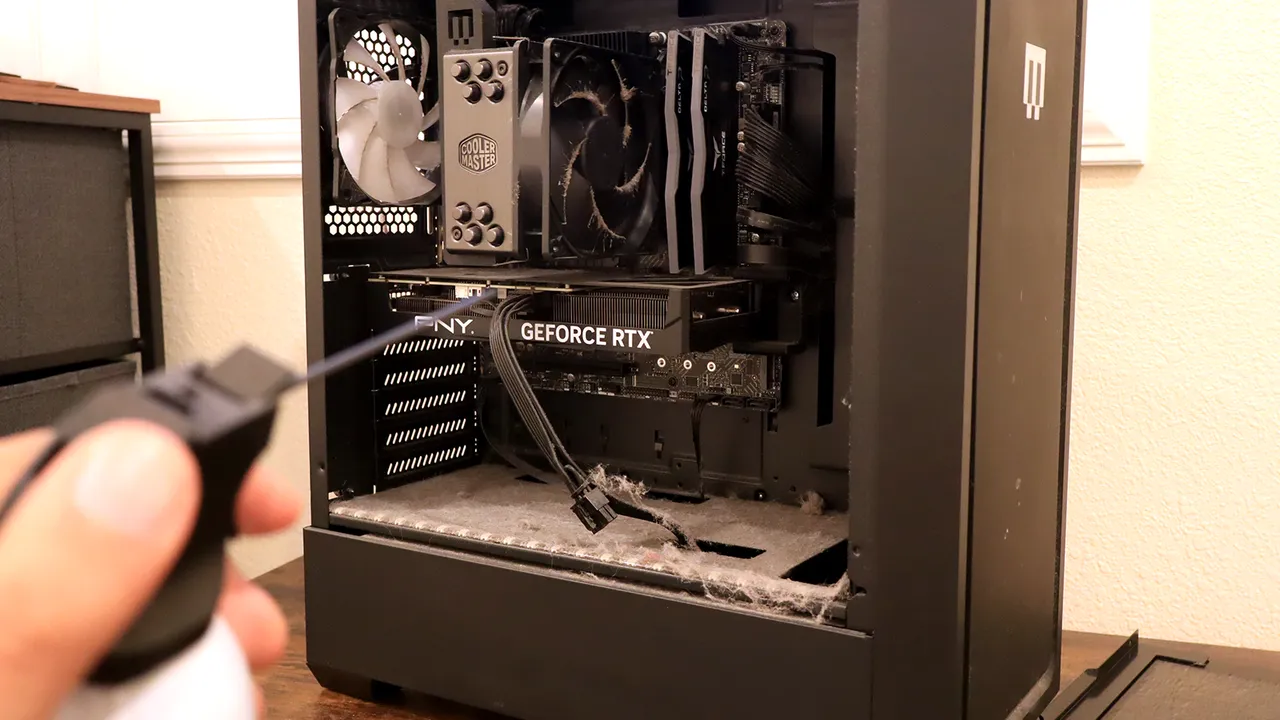
Stato del mio PC prima della pulizia
Cesar Cadenas/ZDNET
Sono passati poco più di sei mesi dall’ultima pulizia al momento della stesura di questo articolo, quindi ho pensato di prendere due piccioni con una fava e condividere ciò che faccio per mantenere in salute il mio PC. Queste sono cose che chiunque può fare. Mi concentrerò sia sulla pulizia fisica che sulla manutenzione di base del software program per mantenere il tuo pc in ottime condizioni.
1. La sicurezza prima di tutto
Prima di iniziare, la sicurezza prima di tutto. Scollega il PC e spostalo in una parte della casa senza moquette, come il storage, una stanza con pavimento in legno o piastrelle. Questo per ridurre al minimo la probabilità di elettricità statica. Se non puoi spostarti in uno spazio senza moquette, considera l’acquisto di un cinturino da polso antistatico o un tappetino antistatico (o entrambi).
Questi non sono strettamente necessari. È molto improbabile che l’elettricità statica possa friggere qualcosa nel pc, ma è meglio prevenire che curare. Inoltre, capovolgi l’interruttore di alimentazione sul retro del PC per evitare scosse.
Avrai anche bisogno di alcuni strumenti di base:
- Una bomboletta di aria condensata – Questo è un should per eliminare tutta la polvere. Sono economici e puoi acquistarli praticamente in qualsiasi negozio di articoli per ufficio o big-box come Walmart.
- Salviette imbevute di alcol sicure per i dispositivi elettronici – Allo stesso modo, sono relativamente economici e possono essere acquistati nei grandi magazzini. Potresti anche usare un panno in microfibra con alcol isopropilico. Se scegli la seconda opzione, ti consiglio di prendere una bottiglia di alcol al 91% e di usarne solo una piccola quantità. Le soluzioni diluite lasciano residui.
- Una piccola confezione di gel detergente – Questa è una scelta opzionale pensata per pulire la tastiera. Può sembrare un suggerimento strano, ma è ottimo per raggiungere le aree difficili da raggiungere.
2. Pulizia dell'{hardware}
Per prima cosa, rimuovi tutta la polvere che si è accumulata all’interno. Per iniziare, rimuovi il pannello laterale della custodia da scrivania. Il metodo esatto varia a seconda del modello, quindi è meglio consultare il manuale del PC. Possiedo un Maingear M1, che utilizza solo un paio di viti a testa zigrinata per fissare il vetro.
Inoltre: questo laptop computer da gioco Lenovo non ha alcun motivo di essere così buono per il lavoro
Una volta esposti i componenti interni, prendi una bomboletta di aria compressa ed emetti brevi getti d’aria per soffiare through la polvere. Non consiglio l’invio di un flusso continuo. Queste bombolette d’aria diventano piuttosto fredde e possono causare disagio se tenute troppo a lungo. Se sulla scheda madre si accumula polvere, utilizzare l’aria compressa per soffiarla through delicatamente.
Non utilizzare un aspirapolvere per raccogliere i cumuli di polvere. L’elettricità statica generata potrebbe danneggiare i componenti. In caso contrario, lo farà il tubo estensibile quando urta le parti.
Dopo aver pulito l’interno, pulire la superficie esterna con le salviette imbevute di alcol o con il panno in microfibra inumidito con alcol isopropilico al 91%. Per quanto riguarda i monitor, non è consigliabile pulire il vetro con alcol perché “può danneggiare lo schermo”. sottolineato da Lenovo. Invece, basta dare una rapida passata con un panno in microfibra asciutto.
Alcune aree, come gli spazi tra i cappucci delle tastiere, sono difficili da pulire. Anche se l’aria compressa può funzionare, spesso spinge i detriti più in profondità. Un’opzione migliore sarebbe un gel detergente. Si tratta di una massa appiccicosa riutilizzabile che raccoglie le briciole senza danneggiare gli interruttori a chiave o rimanere attaccati a qualsiasi cosa.
Lo scrittore collaboratore senior di ZDNET Adrian Kingsley-Hughes consiglia il gel detergente ColorCoral di Amazon. Non avevo questa opzione disponibile. Invece ho comprato il Gel per la pulizia della tastiera Gems per $ 5, e funziona altrettanto bene. Infine, prenditi il tempo per riordinare eventuali cavi pendenti. Utilizzo fascette raggruppare i cavi in modo ordinato per tenerli lontani da ventole e prese d’aria.
3. Miglioramento del software program
Quando si tratta di software program, ci sono molti piccoli passaggi che puoi eseguire per mantenere il tuo PC senza intoppi:
- Installa gli aggiornamenti di Home windows non appena sono disponibili per correggere le vulnerabilità.
- Riavvia regolarmente il pc per aggiornare la cache di memoria del PC.
- Esegui un software program antivirus per rimuovere eventuali malware persistenti.
- Poi c’è il metodo collaudato di disinstallare le app inutilizzate per liberare risorse del PC.
Esiste un quinto modo: gestire i tuoi programmi di avvio. L’avvio di troppe app all’avvio può rallentare i tempi di avvio e causare un picco nell’utilizzo della CPU e della memoria. Limitare ciò che viene lanciato ottimizza le prestazioni. Per fare ciò, apri Activity Supervisor, seleziona la scheda App di avvio contrassegnata da un’icona a forma di acceleratore. Fare clic con il tasto destro su una voce e selezionare Disabilita. È veloce, facile e può fare la differenza.
Già che ci sei, cancella i file temporanei. Esistono due modi principali per farlo: automaticamente e manualmente.
- Per eliminare automaticamente i file temporanei, abilita Sensore archiviazione, che si trova nella sezione Archiviazione nel menu Impostazioni. La funzionalità inizierà a liberare spazio quando lo spazio su disco scarseggia.
- Per eliminare manualmente i file temporanei, apri Pulizia disco dalla barra di ricerca di Home windows. Seleziona ciò che desideri eliminare, advert esempio i dati memorizzati nella cache o un Cestino intasato. Il disordine scomparirà in pochi secondi. Se guardi l’immagine qui sotto, avevo circa 80 GB di spazzatura in giro.
Scrivo sia di software program che di elettronica di consumo da quasi un decennio e in quel periodo ho imparato in prima persona quanto sia importante una manutenzione regolare per garantire che un pc funzioni al meglio, indipendentemente dal fatto che si tratti di un desktop di fascia alta o di un modello di fascia media. Lavorare in vari ambienti, dagli uffici tradizionali alle installazioni domestiche, ha dimostrato quanto velocemente si accumula la polvere e quanto velocemente il software program si impantana.
Dato che trascorro la maggior parte delle mie giornate al pc, una corretta manutenzione è diventata parte integrante della mia carriera anziché un ripensamento.
Inoltre: perché Home windows 11 richiede un TPM e come aggirarlo
I miei consigli non dovrebbero essere presi come regole ferree. Hanno lo scopo di avviare e contribuire a promuovere le basi di una buona cura dei PC. L’obiettivo finale è quello di aiutarti a mantenere il tuo sistema in funzione nel modo più efficiente possibile e prolungarne la durata. Tieni presente che il miglior pc non è necessariamente il più nuovo o il più potente. È il dispositivo curato al meglio.
Mostra di più