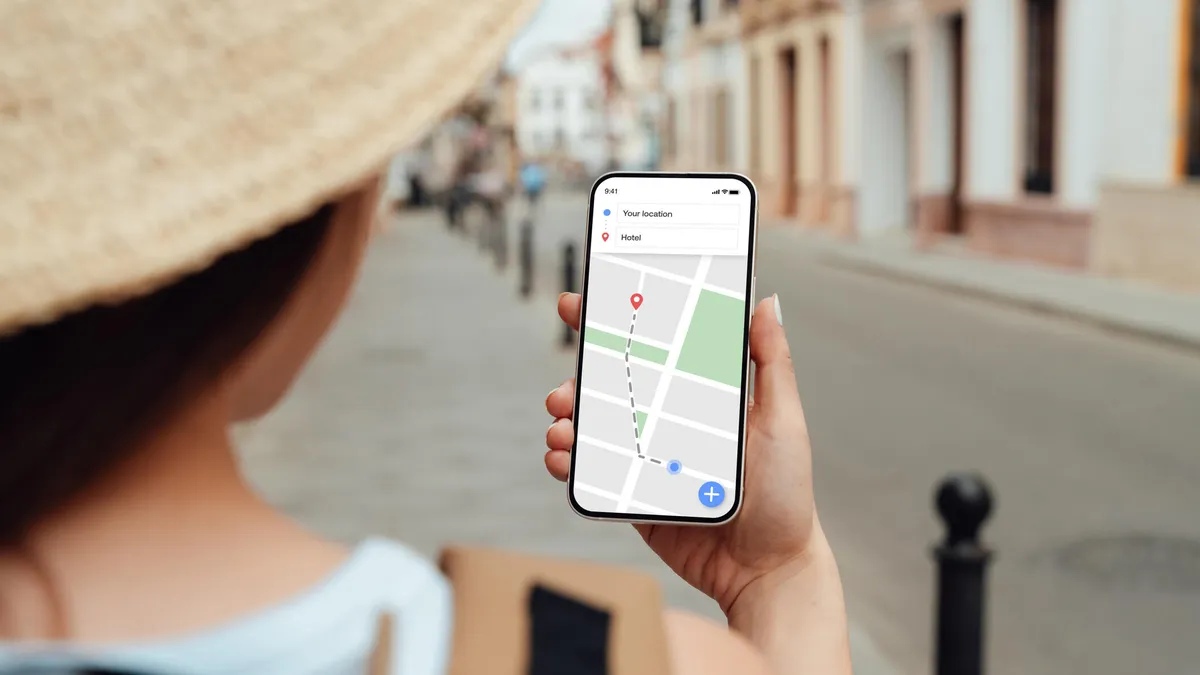
Con la stagione delle vacanze e dei viaggi di inizio anno in pieno svolgimento, ritardi dei volile strade affollate e il clima invernale rendono il Natale e il Capodanno di quest’anno particolarmente frenetici.
Che tu sia inciampo casa per riunioni festive o fuga in una baita innevata per un’accogliente vacanza invernale, Google Maps può aiutarti advert affrontare il caos. Dalla pianificazione delle escursioni alla navigazione negli snodi dei trasporti pubblici, è un compagno affidabile quando i piani diventano imprevedibili.
Questa storia è parte di 12 giorni di consigliaiutandoti a sfruttare al massimo la tecnologia, la casa e la salute durante le festività natalizie.
Leggi anche: Google Maps diventa sempre più a mani libere quando guidi
Gli ultimi strumenti basati sull’intelligenza artificiale di Google Maps vanno ancora oltre, offrendo suggerimenti di itinerari, visualizzazioni coinvolgenti delle destinazioni e navigazione più intelligente, semplificando l’adattamento quando la fretta delle vacanze mette in difficoltà la tua strada. Ecco sette delle funzionalità più utili dell’app su cui faccio affidamento in ogni viaggio.
Non perdere nessuno dei nostri contenuti tecnici imparziali e le recensioni di laboratorio. Aggiungi CNET come fonte Google preferita.
Per ulteriori consigli di viaggioecco il momento migliore per acquistare i biglietti aerei E come trovare voli economici.
1. Naviga senza sforzo negli aeroporti e nelle stazioni ferroviarie
Utilizza la scheda Listing su Google Maps per navigare facilmente negli aeroporti e nelle stazioni ferroviarie.
Non sono bravo negli ambienti caotici. Mi sento sopraffatto rapidamente e mi sento preso dal panico in mezzo a una folla enorme. Ciò significa che spostarsi in aeroporti e stazioni ferroviarie affollati può essere un incubo.
Lo scorso maggio ero in un terminal affollato e prendevo un treno advert alta velocità da Londra King’s Cross a Edimburgo Waverley. Quasi 67.078 persone camminare per King’s Cross ogni giorno, rendendo assolutamente caotico spostarsi e trovare un posto dove riposarsi e mangiare. Quindi mi sono rivolto a Google Maps.
Quando ti trovi in un grande centro commerciale o in un nodo di trasporto pubblico e devi trovare un negozio specifico, Google Maps dispone di una scheda Listing per aeroporti, centri commerciali e stazioni di trasporto pubblico. Ciò è particolarmente utile quando hai fretta di cercare un pasto o di prendere un memento veloce prima del volo. (Ho usato questa funzione Listing per trovare una caffetteria tanto necessaria e persino un Greggs per provare un classico panino con salsiccia per la prima volta prima di lasciare Londra.)
Per accedervi, cerca semplicemente un aeroporto, advert esempio, e tocca la scheda Listing in basso. Questo ti mostrerà gli orari di apertura, l’ubicazione del piano e un elenco di opzioni come ristoranti, negozi, lounge e aree di parcheggio.
2. Controlla quanto è affollata una posizione prima di andare
Ho già detto che non mi piacciono le folle? Se penso che una certa strada, ristorante o zona della città sarà troppo trafficata, semplicemente resterò a casa.
Per evitare di perdere tempo guidando verso il luogo solo per girare a destra, utilizzo lo strumento “attività” di Google Maps per avere un’thought di quanto sia affollato un luogo prima di arrivare. Cerco un luogo specifico, come un bar o un negozio, e vedo un grafico che mostra quanto è popolare nei diversi orari, così posso pianificare di andarci negli orari non adatti. Toccando l’etichetta “Space trafficata”, posso verificare quanto sono trafficate le aree più grandi, come quartieri o distretti, e avere un’thought di quando i luoghi sono pieni o più tranquilli del solito.
Per utilizzarlo, apri l’app Google Maps sul tuo Android o iPhone (o sul browser del tuo pc) ed esplora la mappa. Puoi concentrarti su aree come il centro, un lungofiume o una città vicina. Le informazioni sull’occupazione verranno visualizzate automaticamente sulla mappa, quindi non è necessario cercare luoghi specifici per vedere quanto sono affollati.
Google Maps potrebbe etichettare una posizione come “Zona trafficata” e facendo clic su di essa verranno visualizzati dettagli come “Più occupato che mai” o “Non troppo occupato”. Puoi anche cercare un luogo specifico e scorrere verso il basso per visualizzare gli orari di punta e di riposo per quella località.
3. Effettua la prenotazione senza chiamare
Come viaggiatore, mi piace bilanciare i programmi programmati o le escursioni con il tempo libero per spostarmi al mio ritmo. Ciò significa che alcuni giorni sarò diligente nel prenotare in anticipo, mentre altri aspetto e seguo il flusso.
Quando si viaggia, soprattutto quando si percorre duramente il marciapiede per vedere ogni centimetro di una nuova città, può essere difficile sapere esattamente quando avrai fame o avrai bisogno di un drink alcolico. Nei giorni in cui non ho prenotazioni in anticipo, mi affido a Google Maps per facilitare la prenotazione senza dover chiamare.
Ecco come:
-
Apri Google Maps e tocca il pulsante Ristoranti nella parte superiore dello schermo per sfogliare un elenco di opzioni per la ristorazione.
-
Scegli un ristorante che vuoi provare e, nella finestra pop-up, avrai la possibilità di prenotare un tavolo o iscriverti a una lista d’attesa se disponibile (nota che non tutti i ristoranti lo offrono).
Puoi anche utilizzare la funzione Occupato per scegliere un posto meno affollato. Inoltre, alcuni ristoranti potrebbero essere chiusi per cenare sul posto ma offrire comunque la consegna, il ritiro all’esterno o posti a sedere all’aperto.
4. Utilizza Google Maps senza segnale cellulare
Lo scorso maggio io e la mia famiglia abbiamo fatto un’escursione nella campagna scozzese. Period stupendo, stupendo, verde, lussureggiante e molto umido e piovoso. Essendo così remoto e immerso nella foresta significava che non esisteva davvero alcun servizio cellulare. Fortunatamente, ho pensato al futuro.
Se sei diretto verso un’space remota dove potresti perdere la connessione cell, Google Maps può comunque aiutarti con le indicazioni stradali anche quando sei offline. Ecco come:
-
Prima di partire cerca la tua destinazione su Google Maps.
-
Nella finestra della posizione, apri il menu e scorri fino a visualizzare la scheda “Altro” in basso.
-
Tocca “Scarica mappa offline”, quindi conferma l’space che desideri scaricare e tocca nuovamente “Scarica”. Google Maps salverà una mappa dell’space selezionata sul tuo telefono.
Una volta scaricata la mappa, puoi utilizzare Google Maps per le indicazioni stradali. Se perdi il segnale, Maps passerà alla mappa offline per continuare a guidarti. Tieni presente che mentre sei offline, gli aggiornamenti sul traffico in tempo reale non saranno disponibili.
5. Condividi la tua posizione con amici e familiari
Io e mia sorella andiamo d’accordo quando viaggiamo, ma abbiamo interessi molto diversi, il che rende difficile visitare una nuova città. Advert esempio, mi piace molto curiosare nei musei, in particolare nei musei d’arte, e posso perdere ore a guardare manufatti e opere d’arte. Mia sorella può passare ben 45 minuti in un museo prima di lamentarsi.
Per mantenere la tempo, spesso ci separiamo per un periodo di tempo in modo che ognuno di noi possa fare qualcosa che ci piace. Andare per strade separate è la parte facile. È la riunione di backup che può essere complicata.
Non c’è niente di più frustrante che separarsi e non riuscire a ritrovarsi. Poi si riceve una telefonata frenetica e ci si affida a vaghi “sono al ponte” o “sono vicino alla fontana” per cercare di riunirsi.
Ancora una volta, Google Maps è stato un vero toccasana aiutandomi a riconnettermi facilmente.
-
Apri Google Maps e tocca l’icona del tuo profilo nell’angolo in alto a destra, quindi seleziona Condivisione della posizione.
-
Tocca Condividi posizione, scegli con chi desideri condividerla e seleziona per quanto tempo desideri condividere la tua posizione.
-
Tocca Condividi e la tua posizione verrà inviata a tutti quelli che hai selezionato.
-
Per vedere la posizione di qualcun altro, tocca la sua icona nella parte superiore dello schermo e seleziona Richiedi.
6. Crea, condividi e visualizza elenchi curati
Utilizza la funzione elenchi di Google Maps per salvare i luoghi che desideri visitare durante i tuoi viaggi.
Quando si tratta di pianificare il viaggio, ragazzi, adoro una lista. Dopo aver prenotato il volo, mi rivolgo immediatamente a TikTok, salvando video dopo video con consigli di viaggio e consigli sugli itinerari. Da lì, creo un piano flessibile nella mia app Notes, con ristoranti, negozi e monumenti che sono i luoghi da non perdere durante una vacanza.
Il problema con l’app Notes, tuttavia, è che non puoi dire quali posizioni sono vicine l’una all’altra. Mi ritroverei costantemente a digitare gli indirizzi su Google Maps per vedere quanto sono distanti e quanto tempo ci vorrebbe per camminare, guidare o allenarsi tra i due. Lo farei per massimizzare il mio tempo esplorando le nuove città senza massimizzare la pianificazione del viaggio nel tempo.
È stato allora che ho deciso di creare il mio elenco di viaggi su Google Maps per salvare le destinazioni future e averle tutte in un unico posto per un facile accesso. Per farlo, vai alla scheda Tu e tocca il pulsante + Nuovo elenco. Assegna un nome e una descrizione alla tua lista e scegli un’icona. Quindi, quando trovi un luogo sulla mappa che desideri visitare, scorri semplicemente le schede e tocca il pulsante Salva per aggiungerlo al tuo elenco.
Puoi anche condividere l’elenco con i tuoi compagni di viaggio e invitarli a collaborare, facilitando la pianificazione in anticipo del tuo itinerario di viaggio.
7. Lascia che siano i Gemelli a prendere le redini
A volte pianificare il viaggio o decidere cosa fare dopo in una nuova città frenetica è semplicemente travolgente. Quando ciò accade, mi rimetto a Gemini, un chatbot AI sviluppato da Google.
Da quando Google Maps è stato aggiornato nell’autunno del 2024, Google ora ti consente di utilizzare Gemini per cercare ispirazione per gli itinerari e fornirti consigli. Puoi semplicemente chiedere ai Gemelli di suggerirti cosa fare in una giornata piovosa o consigliarti il miglior ristorante per una cena in famiglia. Sulla base delle recensioni di Google, Gemini curerà suggerimenti personalizzati, visualizzandoli come segnaposti sulla mappa da esplorare.
Questa funzione ti aiuta a scoprire attività e opzioni di ristorazione su misura, migliorando la tua esperienza di pianificazione del viaggio e alleviando parte dello stress.
Bonus: questa funzionalità AI può organizzare screenshot di idee di viaggio
Se sei come me, hai migliaia di foto salvate nella tua app Foto. Quando si tratta di pianificare il viaggio, vado su Pinterest o Instagram e faccio screenshot di ristoranti, musei, parchi e altre attrazioni che voglio visitare quando visito una nuova città o paese. Quando ho finito, ho dozzine di screenshot da vagliare.
Google Maps ha introdotto una funzionalità che può identificare le posizioni nei tuoi screenshot e salvarli in un elenco, aiutandoti a organizzare i tuoi piani di viaggio prima che quelle idee si perdano tra le centinaia di altre foto nel rullino fotografico. Una volta attivata nell’app Google Maps, la funzionalità basata su Gemini scansionerà gli screenshot sul tuo telefono alla ricerca di testo che menziona luoghi specifici, visualizzerà tali posizioni sulla mappa e ti darà la possibilità di rivederle, salvarle o condividerle in un elenco.
Per di piùecco il nostro lista di controllo per la preparazione del viaggiatore e come farlo migliorare le tue probabilità di non vedere cancellato o ritardato il tuo volo.