Segui ZDNET: Aggiungici come fonte preferita su Google.
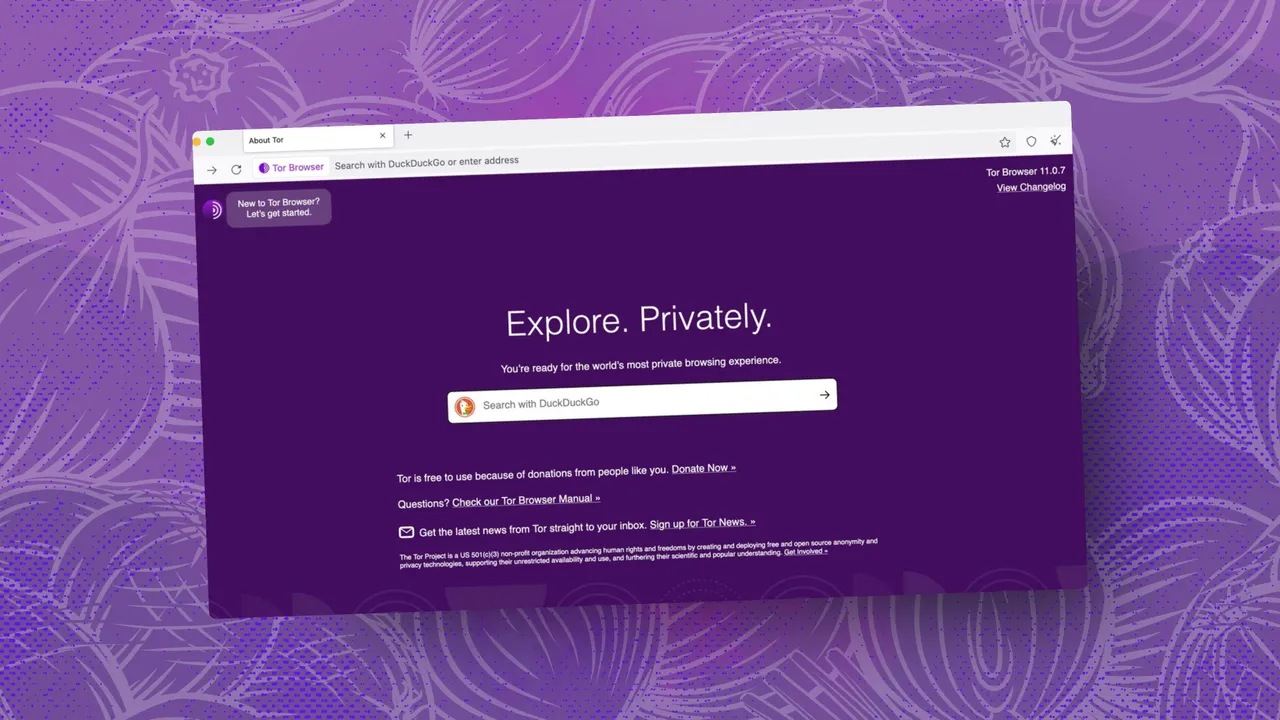
Qualche tempo fa ho scritto un articolo sul modo migliore per garantire la tua privateness con un browser net. Parte di quel consiglio period usare il file Tor navigatore. In termini più semplici, non puoi ottenere più privateness e sicurezza da un browser net rispetto a quando usi Tor. E knowledge l’importanza della privateness e della sicurezza oggi, Tor dovrebbe essere sul tuo radar.
Inoltre: come attivare la modalità DNS privato su Android e perché è indispensabile per la sicurezza
Il browser Tor utilizza la rete Onion per garantire privateness e sicurezza. Cos’è la rete Onion? Prima di tutto, Tor è l’abbreviazione di “The Onion Router”. Quando si utilizza la rete Onion, tutto il traffico viene incapsulato in livelli di crittografia e trasmesso attraverso una serie di nodi chiamati “router onion”.
Quando il traffico passa attraverso un nodo, viene rimosso un singolo strato, rivelando la destinazione successiva dei dati. Ciò rende molto difficile per terzi tracciare la tua attività su Web (più di qualsiasi altro browser).
Ora che sai cos’è Tor, lascia che ti mostri quanto è facile da usare.
Come connettere Tor alla rete Onion
Cosa ti servirà: L’unica cosa di cui avrai bisogno è Tor Browser installato sul tuo desktop o dispositivo cellular. Dimostrerò Tor Browser su Linux, ma la piattaforma che utilizzi non avrà importanza. Puoi scaricare Tor Browser per il tuo desktop da pagina di download ufficiale.
Il collegamento per la versione Android ti porterà a una pagina con i obtain dei file .apk. Nella stessa pagina troverai un collegamento alla voce Tor di Google Play Retailer. Suggerisco di installare Tor su Android dal Google Play Retailer, poiché il sideload dei file .apk può comportare rischi per la sicurezza.
Inoltre: per la navigazione anonima, queste estensioni sono la cosa migliore dopo Tor
Quando usi Linux, puoi anche installare Tor dai repository normal, quindi dovrebbe essere disponibile nel tuo app retailer desktop. Advert esempio, l’installazione su una distribuzione basata su Ubuntu è semplice come eseguire il comando seguente:
sudo apt-get set up torbrowser-launcher -y
Una volta installato Tor, procedi al primo passaggio.
Quando avvii Tor per la prima volta, dovrebbe connettersi automaticamente alla rete Onion. Questo dipenderà da come lo installi. Advert esempio, se lo installi con il comando sopra, installerà anche lo strumento Tor Browser Launcher, che ti consente di configurare Tor. Puoi accettare le impostazioni predefinite e fare semplicemente clic su Salva. In questo modo, ogni volta che apri Tor Browser, dovrebbe connettersi automaticamente alla rete Onion.
Mostra di più
Puoi configurare Tor dal Tor Browser Launcher.
Jack Wallen/ZDNET
Se hai scaricato Tor direttamente dal sito e lo esegui con lo script start-tor-browser, vedrai un pulsante etichettato Connetti. Finché non ti connetti alla rete Onion, il browser Tor non può essere utilizzato. Se apri Tor e viene visualizzato un popup che ti chiede di connetterti, ti suggerisco di abilitare la connessione automatica facendo clic sulla casella “Connetti sempre automaticamente”. Dopo averlo fatto, fai clic su Connetti e Tor farà la sua magia.
Inoltre: 5 fantastiche different al browser Chrome che mettono la tua privateness al primo posto
La connessione non avverrà immediatamente, quindi dai al browser il tempo di completare il processo. Se trovi che Tor non riesce a stabilire la connessione, chiudi il browser e riprova. Ho dovuto farlo quasi ogni volta che ho lanciato Tor. La prossima volta che aprirai Tor, non dovresti avere problemi a connetterti.
Una volta connesso Tor, puoi iniziare a utilizzarlo come faresti con qualsiasi browser.
Abilita la connessione automatica quando sei sicuro che Tor funzioni come previsto.
Schermata di Jack Wallen/ZDNET
Ho scoperto però che alcuni siti non possono essere visualizzati con Tor Browser. Advert esempio, quando si tenta di visualizzare ZDNET.com, Tor visualizza a 403 Errore: proibito. Il tuo consumer non dispone dell’autorizzazione per ottenere un URL da questo server.
In tal caso, fai clic sull’icona del lucchetto a sinistra dell’URL in questione e, dal popup, fai clic su Nuovo circuito per questo sito. Una volta creato il nuovo circuito, il sito dovrebbe caricarsi come previsto.
Mostra di più
E questo è il perché e il come utilizzare Tor Browser. Anche se lo troverai più lento del tuo browser medio, la privateness e la sicurezza aggiuntive che ottieni da Tor valgono il compromesso.
Utilizzo Tor quando ho bisogno di maggiore sicurezza per un particolare sito o servizio (altrimenti utilizzo semplicemente Firefox). Prova questo browser e vedi se ritieni che la privateness e la sicurezza aggiuntive valgano lo sforzo.