È un nuovo anno ed è ora di fare qualcosa per il tuo traboccamento Posta in arrivo di Gmail. Prima di gemere al pensiero di smistare anni di messaggi non letti, non preoccuparti: esiste un modo abbastanza semplice per riportare il tuo account alla casella di posta zero.
Quando ho creato il mio Gmail conto più di dieci anni fa, non pensavo che avrei mai riempito la mia casella di posta. Ma in questi giorni ne sto ricevendo di più e-mail che mai. Le dimensioni dei file sono aumentate nel tempo e non ho più eliminato le decine di messaggi indesiderati che ricevo ogni settimana.
Questa storia è parte di 12 giorni di consigliaiutandoti a sfruttare al massimo la tecnologia, la casa e la salute durante le festività natalizie.
Prima che me ne rendessi conto, la mia casella di posta period piena. Non volevo consultare le mie e-mail una per una e sicuramente non volevo pagare per avere più spazio di archiviazione. Per fortuna non è stato necessario: ho trovato il modo di farlo eliminare enormi quantità di spazio di archiviazione in pochi minuti e non ho perso una sola electronic mail importante nel processo.
Tutto quello che dovevo fare period creare un secondo account Gmail per archiviare tutti i miei messaggi correnti. Non ci sono restrizioni sul numero di account Google gratuiti che puoi possedere, il che significa che potrei configurarne uno come account di archivio dedicato e quindi trasferirvi tutte le mie vecchie electronic mail.
Trasferire i tuoi messaggi Gmail è anche un’ottima strategia se hai un account Gmail scolastico o aziendale a cui non potrai accedere in modo permanente. La maggior parte delle università e delle aziende disattiveranno il tuo account una volta che non sarai più uno studente o un dipendente, quindi se desideri visualizzare i tuoi vecchi messaggi e file, dovrai trasferirli su un account personale prima di perdere l’accesso.
Non perdere nessuno dei nostri contenuti tecnici imparziali e le recensioni di laboratorio. Aggiungi CNET come fonte Google preferita su Chrome.
Non è necessario completare l’intero processo di trasferimento dei messaggi Gmail a un nuovo account pure lungo ma dipenderà da quanti messaggi hai. Ti guiderò attraverso il semplice processo di trasferimento delle tue electronic mail dal tuo vecchio account a uno nuovo (incluso l’importante passaggio di eseguire prima il backup di tutto).
Per ulteriori informazioni su Gmail, scopri i suoi nuovi riepiloghi AI o come utilizzare le reazioni emoji.
Quanti dati puoi archiviare su Gmail?
Quindici gigabyte di spazio di archiviazione gratuito possono sembrare tanti quando crei un account Gmail, ma si riempiono rapidamente. Per cominciare, i 15 GB non vengono utilizzati solo per la posta elettronica: includono anche i file che hai salvato su Google Drive e Google Foto.
Se invii o ricevi frequentemente messaggi che contengono file di grandi dimensioni, come video, o se ti ritrovi a caricare molte foto e video su Google Foto, non passerà molto tempo prima che vedrai la notifica “Lo spazio di archiviazione dell’account è pieno”. Ciò significa che non sarai più in grado di inviare o ricevere electronic mail su questo account, quindi vorrai fare qualcosa il prima possibile.
La soluzione più rapida è eseguire l’improve a un account Google One. Anche se scegli il piano meno costoso – 100 GB per $ 20 all’anno – finirai comunque per pagare soldi per archiviare vecchie electronic mail di cui potresti non aver più bisogno.
Se non desideri acquistare altro spazio di archiviazione, puoi sempre eliminare le tue vecchie electronic mail. Puoi recuperare una quantità sorprendente di spazio di archiviazione mettendo file di grandi dimensioni nel cestino. Gmail ti consente di identificare ed eliminare facilmente i file in base alle dimensioni. Anche così, questa opzione potrebbe sembrare noiosa; forse non vuoi passare ore a vagliare la corrispondenza di dieci anni fa o più, decidendo quali ricordi conservare e quali eliminare per sempre.
C’è sempre la possibilità di scaricare file di grandi dimensioni sul desktop prima di eliminarli dal tuo account Google, ma a un certo punto probabilmente ti imbatterai nello stesso problema con i file locali e dovrai gestire lo spazio di archiviazione sul tuo dispositivo.
Questo ci porta alla nostra “opzione nucleare”: trasferire tutte le tue electronic mail su un nuovo account Gmail.
Come trasferire i tuoi messaggi Gmail su un nuovo account di posta elettronica
Prima di iniziare il processo di trasferimento di Gmail, ti consiglio di eseguire il backup delle tue electronic mail. Puoi farlo scaricando le tue e-mail sul tuo laptop o su un disco rigido esterno. Se lo desideri, puoi eliminare il backup una volta terminato il trasferimento delle e-mail al tuo nuovo account, ma è sempre una buona thought avere una copia aggiuntiva archiviata localmente.
Per eseguire il backup dei tuoi messaggi Gmail, vai a Google da asporto. Utilizzando il mio account Gmail di prova che conteneva circa 75.000 messaggi, ho ricevuto un obtain da Google Takeout in circa 2 ore.
Dopo aver salvato una copia delle tue electronic mail, sei pronto per iniziare a trasferirle. Ecco i passaggi che devi eseguire:
1. Inizia accedendo al tuo account Gmail originale, facendo clic sull’icona “ingranaggio” in alto a destra e facendo clic Visualizza tutte le impostazioni.
2. Seleziona il Inoltro POP/IMAP scheda e quindi selezionare l’opzione Abilita POP per tutta la posta (POP sta per Put up Workplace Protocol).
3. Avrai various opzioni di seguito Quando si accede ai messaggi con POP. Per eliminare automaticamente le electronic mail dal tuo account originale dopo il trasferimento, seleziona elimina la copia di Gmail.
4. Selezionare Salva modifiche.
Ora è il momento di creare il tuo nuovo account e trasferire lì tutti i tuoi messaggi:
Se non lo hai già fatto, crea il tuo account Gmail nuovo di zecca, senza posta in arrivo — lo chiameremo il tuo account di archivio.
1. Accedi al tuo nuovo account archivio, fai clic sull’icona a forma di ingranaggio in alto e seleziona Visualizza tutte le impostazioni.
2. Seleziona il Conti e importazione scheda in alto, quindi seleziona Aggiungi un account di posta accanto a Controlla la posta da altri account.
3. Nella finestra pop-up, inserisci il nome del tuo account Gmail originale. Selezionare Prossimo.
4. Selezionare Importa le electronic mail dal mio altro account (POP3) e seleziona Prossimo Ancora.
6. Selezionare 995 sotto Porto.
7. Seleziona queste 3 caselle: Utilizza sempre una connessione sicura (SSL) quando recuperi la posta, Etichetta i messaggi in arrivo, Archivia i messaggi in arrivo (salta la posta in arrivo)
8. Selezionare Aggiungi account.
Probabilmente dovrai creare una password per l’app Google per trasferire i messaggi Gmail
Ho testato due volte questo processo di trasferimento dei messaggi Gmail ed entrambe le volte la password normal per gli account Gmail non ha funzionato. Dopo un po’ di ricerca, ho deciso che avrei dovuto creare una “password per l’app” temporanea per sincronizzare gli account.
Le password delle app Google sono codici di 16 cifre creati per consentire advert app o dispositivi “meno sicuri” di accedere al tuo Account Google. Funzionano esattamente come la tua password Google.
Se la tua normale password Google non funziona per la sincronizzazione degli account Gmail, visita per creare una password per l’app. Crea semplicemente un nome per la password (io ho utilizzato “Trasferisci electronic mail in blocco”), quindi premi il pulsante Crea. Riceverai una finestra pop-up con il tuo nuovo passcode di 16 cifre.
Dopo aver creato la password per l’app, torna al passaggio 6 delle istruzioni precedenti e utilizza la nuova password per l’app invece della password abituale.
Importante: Google visualizzerà la password dell’app solo una volta. Dopo averlo creato, non puoi chiedere di vederlo di nuovo, quindi assicurati di scriverlo o comunque di registrarlo dopo che è stato creato.
Il Centro assistenza di Google afferma che “le password delle app non sono consigliate e nella maggior parte dei casi non sono necessarie”. Pertanto, una volta completato il trasferimento dei messaggi Gmail, ti consiglio di eliminare la password dell’app.
Cosa succede dopo la sincronizzazione dei miei account Gmail?
Una volta collegato correttamente il tuo nuovo account di archivio Gmail al tuo account originale, le tue electronic mail dovrebbero iniziare a essere trasferite automaticamente. Il processo potrebbe richiedere various ore o giorni, a seconda del numero di electronic mail che hai.
Nel mio account di prova con circa 75.000 messaggi, ho scoperto che Gmail impiegava circa 2 giorni interi per trasferirli tutti dall’account originale al nuovo account di posta archiviato.
Importante: dopo aver trasferito i tuoi messaggi Gmail al tuo account di posta archiviato, il tuo account Gmail originale inserirà tutti quei messaggi nella cartella Cestino, che dovrai svuotare manualmente. Per eliminare quei 75.000 messaggi dal Cestino ci è voluta circa un’ora.
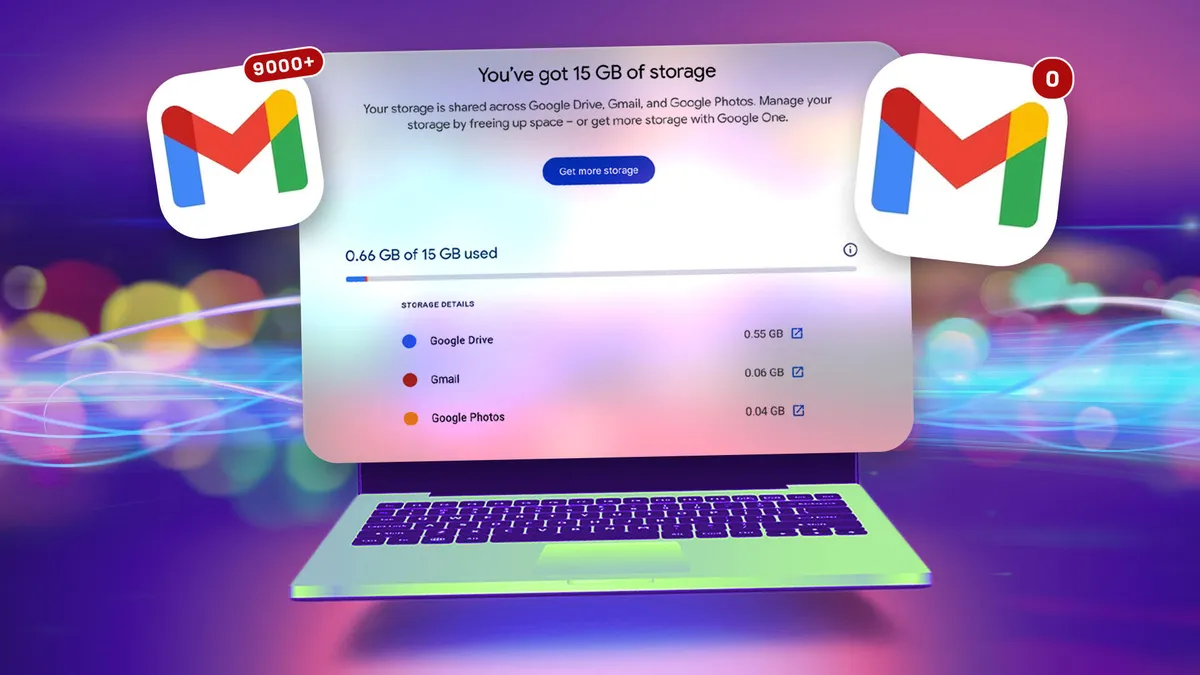
Prima di trasferire i messaggi Gmail, il mio account di prova utilizzava poco più di 12 GB, ovvero l’80%, dei 15 GB gratuiti di Google. Dopo il trasferimento, l’account utilizzava solo 0,66 GB, di cui 0,06 GB provenienti da Gmail.
Quali messaggi Gmail non verranno trasferiti?
Ho scoperto che Gmail ha trasferito tutti i miei messaggi tranne due categorie: Bozze e Spam.
Dovrai decidere cosa fare manualmente con le tue bozze. I messaggi di spam vengono eliminati automaticamente ogni 30 giorni, quindi puoi lasciare che sia Gmail a gestirli oppure accedere tu stesso alla cartella Spam dopo aver trasferito la posta ed eliminare o inoltrare tali messaggi.
Una volta che tutte le tue electronic mail sono state importate nel tuo nuovo account, goditi l’esperienza di Inbox Zero. Hai dato una nuova prospettiva di vita al tuo account originale.
A questo punto, ci sono due ultimi passaggi: vorrai interrompere il processo di trasferimento automatico in modo da poter continuare a utilizzare il tuo account originale e vorrai eliminare la password dell’app se dovessi crearne una.
1. Accedi al tuo nuovo account, vai nel tuo Impostazioni e seleziona Visualizza tutte le impostazioni.
2. Seleziona il Conti e importazione scheda, quindi selezionare eliminare per il tuo account originale (sotto Controlla la posta da altri account.)
3. Quando richiesto Conferma l’eliminazione dell’account di postaseleziona OK.
Se hai dovuto creare una password per l’app Google e desideri eliminarla adesso, torna a e fai clic sull’icona del cestino accanto alla password che hai creato.
Congratulazioni, hai finito.
Un’ultima nota importante: Google eliminerà gli account inattivi da più di due anni. Quindi assicurati di non ignorare completamente tutte le tue vecchie electronic mail dopo averle trasferite. Se non prevedi di utilizzare regolarmente il tuo account di archivio per inviare electronic mail, puoi comunque mantenerlo attivo effettuando l’accesso almeno una volta ogni due anni.