
NUOVOOra puoi ascoltare gli articoli di Fox Information!
Se il tuo iPhone continua advert avvisarti di spazio di archiviazione insufficiente, l’app Messaggi potrebbe essere parte del problema. Foto, video e documenti salvati nei tuoi thread di testo possono accumularsi velocemente. La buona notizia è che puoi cancellare file di grandi dimensioni senza cancellare intere conversazioni.
Di seguito troverai semplici passaggi che funzionano sull’ultimo iOS 26.1. Questi passaggi ti aiutano a liberare spazio nello spazio di archiviazione mantenendo i tuoi messaggi esattamente dove li desideri.
Se non hai aggiornato a iOS 26.1, vai a Impostazioni > Generale > Aggiornamento del software program per installare la versione più recente.
Iscriviti per ricevere il mio report GRATUITO su CyberGuy Ricevi i miei migliori consigli tecnici, avvisi urgenti sulla sicurezza e offerte esclusive direttamente nella tua casella di posta. Inoltre, avrai accesso immediato alla mia guida definitiva alla sopravvivenza alle truffe, gratuitamente quando ti iscrivi a my CYBERGUY.COM notiziario.
LA TRUFFA “CLOUD STORAGE FULL” RUBA FOTO E DENARO
Un iPhone visualizza un avviso di spazio di archiviazione insufficiente mentre foto, video e documenti di grandi dimensioni salvati in Messaggi riempiono lo spazio del dispositivo, chiedendo agli utenti di rimuovere file senza eliminare intere conversazioni. (Cyberguy.com)
Perché cancellare gli allegati aiuta il tuo iPhone a funzionare meglio
La rimozione di allegati di grandi dimensioni ti dà un po’ di respiro sul tuo iPhone. Può liberare gigabyte in pochi secondi, soprattutto se invii molte foto o video. La cancellazione dei vecchi file mantiene inoltre in ordine i thread dei messaggi e aiuta il dispositivo a funzionare in modo più fluido riducendo la quantità di spazio di archiviazione che il sistema deve gestire. La parte migliore è che puoi ripulire tutto senza perdere una sola conversazione.
Come eliminare gli allegati mantenendo le conversazioni su iPhone
Questi rapidi passaggi ti aiutano a cancellare file di grandi dimensioni da Messaggi mantenendo intatta ogni conversazione.
- Avvia il Applicazione Messaggi sul tuo iPhone
- Apri il cthread di conversazione che contiene gli allegati che desideri eliminare.
- Tocca il nome del(i) contatto(i) nel thread di testo.
A destra di Informazioni, fare clic su Foto O Documenti; potrebbe essere necessario scorrere su altre schede per visualizzarle. Le foto conterranno anche video e GIF, mentre i documenti conterranno documenti Phrase, PDF e altri tipi di file.
- Tieni il dito e premi a lungo su a foto, video o documenti finché non viene visualizzato un menu.
- Rubinetto Eliminare per rimuovere quel singolo file.
Quindi conferma Eliminare quando richiesto.
Come eliminare più file contemporaneamente sul tuo iPhone
Per eliminare più allegati contemporaneamente, segui questi rapidi passaggi sul tuo iPhone.
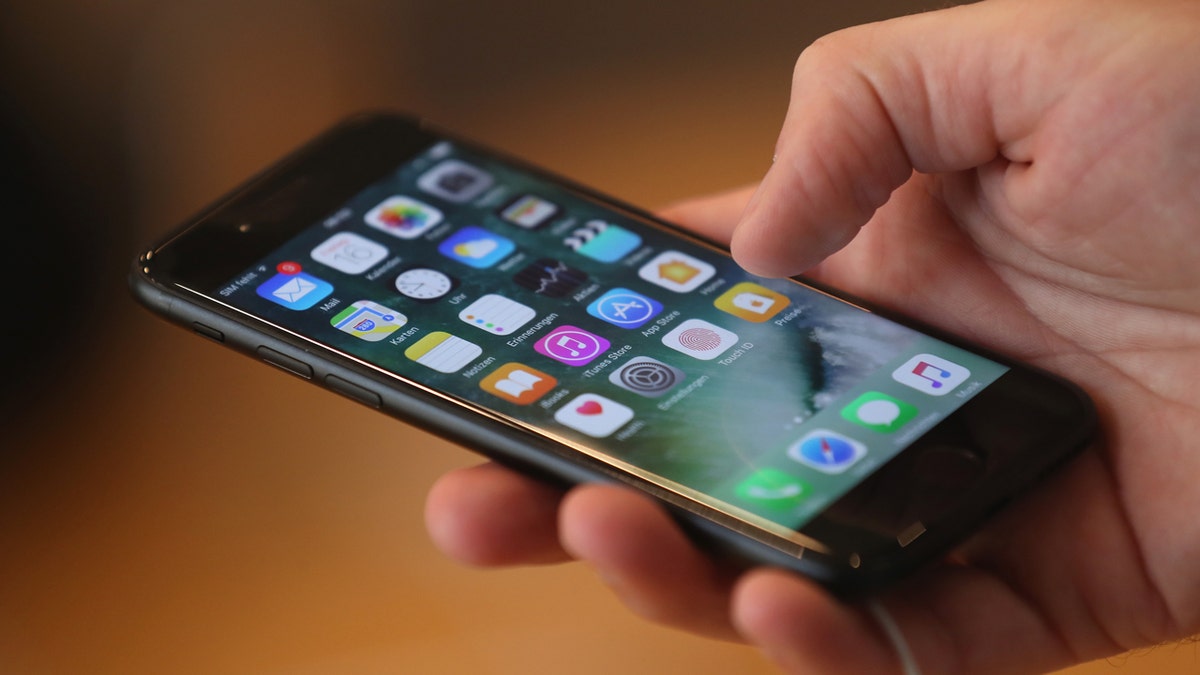
L’eliminazione degli allegati in Messaggi libera rapidamente spazio senza perdere le conversazioni. (Sean Gallup/Getty Pictures)
- Torna al Foto o documenti scheda.
- Rubinetto Modificare.
- Clic Seleziona i documenti O Seleziona Foto
- Tocca il foto O documenti che vuoi rimuovere. Vedrai a segno di spunta blu appaiono nell’angolo in basso a destra.
- Tocca il icona del cestino nell’angolo in basso a destra.
Confermare si desidera eliminare gli allegati selezionati facendo clic su Elimina foto.
Questi passaggi funzionano quasi allo stesso modo su un iPad. Al termine, vedrai spesso un aumento istantaneo dello spazio di archiviazione disponibile.
Come rivedere gli allegati di grandi dimensioni nelle impostazioni ed eliminarli
Se desideri eliminare i file più grandi dal tuo dispositivo, puoi controllarli dalla schermata di archiviazione del tuo iPhone ed eliminarli:
- Aprire Impostazioni
- Rubinetto Generale
- Scegliere Archiviazione dell’iPhone
- Rubinetto Messaggi
- Clic Revisione degli allegati di grandi dimensioni per vedere foto, video e allegati che occupano spazio in Messaggi.
- Clic Modificare.
- Selezionare gli elementi da eliminare facendo clic su cerchio accanto all’allegato che desideri eliminare. Apparirà un segno di spunta blu.
Quindi, tocca icona del cestino in alto a destra per eliminarlo.
APPLE RILASCIA IOS 26.1 CON IMPORTANTI MIGLIORAMENTI DI SICUREZZA E NUOVE FUNZIONALITÀ PER GLI UTENTI IPHONE
Questo metodo ti offre una rapida panoramica di ciò che occupa più spazio e ti consente di eliminarlo rapidamente.

Gli utenti di iPhone possono cancellare foto, video e file di grandi dimensioni da Messaggi utilizzando gli strumenti di archiviazione integrati, liberando spazio, mantenendo intatte le conversazioni e migliorando le prestazioni del dispositivo. (Cyberguy.com)
Rispondi al mio quiz: quanto è sicuro il tuo sicurezza in linea?
Pensi che i tuoi dispositivi e i tuoi dati siano veramente protetti? Rispondi a questo rapido quiz per vedere a che punto sono le tue abitudini digitali. Dalle password alle impostazioni Wi-Fi, riceverai un’analisi personalizzata di ciò che stai facendo bene e di ciò che deve essere migliorato. Rispondi al mio quiz qui: Cyberguy.com.
I punti salienti di Kurt
Liberare spazio di archiviazione non deve creare confusione. Pochi rapidi tocchi possono rimuovere file voluminosi e mantenere intatte le tue conversazioni. Con questi semplici passaggi, il tuo iPhone rimane organizzato, funziona senza intoppi ed è pronto per più foto, video e app.
Qual è il tipo di accessorio che occupa più spazio sul tuo iPhone? Fatecelo sapere scrivendoci a Cyberguy.com
CLICCA QUI PER SCARICARE L’APP FOX NEWS
Iscriviti per ricevere il mio report GRATUITO su CyberGuy Ricevi i miei migliori consigli tecnici, avvisi urgenti sulla sicurezza e offerte esclusive direttamente nella tua casella di posta. Inoltre, avrai accesso immediato alla mia guida definitiva alla sopravvivenza alle truffe, gratuitamente quando ti iscrivi a my CYBERGUY.COM notiziario
Copyright 2025 CyberGuy.com. Tutti i diritti riservati.