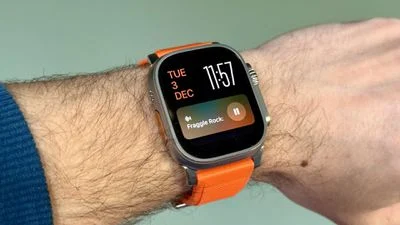
In watchOS 26, lo Sensible Stack per il tuo Apple Watch è piuttosto intelligente. La raccolta di widget può essere richiamata scorrendo la Digital Crown e mostra le informazioni rilevanti durante la giornata. Ma a volte, il suo desiderio di aiutare può essere un po’ eccessivo, soprattutto quando si tratta di attività dal vivo.
Probabilmente hai familiarità con questo situation: alzi il polso aspettandoti di vedere il quadrante personalizzato, ma è stato sostituito dai controlli di riproduzione multimediale perché qualcuno sta guardando la tua Apple TV o da un timer che hai impostato in precedenza per cucinare e che ha ancora molto tempo a disposizione. Le attività stay nello Sensible Stack possono chiaramente essere utili, ma farle assumere automaticamente il controllo del show non è sempre l’ideale. Ecco come riprendere il controllo:
- Apri Impostazioni sul tuo Apple Watch.
- Rubinetto Pila intelligente.
- Selezionare Attività dal vivo.
- Disattiva l’interruttore accanto a Avvio automatico delle attività stay.
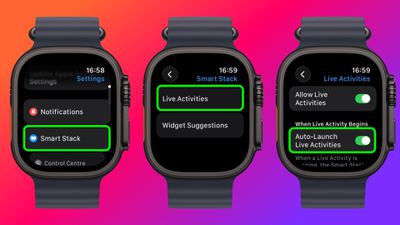
Dopo aver disabilitato l’avvio automatico, le attività stay saranno ancora disponibili nel tuo Sensible Stack quando le desideri: dovrai solo scorrere manualmente per vederle invece di visualizzarle automaticamente.
Se desideri un controllo più granulare, sei fortunato. Dalla stessa schermata delle impostazioni puoi controllare quali app Apple visualizzare le attività stay. Utilizzando l’app Watch sul tuo iPhone, puoi anche gestire le impostazioni delle attività in tempo reale per app di terze parti. Ciò ti consente di mantenere le notifiche che ritieni utili evitando che quelle meno importanti interrompano il quadrante.
Suggerimento avanzato: se sono solo i controlli multimediali persistenti a infastidirti, vai su App multimediali nello stesso menu delle impostazioni e spegnere Attività dal vivo completamente o in alternativa in “Avvio automatico”, seleziona Spento O Pila intelligente per un’esperienza del quadrante più mirata.