L’aggiornamento iOS 26 Liquid Glass è stata una delle versioni iOS più problematiche di sempre. È rovinato da incoerenze e scelte di progettazione che causano diversi problemi di interfaccia utente e leggibilità.
Uno dei problemi più evidenti sui vecchi dispositivi Apple con schermi SDR, inclusi iPad mini, iPhone SE, iPhone 11 e modelli precedenti, period l’effetto bagliore liquido che rendeva illeggibili il testo e alcuni elementi dell’interfaccia utente quando si interagiva con essi.
Apple aggiunge una nuova correzione nella versione beta 4 per sviluppatori iOS 26.4
Dopo il rilascio di iOS 26, Apple ha ascoltato il suggestions degli utenti e ha fornito opzioni per ridurre l’effetto Vetro liquido. Una delle opzioni più importanti è stata introdotta con l’aggiornamento iOS 26.1, che consente agli utenti di passare dal design predefinito “Trasparente” a un aspetto “Colorato”.
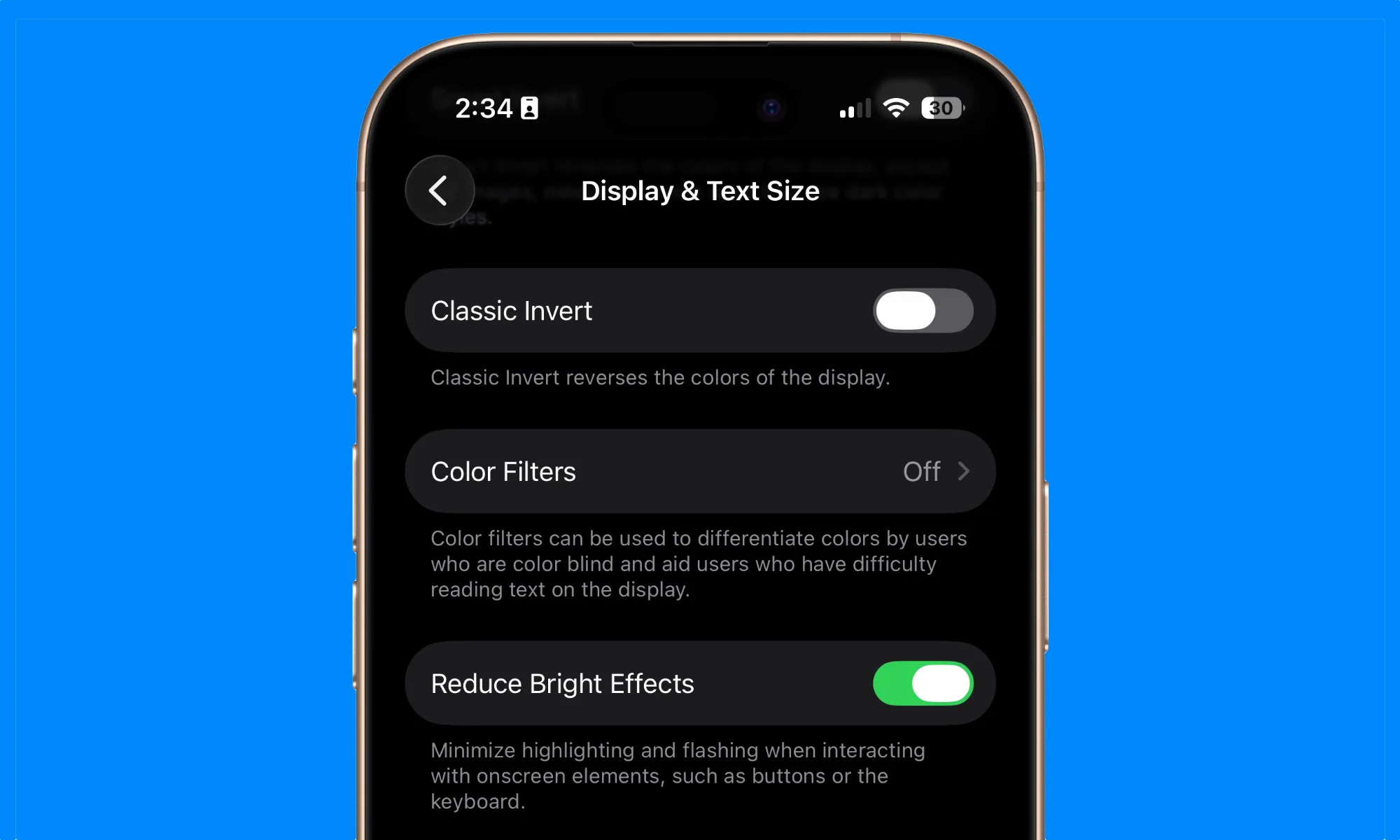
Nell’ultima beta 4 dello sviluppatore iOS 26.4, Apple ha aggiunto un’altra impostazione chiamata “Riduci effetti luminosi” che riduce al minimo l’evidenziazione e il lampeggiamento quando si interagisce con gli elementi sullo schermo, come i pulsanti o la tastiera.
Questi effetti lampeggianti erano particolarmente evidenti sui dispositivi Apple con schermi SDR, come mostrato da un utente X nel suo publish.
Se questo effetto ti ha infastidito, puoi finalmente disattivarlo utilizzando la nuova impostazione.
Come abilitare l’impostazione Riduci effetti luminosi su iPhone
La nuova impostazione è stata rilasciata come parte del programma beta per sviluppatori di Apple. Per ottenerlo, devi avere l’ultima versione beta 4 per sviluppatori iOS 26.4. Dopo aver aggiornato il tuo dispositivo, vai su Impostazioni → Accessibilità ⇾ Show e dimensioni del testo e attiva l’interruttore per le impostazioni “Riduci effetti luminosi”.
Se non hai la beta sviluppatore sul tuo iPhone, che sconsiglio di installare sul tuo dispositivo principale, devi attendere la beta pubblica o la versione stabile, che dovrebbe arrivare tra circa due settimane.