La recente interruzione di Verizon è stata un campanello d’allarme sul fatto che i servizi mobili possono facilmente fallire. Molte persone che fanno affidamento su telefonate e messaggi, soprattutto durante le emergenze, sono rimaste in difficoltà mentre cercavano di capire cosa fare.
Ebbene, se un simile disagio dovesse ripetersi, ci sono cose che puoi fare. Oltre a configurare un operatore di riserva, puoi anche sfruttare un’altra opzione sul tuo telefono: chiamate Wi-Fi. Finché sei in grado di connetterti a una rete Wi-Fi vicina, puoi effettuare e ricevere telefonate in un attimo.
Inoltre: Verizon rivela la causa della massiccia interruzione (e come ottenere il tuo credito gratuito di $ 20)
I telefoni iPhone e Android offrono ciascuno una funzione di chiamata Wi-Fi che consente chiamate audio e video se il servizio cellulare è instabile, debole o completamente inattivo. Ecco come funziona.
Come utilizzare le chiamate Wi-Fi su un iPhone
Le chiamate Wi-Fi sono disponibili a partire dall’iPhone 5c. Quasi tutti gli operatori negli Stati Uniti supportano questa funzionalità. Ma puoi controllare lo stato del tuo operatore e del tuo Paese tramite la pagina di Apple su “Supporto e funzionalità dell’operatore wireless per iPhone.” Seleziona la tua regione e cerca il tuo operatore. Controlla gli elementi del punto elenco per vedere se è elencato Chiamate Wi-Fi.
Per impostare la funzione, apri l’app Impostazioni, seleziona Cellulare, quindi tocca la voce “Chiamate Wi-Fi”. Attiva l’interruttore per “Chiamate Wi-Fi su questo iPhone” se è spento. Viene visualizzato un messaggio che ti informa quali informazioni vengono inviate al tuo operatore quando attivi le chiamate Wi-Fi. Tocca Abilita per attivare la funzione.
Inoltre: come utilizzare le funzionalità satellitari di emergenza del tuo iPhone se perdi la copertura cellulare
Per aiutarti a ridurre al minimo i costi dei dati quando ti sposti fuori dall’space di copertura, alcuni operatori offrono un’opzione per utilizzare il Wi-Fi durante il roaming. Se il tuo operatore lo supporta, attiva l’opzione “Preferisci Wi-Fi in roaming”. In questo caso, le telefonate possono utilizzare il Wi-Fi durante il roaming ed è possibile scegliere tra una rete cellulare disponibile e una rete Wi-Fi locale.
Mostra di più
La prima volta che abiliti le chiamate Wi-Fi, una schermata ti chiede di inserire il tuo indirizzo per poter effettuare chiamate di emergenza. Dopo aver inserito il tuo indirizzo, seleziona la casella per accettare i termini e le condizioni, quindi tocca Salva nella parte inferiore dello schermo. Il tuo indirizzo è confermato e le chiamate Wi-Fi sono abilitate.
Se cambi il tuo indirizzo e devi aggiornare quello che hai inserito qui, tocca il collegamento “Aggiorna indirizzo di emergenza” nella schermata delle impostazioni delle chiamate Wi-Fi e inserisci il tuo nuovo indirizzo.
Mostra di più
Per verificare che le chiamate Wi-Fi siano attive, cerca le parole Wi-Fi dopo il nome dell’operatore del tuo telefono. Lo vedrai nella schermata iniziale sui telefoni precedenti all’iPhone X e nel Centro di controllo sull’iPhone X e successivi.
Mostra di più
Inoltre: ho confrontato la copertura 5G di Verizon, T-Cellular e AT&T durante un viaggio e il vincitore mi ha sorpreso
La prossima volta che dovrai effettuare una chiamata audio o video e non è disponibile una connessione cellulare, il telefono utilizzerà la rete Wi-Fi più vicina, a casa o altrove. Quando il tuo telefono riceve una chiamata senza connessione cellulare disponibile, Chiamate Wi-Fi ti consentirà di rispondere alla chiamata se sei connesso a una rete Wi-Fi.
Mostra di più
Come utilizzare le chiamate Wi-Fi su Android
Le chiamate Wi-Fi su Android sono disponibili dal 2015. Negli Stati Uniti, i principali operatori telefonici – Verizon, AT&T e T-Cellular – lo offrono. Non sono riuscito a trovare un elenco di operatori supportati come con l’iPhone, ma puoi facilmente capire se la funzione funzionerà con il tuo dispositivo e operatore e abilitarla allo stesso tempo.
Su un telefono Android customary come Google Pixel, vai su Impostazioni, seleziona Rete e Web, tocca SIM, quindi seleziona il nome del tuo operatore di telefonia cell. Scorri verso il basso sullo schermo fino alla sezione Chiamate e seleziona l’opzione per le chiamate Wi-Fi. Accendilo se è spento.
Inoltre: i migliori telefoni Android da acquistare nel 2026
Tocca l’opzione Preferenza di chiamata per scegliere se preferisci utilizzare il cellulare se il Wi-Fi non è disponibile o il Wi-Fi se il cellulare non è disponibile. In questo caso, ti consigliamo di selezionare la seconda opzione per impostare il Wi-Fi come metodo preferito.
Mostra di più
Su un telefono Samsung, apri l’app Telefono. Tocca l’icona a tre punti e seleziona Impostazioni. Scorri verso il basso la schermata Impostazioni chiamata, tocca l’opzione per le chiamate Wi-Fi, quindi attivala. Seleziona l’opzione Preferenza chiamata e impostala su Wi-Fi preferito.
Mostra di più
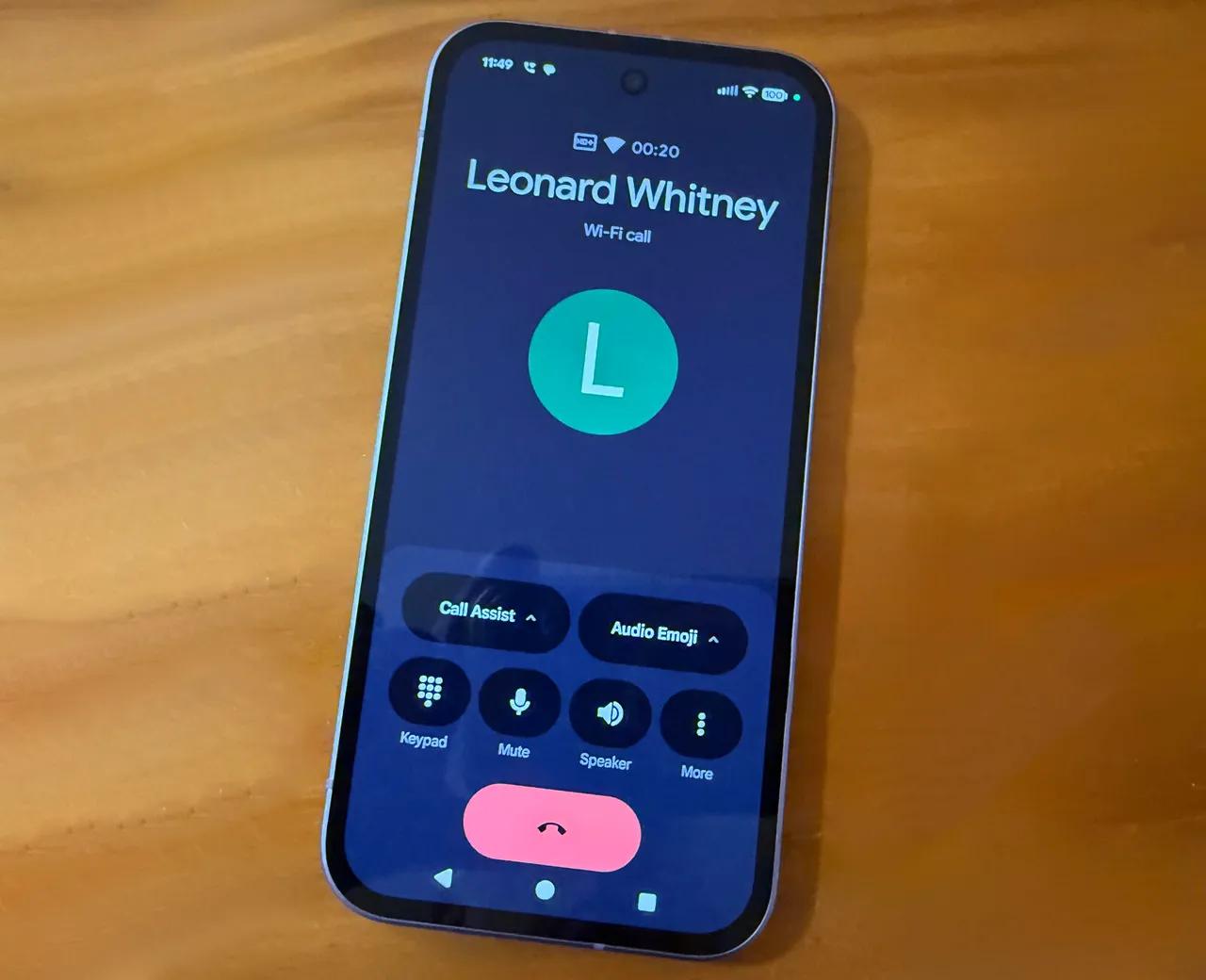
Per chiamare qualcuno se il servizio cellulare è inattivo o semplicemente inaffidabile, apri l’app Telefono ed effettua la chiamata, audio o video. Dopo che l’altra persona ha risposto, dovresti vedere un avviso che indica che la chiamata sta passando tramite Wi-Fi. D’altro canto, qualsiasi chiamata ricevuta verrà instradata attraverso la rete Wi-Fi connessa.
Mostra di più
Inoltre: devi condividere la tua password Wi-Fi? Il mio semplice trucco telefonico ti dà una connessione istantanea