Se vuoi aprire un’app sul tuo iPhonela prima cosa che probabilmente farai sarà toccare lo schermo. Ma questo non è l’unico modo per interagire con il tuo dispositivo. Advert esempio, gli iPhone più recenti hanno un pulsante di controllo della fotocamera che ti consente di accedere rapidamente all’app della fotocamera.
Tuttavia, anche se il tuo iPhone ha qualche anno, c’è ancora un “pulsante” nascosto che ti consente di aprire la fotocamera – o qualsiasi altra app – semplicemente toccando il retro del tuo dispositivo.
La funzione fa parte dello strumento Again Faucet nelle impostazioni di accessibilità del tuo iPhone. Una volta abilitato, può attivare quasi tutto ciò che il tuo telefono può fare, dall’accensione della torcia all’apertura di Shazam prima che finisca una canzone. Puoi anche impostarlo per aprire il Centro di controllo, acquisire uno screenshot o eseguire un collegamento personalizzato con due o tre tocchi rapidi. È veloce, discreto e sorprendentemente potente una volta configurato.
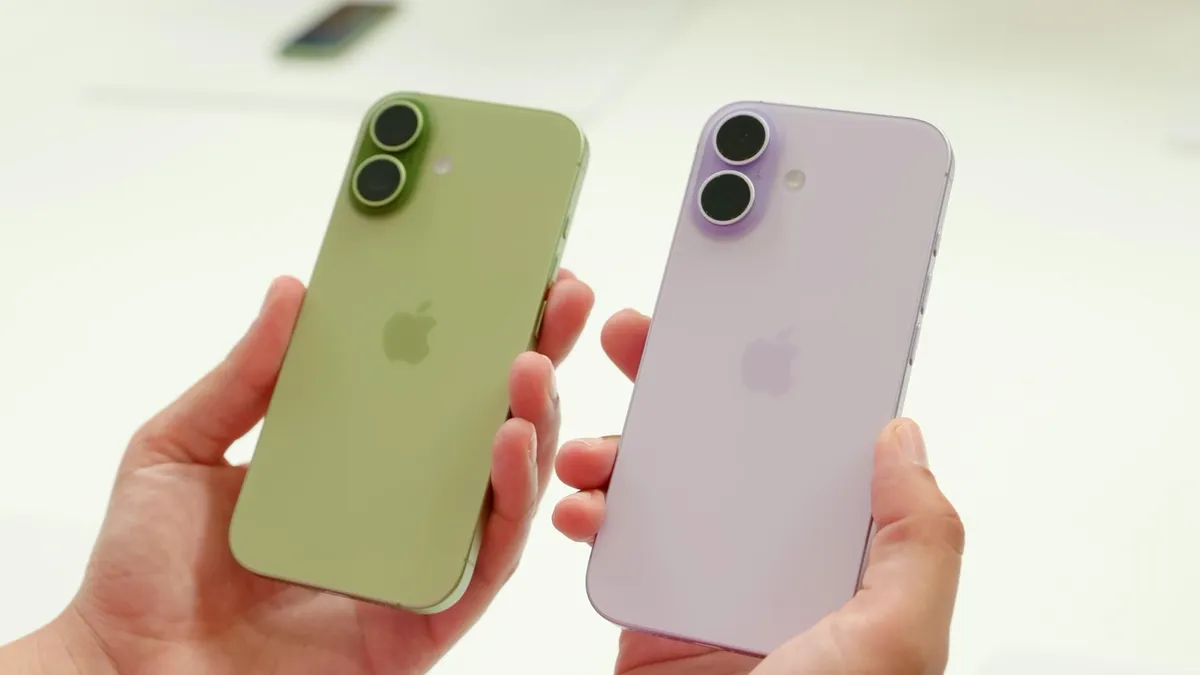
La funzione si chiama Tocca Indietro e, come il pulsante di azione sugli iPhone più recenti, ti offre un altro modo per utilizzare il tuo dispositivo senza toccare lo schermo. Puoi attivarlo toccando un punto qualsiasi sul retro del telefono, incluso il modulo fotocamera. La parte migliore è che funziona anche se hai una custodia abbastanza spessa sul tuo iPhone.
Again Faucet è disponibile sugli iPhone vecchi come iPhone 8, purché eseguano iOS 14 o versioni successive. Ti mostreremo come abilitarlo e come utilizzarlo con l’app Scorciatoie per possibilità quasi infinite.
Per saperne di più: Tutti i modi in cui il pulsante di controllo della fotocamera dell’iPhone 16 cambierà la fotografia del tuo iPhone
Cos’è la funzione Again Faucet dell’iPhone?
Again Faucet è una funzionalità dell’iPhone introdotta in iOS 14. Ti consente di eseguire scorciatoie sul tuo iPhone toccando due o tre volte il retro del dispositivo.
Puoi personalizzare Again Faucet sul tuo iPhone per eseguire facilmente azioni comuni come aprire il Centro di controllo o il Centro notifiche, particolarmente utile se hai un telefono più grande e non puoi scorrere verso il basso dalla parte superiore dello schermo senza una complessa ginnastica con le dita. Puoi anche abilitare due funzioni separate contemporaneamente: Again Faucet può distinguere tra un doppio tocco e un triplo tocco.
A seconda del numero di volte in cui tocchi il retro del tuo iPhone, puoi impostare il doppio tocco per aprire il Centro notifiche e il triplo tocco per acquisire uno screenshot. In alternativa, puoi fare in modo che il doppio tocco apra il Centro di controllo e il triplo tocco avvii l’app Lente di ingrandimento. Sperimenta Again Faucet per trovare le giuste combinazioni di rubinetti e funzioni che meglio si adattano alle tue esigenze.
E non sei limitato solo alle opzioni Again Faucet disponibili per impostazione predefinita. Grazie al Applicazione scorciatoiepuoi configurare Again Faucet per eseguire funzioni specifiche o avviare qualsiasi app. Advert esempio, puoi creare una semplice scorciatoia che apre Shazam o avvia una registrazione vocale, quindi attivarla con un rapido doppio tocco o triplo tocco. Puoi anche utilizzare Again Faucet per attivare una scorciatoia più elaborata, come l’invio automatico di foto e video a specifici album fotografici.
Come posso configurare il Again Faucet sul mio iPhone?
Per abilitare il tocco indietro, vai al tuo Impostazioni app. Allora vai a Accessibilità → Tocco → Tocca Indietro. Lì troverai un elenco di opzioni per configurare il doppio tocco e il triplo tocco.
Ecco l’elenco completo delle funzioni che puoi associare a un doppio tocco o un triplo tocco:
- Nessuno
- Scorciatoia per l’accessibilità
Sistema
- Commutatore di app
- Telecamera
- Centro di controllo
- Torcia elettrica
- Casa
- Blocca rotazione
- Schermata di blocco
- Muto
- Centro notifiche
- Raggiungibilità
- Schermata
- Scuotere
- Riflettore
- Quantity giù
- Aumenta il quantity
Accessibilità
- AssistiveTouch
- Suoni di sottofondo
- Inversione classica
- Filtri colorati
- Controlla i dispositivi vicini
- Luci lampeggianti fioche
- Sottotitoli in tempo reale
- Discorso dal vivo
- Lente d’ingrandimento
- Inversione intelligente
- Parla schermo
- Voce fuori campo
- Zoom
- Controllore dello zoom
Gesti di scorrimento
Nella parte inferiore del menu vedrai anche un elenco di Scorciatoie. Queste opzioni varieranno a seconda di ciò che è disponibile nell’app Scorciatoie.
L’unico potenziale svantaggio di Again Faucet è che non ricevi alcun suggestions tattile quando lo usi, quindi potresti attivarlo accidentalmente nel momento sbagliato e non rendertene conto se non più tardi. Advert esempio, potresti toccare due volte senza volerlo e accendere la torcia per sbaglio. In tal caso, potresti voler rimappare il tuo doppio tocco su una funzione meno evidente. In alternativa, puoi lasciare disattivato il doppio tocco e utilizzare solo il triplo tocco, che probabilmente non verrà attivato così spesso.
Come faccio a utilizzare Again Faucet per scattare una foto veloce?
Un modo per impostare il Tocco Indietro è associare il Doppio Tocco al Telecamera e tocca tre volte per Aumenta il quantity O Quantity giù. Poiché puoi premere uno dei pulsanti del quantity per scattare immediatamente una foto, puoi ottenere lo stesso effetto se i pulsanti del quantity sono mappati su Again Faucet. Con questa combinazione, puoi scattare una foto con cinque tocchi rapidi sul retro del tuo iPhone (anche se dovrai fare una breve pausa tra l’esecuzione del Doppio Tocco e quello del Triplo Tocco, in modo che il tuo telefono possa distinguere tra le due azioni).
Questa combinazione Again Faucet funziona anche se il telefono è bloccato. Ancora una volta, dedica un po’ di tempo a provare numerous combinazioni di tocchi e funzionalità per scoprire quali sono più utili per te.