Segui ZDNET: Aggiungici come fonte preferita su Google.
I principali punti salienti di ZDNET
- Non dovrai più indovinare l’ora quando sei a letto.
- Niente più allarmi sorprendenti.
- Android ha molte funzionalità per migliorare la tua modalità di andare a dormire.
Poiché la mia vista non è più quella di una volta, non posso contare sul mio orologio Pixel per tenermi informato sull’ora mentre dovrei dormire. Anche se non mi sveglio con la sveglia (mi sveglio ancora ogni giorno intorno alle 6 del mattino), mi piace comunque sapere che ore sono. Dopotutto, non voglio indovinare costantemente quanto sonno mi resta per godermi.
Anche: Quel messaggio di testo è spam o legittimo? Questo strumento Android può dirti molto velocemente
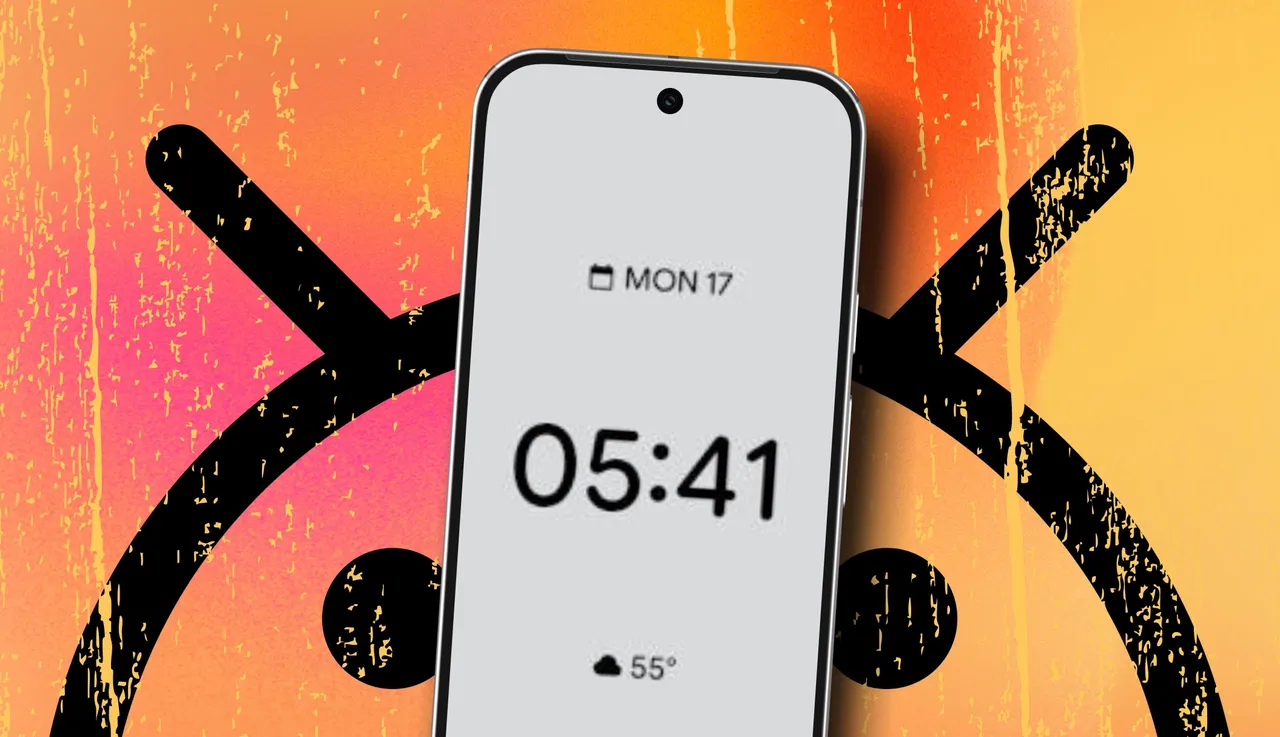
Non possiedo una sveglia da decenni. Come tante persone, al posto di quell’orologio uso il telefono. I recenti aggiornamenti advert Android rendono questa proposta ancora più allettante. Non solo offre un orologio digitale o analogico, ma ti consente anche di personalizzarlo per soddisfare perfettamente le tue esigenze.
Voglio condividere con te come ho configurato il mio telefono Pixel 9 Professional affinché funga da perfetto orologio da comodino. Quindi premi il pulsante snooze e apportiamo alcune modifiche.
Come trasformare il tuo telefono Android in un orologio da tavolo
Cosa ti servirà: Per farlo funzionare, avrai bisogno di un telefono con l’ultima versione disponibile di Android. Oh, dovrai anche essere sveglio.
Ci assicureremo che lo display saver Android sia abilitato. Nelle Impostazioni, vai su “Show e tocco” > “Salvaschermo”.
Mostra di più
Potresti scoprire che lo display saver è già abilitato.
Jack Wallen/ZDNET
Come personalizzare il tuo orologio
Ora che hai abilitato lo Display screen Saver, è il momento di personalizzarlo.
1. Modificare l’impostazione “Quando mostrare”.
Nella stessa pagina, tocca “Quando mostrare”. Nella pagina risultante, personalizza le opzioni in base alle tue esigenze. Poiché utilizzo un supporto di ricarica wi-fi, scelgo “In posizione verticale e in carica” e “Limita alla ricarica wi-fi”.
Anche: Scarsa durata della batteria del tuo telefono Android? La modifica di queste 12 impostazioni farà miracoli
Se colleghi il telefono e lo appoggi in piano, seleziona “Durante la ricarica”.
Jack Wallen/ZDNET
Una volta risolto questo problema, esci dalla pagina corrente.
2. Abilita la modalità luce scarsa
Preferisco che il mio orologio appaia solo quando le luci sono spente. Questo non è necessario, ma trovo che per me rappresenti un’ora di andare a dormire più “ufficiale”.
Per me, la modalità luce scarsa è un should.
Jack Wallen/ZDNET
Per fare ciò, scorri fino alla fantastic della pagina “Salvaschermo” e attiva la modalità luce scarsa toccando il cursore On/Off associato fino a quando non si trova in posizione On.
3. Personalizza il tuo salvaschermo
Sono disponibili quattro various opzioni di salvaschermo:
- Orologio quotidiano: orologio digitale
- Google Foto: visualizza le foto selezionate
- Controlli domestici: visualizza i controlli per i dispositivi Google House
- Pilot Daring Clock: orologio analogico
Anche: La funzionalità di sicurezza più potente del tuo Android è disattivata per impostazione predefinita: come attivarla al più presto
Ciascuna delle opzioni di cui sopra embrace personalizzazioni. Lo display saver scelto determinerà le personalizzazioni disponibili.
Carico il telefono anche in modalità orizzontale, quindi lo provo toccando Ruota.
Jack Wallen/ZDNET
Altre modifiche che puoi fare
Ci sono alcune altre modifiche che puoi apportare per migliorare il funzionamento del tuo telefono Android come sveglia sul comodino. Ecco alcune opzioni:
- Suoni per dormire: ho spiegato come utilizzare diversi suoni per dormire in Android con una funzione nascosta che ti aiuta a dormire meglio. Ecco dove trovarlo.
- Imposta l’ora di andare a dormire: ho parlato della modalità ora di andare a dormire (e di come impostarla) in Come impostare una programmazione dell’ora di andare a dormire sul tuo dispositivo Android.
- Ignora sveglia con tocco: puoi andare su Orologio > Ora di andare a dormire > Impostazioni (dal menu a tre punti) e personalizzare il modo in cui ignori la sveglia. Le due opzioni sono Tocca o Scorri e ciascuna ti dà il controllo per interrompere o posticipare la sveglia.
- Personalizza l’aumento del quantity: questa è un’impostazione molto piacevole da usare, soprattutto se sussulti facilmente. In Orologio > Ora di andare a dormire > Impostazioni, puoi abilitare o personalizzare l’aumento graduale del quantity della sveglia, da Mai a 60 secondi.
Dopo esserti preso cura di questo, ora dovresti avere la sveglia perfetta per aiutarti a dormire e svegliarti.