Segui ZDNET: Aggiungici come fonte preferita su Google.
I principali punti salienti di ZDNET
- La navigazione automatica di Chrome consente a Gemini di completare attività in più passaggi sul Internet.
- Mantieni il controllo, con conferme richieste per gli acquisti e altro ancora.
- La funzionalità è solo desktop e limitata agli abbonati statunitensi idonei.
Negli ultimi due anni, i browser internet hanno fatto passi da gigante in ciò che possono fare. Sono in grado da tempo di ricordare le tue password, compilare automaticamente i moduli e aiutarti a organizzare e raggruppare innumerevoli schede aperte. Con l’avvento dei chatbot basati sull’intelligenza artificiale client, tuttavia, ciò non è più sufficiente. I browser ora devono essere molto più ambiziosi e, alcuni sostengono, autonomi.
Anche: Il tuo browser Google Chrome è appena stato dotato di un’utile funzionalità di pilota automatico: ecco come funziona
O almeno questo è ciò che credono Google e i suoi concorrenti, tra cui OpenAI e Microsoft. Hanno implementato agenti AI nei loro browser con l’obiettivo di fare clic, cercare, confrontare e navigare sul Internet per te. La navigazione automatica, advert esempio, è il più grande passo di Google verso la navigazione tramite agenti. Può eseguire azioni per tuo conto ed è integrato direttamente nel browser che utilizzi.
Cosa può fare la Navigazione automatica di Chrome?
La navigazione automatica è tecnicamente chiamata “Sfogliatura automatica in Gemini in Chrome”. Sì, nome ingombrante a parte, è una funzionalità di intelligenza artificiale di Chrome che consente all’intelligenza artificiale Gemini di Google di eseguire attività in più passaggi per te sul Internet.
Invece di dover passare manualmente da una scheda all’altra, Chrome ora può gestire gran parte del lavoro per te, che si tratti di confrontare prodotti, ricercare voli, raccogliere e inviare documenti by way of e mail, compilare moduli o effettuare il check-out. Basta toccare l’icona Gemini nel browser, descrivere ciò che desideri nel pannello laterale che si apre e la Navigazione automatica prenderà il sopravvento una volta concessa l’autorizzazione.
Anche: Come disattivare Gemini in Gmail, Foto, Chrome e altro: disattivare l’intelligenza artificiale è facile
La Navigazione automatica funziona con altre app Google, inclusi Documenti e Gmail. Dovrai concedere l’autorizzazione nel pannello laterale per accedere a tali app se è la prima volta che utilizzi la navigazione automatica. Advert esempio, se chiedi a Gemini di inviare un’e-mail, riceverai una richiesta di connessione a Gmail. La navigazione automatica chiederà inoltre conferma prima di completare azioni sensibili, come l’invio di messaggi.
Come utilizzare la navigazione automatica di Chrome
Cosa ti servirà: L’ultima versione desktop di Chrome per Mac, Home windows o Chromebook, un account Google personale con Gemini in Chrome abilitato e un account attivo Abbonamento Google AI Pro o Ultra. È inoltre necessario avere almeno 18 anni e risiedere negli Stati Uniti.
Innanzitutto, controlla se la navigazione automatica è disponibile per te. Apri Chrome, fai clic sul menu a tre punti, vai su Impostazioni, seleziona Innovazioni AI, quindi apri Gemini in Chrome. Cerca “Lascia che Gemini cerchi per te” in Autorizzazioni. Se non lo vedi, la navigazione automatica è in fase di implementazione e potrebbe non essere ancora disponibile per il tuo account Google.
Detto questo, non ho visto nemmeno l’opzione, ma sono comunque riuscito advert attivare la navigazione automatica tramite il pannello laterale di Gemini.
Inoltre: ho utilizzato quasi tutti i browser disponibili e questi sono i miei primi 4 (spoiler: Chrome è uscito)
La navigazione automatica risiede all’interno di Gemini, che appare come un pannello laterale persistente in Chrome. Puoi accedere a Gemini da qualsiasi scheda, ma non in modalità di navigazione in incognito. Per aprirlo, fai clic sull’icona Gemini nella barra degli strumenti di Chrome. Se è la prima volta che lo utilizzi, segui le istruzioni di attivazione. Una volta abilitato, Gemini si apre come pannello laterale nella scheda corrente.
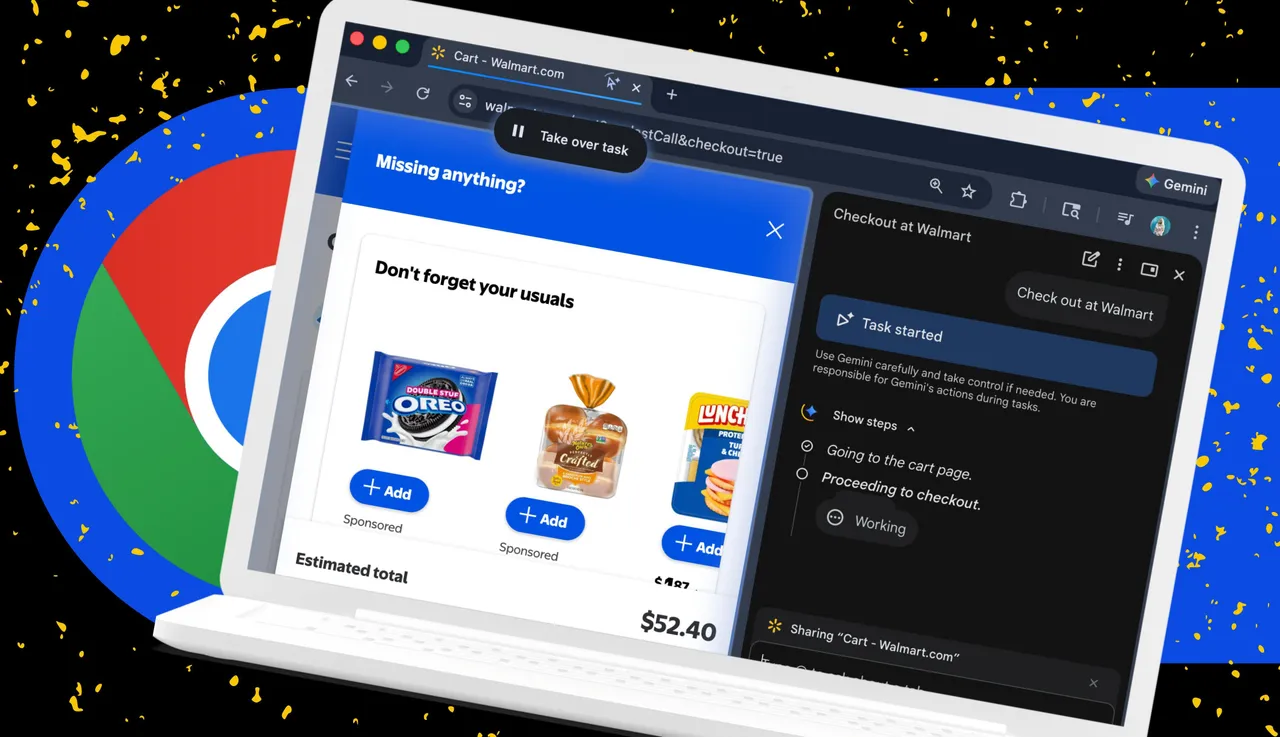
Per attivare la navigazione automatica, sono andato su Walmart.com, dove avevo già degli articoli nel carrello. Ho chiesto a Gemini nel pannello laterale di controllare per me. Gemini mi ha chiesto di consentire la navigazione automatica e, una volta approvata, la funzionalità ha preso il controllo della pagina e ha iniziato a completare la procedura di pagamento per mio conto. Bella soluzione, vero?
Come attivare la navigazione automatica:
- Fai clic sull’icona Gemini nella barra degli strumenti di Chrome per aprire il pannello laterale.
- Completa le richieste di attivazione, se necessario.
- Chiedi a Gemini di eseguire un’attività di agente, come il check-out su un sito.
- Approva la navigazione automatica quando richiesto.
Mostra di più
Ora che hai abilitato la Navigazione automatica, puoi iniziare a descrivere le attività da completare. È qui che la navigazione automatica sembra significativamente diversa dall’esperienza Gemini commonplace in Chrome. Invece di fare una domanda a cui rispondere, gli dai un’istruzione e lui svolge l’attività passo dopo passo.
Puoi chiedere a Navigazione automatica di assemblare un carrello ed effettuare il check-out, confrontare voli in numerous date, trovare e prenotare un resort con un determinato finances, ricercare prodotti, viaggi o idee, raccogliere ricevute o documenti da più siti, pianificare appuntamenti o prenotazioni, compilare moduli, connettersi advert altre app Google e altro ancora.
Inoltre: ho utilizzato un semplice script per rimuovere l’intelligenza artificiale dai browser più diffusi (inclusi Chrome e Firefox)
Come parte del mio check, gli ho chiesto di inviare un’e-mail a Corey, mio marito, per ricordarmi di ordinare la spesa per la nostra festa del venerdì. Nel pannello laterale, Gemini ha richiesto l’autorizzazione per connettersi a Gmail. Una volta approvato, la navigazione automatica ha preso il sopravvento. Ha dedotto correttamente a quale Corey intendessi, ha redatto il messaggio e ha aspettato che lo rivedessi e lo inviassi.
Potrei modificare il messaggio direttamente nel pannello laterale o aprirlo in Gmail se preferisco. Pulito.
Come avviare un’attività di navigazione automatica:
- Fai clic sull’icona Gemelli nella barra degli strumenti.
- Nel pannello laterale, descrivi cosa vuoi che venga fatto.
- Fai clic su Invia una volta terminata la descrizione dell’attività.
- Vedrai prendere il controllo della Navigazione automatica, con un’icona visibile nella scheda attiva.
- Puoi mettere in pausa o interrompere la navigazione automatica in qualsiasi momento per prendere il controllo o perfezionare ulteriormente la tua richiesta.
Mostra di più
La mia esperienza con la navigazione automatica finora
La navigazione automatica non è uno strumento AI “set off e dimentica”. Ti mantiene coinvolto, facendo una pausa per chiedere il permesso di rivedere un modulo prima dell’invio, confermare i dettagli, prendere il controllo di un passaggio che non può essere completato o approvare un accesso o un acquisto.
In un’altra attività che ho provato, ho chiesto a Auto Sfoglia di creare un itinerario Disney World per la tremendous di agosto e di compilare tutto in un documento Google per la revisione. Ha preso il sopravvento sul mio schermo, con la possibilità di riprendere il controllo in qualsiasi momento, e ha estratto informazioni da più weblog di viaggio, ognuno dei quali offre suggerimenti e suggerimenti diversi. Tuttavia, period ancora necessario il mio permesso prima di compilare tutto in un documento.
Una volta approvato, il risultato è stato un itinerario ben organizzato su misura per me e per il viaggio specifico che stavo pianificando.
Inoltre: ho utilizzato questi suggerimenti virali di Gemini per trovare il volo più economico possibile: ecco i risultati
Per alcune attività, la Navigazione automatica può accedere ai siti Internet utilizzando Gestore delle password di Google. Questo è facoltativo e richiede sempre l’autorizzazione. Nell’esempio Walmart menzionato in precedenza, la funzione Navigazione automatica ha chiesto l’autorizzazione per accedere e aveva bisogno che confermassi che volevo che navigasse attraverso il processo di pagamento. Dopo aver approvato, ha caricato il carrello salvato ed è passato al pagamento, ma si è fermato alla pagina di revisione finale in modo da poter ricontrollare tutto, compresi i dettagli di pagamento salvati, prima di effettuare l’ordine.
Nessun follow-up
Una cosa da notare è che non è possibile aggiungere attività di follow-up a metà flusso. Invece, devi fermarti e inserire un nuovo immediate o subentrare manualmente. Volevo testare la flessibilità di Auto Sfoglia, quindi ho interrotto l’attività di Walmart per vedere se poteva reindirizzare e aggiungere il pane a lievitazione naturale al mio carrello. Auto Sfoglia è riuscito a tornare agli acquisti e advert aggiungere con successo “ACE Bakery Sourdough” al mio carrello.
Anche: Come fare acquisti con l’intelligenza artificiale: 6 modi per trovare offerte, monitorare i prezzi e lasciare che gli agenti acquistino per me
Il fatto è che non è il marchio che compro, quindi in futuro dovrò essere più specifico o chiedergli di utilizzare la mia cronologia degli acquisti passati.
Goffo
Ho utilizzato alcuni browser advert agenti diversi e finora preferisco di più OpenAI Atlas. Sebbene la navigazione automatica sia potente al momento del lancio, sembra vincolata dal pannello laterale di Chrome. Si presenta come una funzionalità aggiunta piuttosto che come il focus principale, anche se ciò potrebbe essere intenzionale per le persone che vogliono continuare a utilizzare Chrome che conoscono e amano con distrazioni IA minime.
Anche: Ho testato i migliori browser AI: ecco quali mi hanno davvero colpito
In tal caso, Google dovrebbe rendere la navigazione automatica molto più semplice da abilitare o disabilitare. Ho trovato la configurazione goffa. Poiché l’impostazione non period chiaramente visibile, ho dovuto utilizzare una soluzione alternativa per attivarla. Anche il nome ufficiale della funzione, “Sfogliatura automatica in Gemini in Chrome”, è molto confuso. Ma questo è un tentativo di prima generazione di Google, quindi forse la funzionalità e il nome miglioreranno nel tempo.
Limiti di utilizzo
Un’altra cosa da notare è che Atlas è disponibile per gli utenti ChatGPT Plus e Professional e non ho ancora raggiunto un limite di utilizzo come abbonato Plus.
Anche: Ne vale la pena il nuovo piano AI Plus da $ 8 di Google? Come si confronta con l’abbonamento Professional da $ 20
La navigazione automatica non è illimitata, anche con un piano a pagamento. Attualmente, gli abbonati a Google AI Professional ricevono fino a 20 attività in più passaggi al giorno, di cui ho parlato rapidamente mentre scrivo questo articolo. Nel frattempo, gli abbonati a Google AI Extremely ricevono fino a 200 attività in più passaggi al giorno.
Quando raggiungi un limite, i Gemelli te lo diranno.
La funzione Navigazione automatica effettuerà acquisti senza chiedermelo?
No. Richiederà conferma prima di completare azioni sensibili, come acquisti, invii o invio di messaggi.
La navigazione automatica funziona in modalità di navigazione in incognito?
No. È disabilitato in modalità di navigazione in incognito.
Posso utilizzare la navigazione automatica sul mio telefono?
Non ancora. Attualmente è limitato al desktop Chrome.
Perché non posso utilizzare la navigazione automatica in Chrome?
Google ha un elenco dei requisitiincluso avere 18 anni, risiedere negli Stati Uniti, essere abbonato advert AI Extremely o Professional e utilizzare la versione desktop di Chrome. La società afferma inoltre che sta gradualmente implementando la navigazione automatica in Chrome, quindi potrebbe non essere ancora disponibile per te.
Inoltre: per quali strumenti di intelligenza artificiale vale davvero la pena pagare? Manterrò questi abbonamenti nel 2026: ecco perché
Posso disattivare la navigazione automatica?
SÌ. La Navigazione automatica richiede un’autorizzazione esplicita prima di poter navigare per te e puoi rivedere o modificare le sue autorizzazioni in qualsiasi momento. Apri le Impostazioni di Chrome, vai su Innovazioni AI e seleziona Gemini in Chrome. Da lì, apri Autorizzazioni. Puoi quindi gestire l’accesso di Gemini alla tua posizione, al microfono e alla scheda corrente, nonché visualizzare e controllare qualsiasi app connessa.
Potresti anche vedere l’opzione “Consenti a Gemini di navigare per te” sotto Autorizzazioni. La sua disattivazione disabilita completamente la navigazione automatica.
Mostra di più