Scrivere tag NFC con uno smartphone.
Adrian Kingsley-Hughes/ZDNET
Segui ZDNET: Aggiungici come fonte preferita su Google.
Una delle mie tecnologie preferite è NFC. Sono stupito di poter scrivere dati su un piccolo chip e quindi accedervi utilizzando un telefono o un pill. Ho incorporato i tag NFC in ogni genere di cose, dai documenti ai biglietti da visita agli oggetti stampati in 3D.
Ed è facile!
Di cosa avrai bisogno
Hai bisogno di due cose:
- Tag NFC: sono disponibili in tutti i tipi di forme e dimensioni, da adesivi A dischi portachiavi A carte di plastica. Vado per Tag compatibili con NTAG215perché sono ampiamente disponibili, economici, hanno abbastanza memoria integrata per le mie esigenze (504 byte dovrebbero essere sufficienti per chiunque) e hanno una durata di conservazione dei dati di almeno 10 anni o 100.000 cicli di scrittura/riscrittura. Puoi trovare Tag NFC NTAG213 che sono più economici, ma sono limitati a 137 byte e ho avuto URL di siti Net che superano questa lunghezza.
- App di lettura/scrittura NFC: utilizzo gli strumenti NFC, disponibili su entrambi iOS E Androide.
Gli adesivi NTAG215 sono economici e perfetti per applicazioni usa e getta.
Adrian Kingsley-Hughes/ZDNET
Come creare un tag NFC
Scrivere qualche decina di tag con un’app per smartphone va bene, ma se ti ritrovi a voler scrivere molto, stai entrando nel regno di una configurazione industriale come quella Sato CT4-LX.
Anche: Ho trovato various AirTag robuste, rumorose e compatibili con i telefoni Android
Hai i tag, l’app è installata e sei pronto per scrivere il tuo primo tag. Per scrivere un tag che apra una pagina net, tocca Scrivi, quindi Aggiungi un file, tocca URL/URI, inserisci l’indirizzo della pagina net che desideri aprire nella casella e tocca OK.
L’app NFC Instruments è ricca di funzionalità.
Adrian Kingsley-Hughes/ZDNET
Adesso, per scrivere sul tag: tocca Scrivi, quindi porta il tag sul retro dello smartphone. Dovrebbe rilevare il tag e scrivervi i dati. È così facile!
Come testare il tuo tag NFC
Per testare il tag, esci dall’app, avvicina il tag sul retro dello smartphone, dovrebbe essere raccolto e ti chiederà di andare alla pagina net.
Anche: Infine, tracker Bluetooth per utenti Android che funzionano ancora meglio degli AirTag
Ma non hai finito. Ricorda che i tag NFC sono riscrivibili e non vuoi che altri giocherino con i tag che hai inserito sulle cose, poiché questo potrebbe essere un grosso problema di sicurezza.
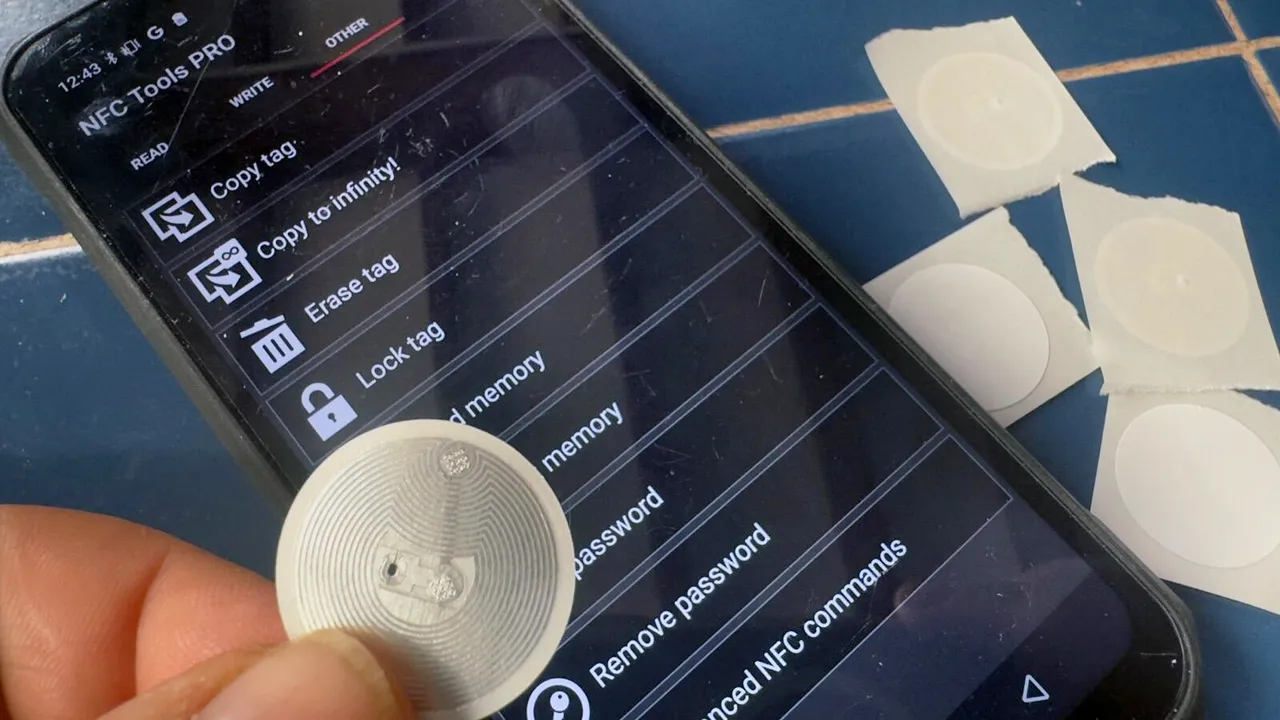
Hai due opzioni, entrambe disponibili nell’app Strumenti NFC. Puoi proteggere il tag con password o bloccarlo.
Con gli adesivi, tendo a bloccarli, poiché è più veloce (non è necessario creare o ricordare una password), ma per tag e carte riutilizzabili, l’opzione password consente un riutilizzo futuro.
La protezione tramite password di un tag consente di riscriverlo in futuro, ma impedisce la manomissione non autorizzata.
Adrian Kingsley-Hughes/ZDNET
La scelta è tua, ma devi fare l’uno o l’altro per proteggere il tag da eventuali alterazioni.
Ed eccoti qui. Fatto. Lavorare con gli NFC è così semplice.
Suggerimento professionale: un modo pratico per utilizzare i tag NFC
Puoi creare un tag NFC per condividere la tua password Wi-Fi. Se desideri farlo, in Strumenti NFC, aggiungi un file per la rete Wi-Fi e inserisci i dettagli della tua rete. Trovo che questo sia un modo molto pratico per condividere la password per il mio Wi-Fi ospite.
Anche: Come scoprire se un AirTag ti sta monitorando e cosa fare al riguardo
Sperimenta ciò che offre l’app; c’è molto lì dentro.