Segui ZDNET: Aggiungici come fonte preferita su Google.
I principali punti salienti di ZDNET
- Cockpit offre un modo semplice per gestire le macchine virtuali.
- Una volta installato, questo metodo è semplice e versatile.
- L’uso della cabina di pilotaggio è gratuito.
Recentemente ho scritto della mia migrazione da VirtualBox a KVM/Virt-Machine per le esigenze della mia macchina virtuale. Ho trovato questi strumenti di gran lunga superiori (anche se con una curva di apprendimento leggermente maggiore) rispetto a VirtualBox.
Da allora, tuttavia, ho trovato un altro metodo per lavorare con KVM (la tecnologia della macchina virtuale del kernel Linux), che non solo mi consente di creare e gestire macchine virtuali sul mio laptop locale, ma anche da qualsiasi macchina sulla mia LAN.
Questo strumento è Cockpit, che semplifica notevolmente la gestione delle tue macchine Linux.
Inoltre: le migliori distribuzioni Linux per principianti: testate e riviste da esperti
Cockpit può essere installato praticamente su qualsiasi distribuzione Linux e dispone di un plug-in per macchine virtuali che puoi aggiungere al combine. Con questo plugin puoi:
- Creare nuove macchine virtuali
- Importa macchine virtuali
- Avvia macchine virtuali
- Visualizza macchine virtuali
- Inserisci i dischi in una macchina virtuale
- Aggiungi interfacce di rete a una macchina virtuale
- E molto altro ancora
La combinazione Cockpit/Macchine virtuali è molto potente e molto utile.
Lascia che ti mostri come installarlo e utilizzarlo.
Installazione del Cockpit
Cosa ti serve: installerò ed eseguirò Cockpit sulla mia installazione principale di Pop!_OS. Puoi installare Cockpit su altre distribuzioni con il tuo gestore di pacchetti predefinito (come dnf e pacman). Oltre alla distribuzione Linux, avrai bisogno anche di un utente con privilegi sudo.
Facciamo in modo che ciò accada.
sudo apt-get set up cockpit -y
sudo apt-get set up cockpit-machines -y
Potresti anche installare entrambi i pacchetti con il singolo comando:
sudo apt-get set up cockcock-machines -y
Ora sei pronto per il rock.
Utilizzo di Cockpit per macchine virtuali
Dopo aver installato Cockpit, puoi accedervi dal tuo browser internet puntandolo a (dove IP è l’indirizzo IP della macchina che esegue Cockpit). Poiché non è stato installato con un certificato SSL, dovrai accettare il “rischio” e continuare. Il modo in cui funziona dipenderà dal browser internet che utilizzi.
Anche: 5 delle mie distribuzioni Linux preferite pronte per l’uso, senza necessità di configurazione
Indipendentemente dal browser che utilizzi, dovrai accettare l’accesso al sito non sicuro.
Jack Wallen/ZDNET
Advert esempio, se utilizzi Chrome, puoi fare clic su Avanzate e quindi su “Procedi verso IP (non sicuro)” dove IP è l’indirizzo IP.
Ti verrà quindi presentata la schermata di accesso di Cockpit, dove potrai digitare il nome utente e la password Linux per accedere al sistema.
Accedi con il tuo utente customary.
Jack Wallen/ZDNET
Se ti viene presentato un pulsante denominato “Attiva accesso amministrativo”, fai clic su di esso e, quando richiesto, digita nuovamente il tuo nome utente/password.
Inoltre: le mie 11 distribuzioni Linux preferite di tutti i tempi, classificate
Nella barra laterale di sinistra, dovresti vedere una voce denominata “Macchine virtuali”. Fai clic e sei pronto per gestire le tue VM.
Come puoi vedere, ho già creato alcune macchine virtuali.
Jack Wallen/ZDNET
Uno degli aspetti migliori della gestione delle tue VM in questo modo è che puoi scegliere di far scaricare a Cockpit l’ISO necessario per la macchina. Per fare ciò, fai clic su Crea VM. Nella finestra risultante, assegna alla VM un nome univoco, lascia “Tipo di installazione” impostato su “Scarica un sistema operativo”.
Suggerirei di utilizzare l’opzione ISO locale per affidabilità.
Jack Wallen/ZDNET
Dal menu a discesa “Sistema operativo”, seleziona la distribuzione Linux che desideri utilizzare. L’unico avvertimento a questo metodo è che alcune versioni della distribuzione non sono aggiornate. Se non trovi la versione (o distribuzione) che desideri, seleziona Supporto di installazione locale dal menu a discesa “Tipo di installazione”, quindi puoi individuare la tua immagine ISO dal menu a discesa “Sistema operativo”.
Configura il resto della tua VM (archiviazione, limite di archiviazione e memoria), quindi fai clic su “Crea ed esegui” nella parte inferiore del popup. Ho riscontrato problemi con l’opzione di obtain, in cui non è stato possibile individuare l’immagine ISO. Per questo motivo scarico sempre l’ISO manualmente.
Inoltre: 5 motivi per passare oggi a una distribuzione Linux immutabile e quale provare per primo
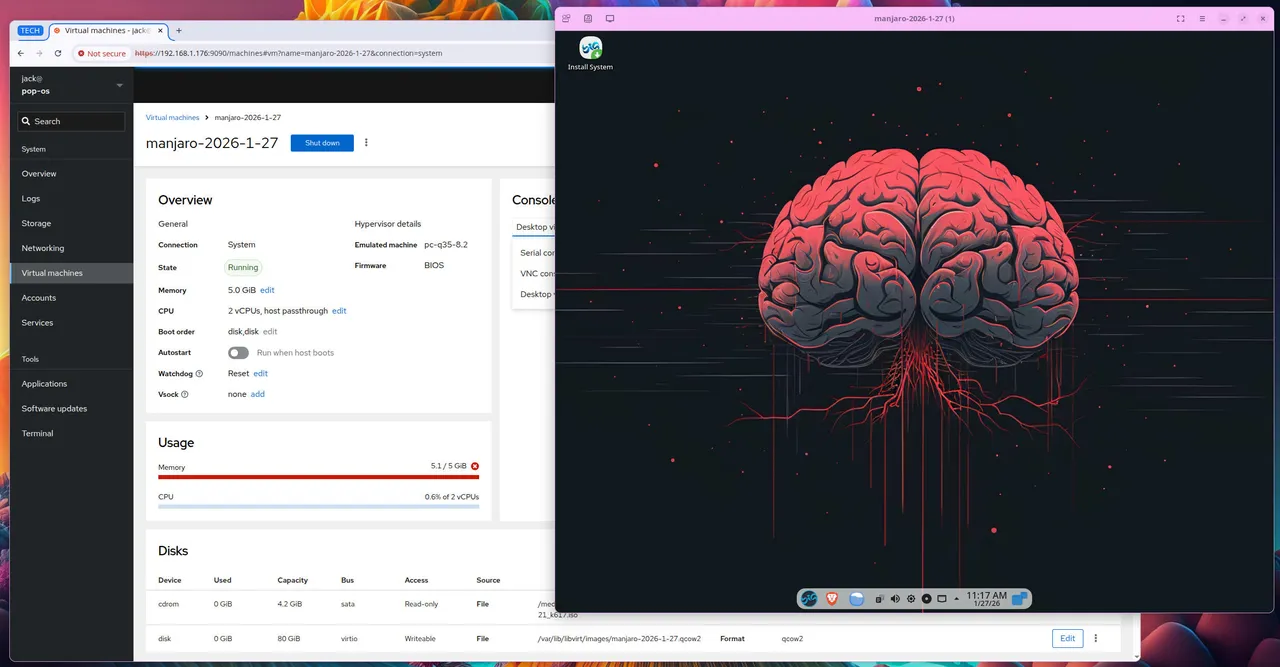
È quindi possibile scegliere di visualizzare la VM in esecuzione tramite il visualizzatore desktop, la console VNC o la console seriale. La console VNC esegue la VM dal browser e il visualizzatore desktop scarica un file che, dopo aver fatto clic su di esso, aprirà il visualizzatore desktop. Indipendentemente dal visualizzatore scelto, puoi seguire il processo di installazione del sistema operativo.
Una volta terminata l’installazione, riavvia e sei pronto per iniziare a lavorare con la tua macchina virtuale. Puoi farlo da Cockpit o anche tornare al desktop ed eseguirlo da Virt-Supervisor, se lo desideri.