Molti utenti stanno passando a Claude a seguito di una serie di controversie riguardanti ChatGPT e la sua società madre, OpenAI.
Il punto di svolta è arrivato dopo che Anthropic, la società dietro Claude, ha rifiutato di consentire al Dipartimento della Difesa di utilizzare i suoi modelli di intelligenza artificiale per la sorveglianza domestica di massa o per armi completamente autonome. In risposta, il presidente Trump ha ordinato a tutte le agenzie federali di smettere di utilizzare i prodotti Anthropic e il segretario alla Difesa Pete Hegseth ha annunciato l’intenzione di designare l’azienda come una minaccia alla catena di approvvigionamento.
Ore dopo, OpenAI ha annunciato il proprio accordo con il Pentagono, sostenendo di includere misure di salvaguardia, ma l’accordo ha comunque suscitato un ampio dibattito sulla privateness e sull’uso etico dell’IA.
Di conseguenza, Claude è salito in cima alla classifica delle app gratuite nell’App Retailer americano di Apple, superando ChatGPT. Secondo Anthropic, le iscrizioni giornaliere hanno raggiunto livelli file, gli utenti gratuiti sono aumentati di oltre il 60% da gennaio e gli abbonati a pagamento sono più che raddoppiati quest’anno.
Per molti utenti, la recente controversia ha reso Claude un’alternativa convincente a ChatGPT. Se stai pensando di effettuare il passaggio, questa guida ti guiderà attraverso il trasferimento dei tuoi dati e la chiusura del tuo account ChatGPT.
Come esportare i tuoi dati da ChatGPT
Rompere con ChatGPT non dovrebbe significare perdere anni di memoria digitale. Invece di iniziare da zero con un nuovo assistente AI, puoi trasferire i tuoi dati a Claude in modo che possa aggiornarsi subito sulle tue preferenze.
Ci sono alcuni modi per farlo. Un punto di partenza è Impostazioni. Da lì, vai su Personalizzazione e trovi la sezione Memoria. Seleziona “Gestisci” e rivedi le informazioni memorizzate, aggiornando tutto ciò che non riflette più accuratamente le tue preferenze. Una volta aggiornato tutto, copia il contenuto che desideri conservare.
Evento Techcrunch
San Francisco, California
|
13-15 ottobre 2026
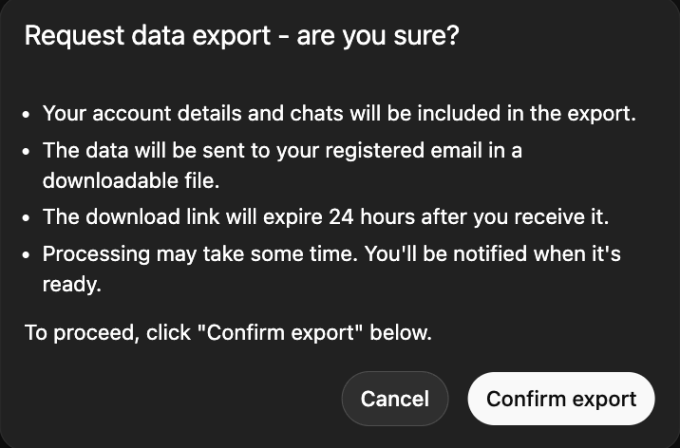
In alternativa, puoi esportare l’intera cronologia della chat. Vai su Impostazioni, seleziona Controlli dati e scegli “Esporta dati”. ChatGPT compilerà i tuoi file di chat in file di testo o JSON e te li invierà through electronic mail. (Tieni presente che ciò potrebbe richiedere del tempo se hai molta cronologia.)
Puoi anche adottare un approccio manuale copiando le conversazioni chiave dalla tua cronologia o chiedendo a ChatGPT di riassumere le tue preferenze principali, gli argomenti discussi di frequente e le eventuali istruzioni personalizzate che utilizzi.
Importa i tuoi dati in Claude
Una volta raccolti i dati, trasferirli a Claude è semplice.
Apri Claude, vai su Impostazioni, quindi Funzionalità e assicurati Memoria è acceso. (Dovrai iscriverti al piano Professional, Max, Crew o Enterprise per abilitare questa funzione.) Quindi, avvia una nuova conversazione e utilizza un messaggio del tipo: “Ecco un contesto importante che vorrei che ricordassi. Aggiorna la tua memoria su di me con questo. ” Quindi incolla le tue informazioni o i tuoi riepiloghi direttamente nella chat.
Per i file di chat esportati, non incollare i log non elaborati. Invece, suggerisci a Claude qualcosa del tipo: “Rivedi questo e riassumi le mie preferenze principali”.
Ti consigliamo inoltre di prenderti un momento per verificare con Claude che le tue informazioni siano state salvate accuratamente. Puoi sempre aggiornare le tue preferenze man mano che cambiano.
Elimina definitivamente il tuo account ChatGPT
Per interrompere completamente ChatGPT, annullare semplicemente l’abbonamento non è sufficiente per rimuovere i tuoi dati.
Ecco cosa fare:
- Vai su Impostazioni, quindi Personalizzazione e seleziona Memoria.
- Elimina qualsiasi memoria memorizzata o impostazione di personalizzazione.
- Per maggiore sicurezza, digita “Elimina tutta la mia memoria e i dati personalizzati” come comando finale della chat.
- Quindi vai alle impostazioni di gestione dell’account per eliminare completamente il tuo account.