Segui ZDNET: Aggiungici come fonte preferita su Google.
I principali punti salienti di ZDNET
- Microsoft Edge ora può utilizzare Copilot per riepilogare un PDF.
- Provalo con un PDF on-line o salvato sul tuo PC.
- Puoi anche porre domande specifiche sul PDF.
Quante volte hai aperto un PDF lungo o complesso e non avevi voglia di leggerlo tutto? Bene, ora Microsoft Edge ti aiuterà advert andare al sodo con l’assistenza dell’intelligenza artificiale.
Una novità dell’ultima versione di Edge è un’abilità basata sull’intelligenza artificiale che attinge a Copilot per riepilogare un PDF, on-line o dal tuo PC. Puoi chiedere all’intelligenza artificiale di coprire i punti chiave del PDF e porre domande specifiche sul contenuto. Edge risponde con un breve riepilogo, una spiegazione o risposte alle tue domande.
Né Chrome né Firefox offrono questo tipo di aiuto AI integrato per i PDF. Quindi questa abilità potrebbe essere uno dei motivi per utilizzare Edge la prossima volta che vai on-line o devi lavorare con un PDF salvato. Ecco come va a finire.
Come utilizzare la competenza PDF di Edge
Innanzitutto, assicurati di utilizzare la versione più recente di Edge. Nel browser, fai clic sull’icona delle impostazioni con tre punti in alto, passa a Guida e suggestions e seleziona l’impostazione per Informazioni su Microsoft Edge. L’aggiornamento più recente viene scaricato e installato automaticamente. Dopo aver riavviato Edge, controlla nuovamente l’impostazione Informazioni su Microsoft Edge e assicurati che la versione sia 145.0.3800.58 o successiva.
Successivamente, apri un PDF che desideri che Edge interpreti per te. È abbastanza facile da fare on-line, ma puoi anche provarlo con un PDF già archiviato sul tuo PC. Se Edge non è il tuo lettore PDF predefinito, avvia Esplora file. Fare clic con il tasto destro sul file che si desidera utilizzare. Nel menu a comparsa passare alla voce Apri con e quindi selezionare Microsoft Edge dall’elenco.
Inoltre: l’intelligenza artificiale di Adobe può modificare i tuoi PDF e trasformarli in presentazioni in pochi minuti: ecco come
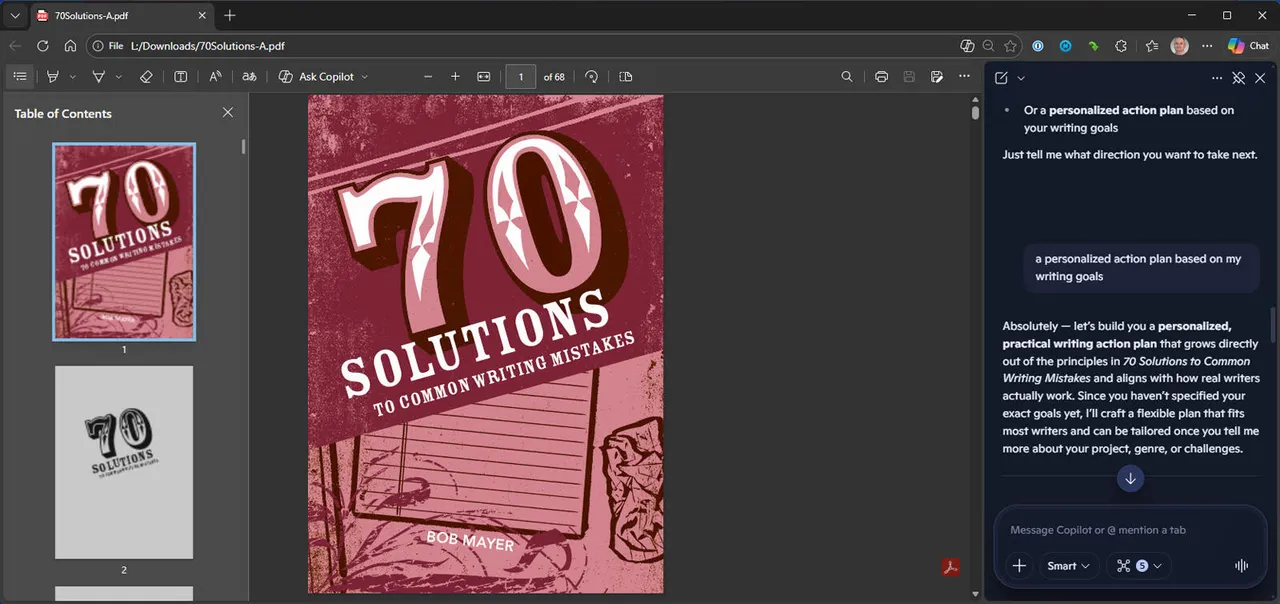
Con il PDF nel browser, dovresti vedere l’icona Chiedi a Copilot nella barra degli strumenti. Fare clic sull’icona e selezionare Riepiloga. Utilizzando Copilot, Edge visualizza quindi un riepilogo dei punti chiave nel riquadro destro.
Chiudere il riquadro e fare clic sull’icona Chiedi a Copilot. Questa volta scegli Spiega. Edge quindi cerca di spiegare il documento in un linguaggio chiaro e semplice. Ciò è particolarmente utile se hai bisogno di comprendere un contratto o un altro documento legale.
Infine, potresti avere domande particolari sul file. Al immediate nel riquadro di destra, digita una domanda specifica e Edge dovrebbe rispondere. Puoi quindi portare avanti una conversazione avanti e indietro per aiutarti a comprendere più a fondo il documento.
Mani avanti
Per provarlo, ho aperto un PDF chiamato “70 soluzioni agli errori comuni di scrittura” dal mio PC.
Per prima cosa ho chiesto a Edge di riassumere il file, cosa che ha fatto fornendomi i punti chiave delle otto sezioni principali del documento. L’intelligenza artificiale mi ha quindi chiesto se volevo un riassunto più breve, un elenco puntato, una guida allo studio, una serie di regole di scrittura basate sulle informazioni o un piano d’azione personalizzato basato sui miei obiettivi di scrittura. Con l’ultimo suggerimento, Edge ha fornito diversi consigli generali e si è offerto di fornire ulteriori dettagli se avessi indicato i miei obiettivi specifici per la scrittura.
Successivamente, ho detto a Edge di spiegare il documento. Qui sono stati suddivisi i punti chiave e le raccomandazioni di ciascuna sezione in modo chiaro e semplice. Come argomenti di follow-up, l’intelligenza artificiale ha affermato che potrebbe creare una lista di controllo dei 70 errori o estrarre le lezioni più importanti per i mieistile di scrittura.
Inoltre: ora puoi trasformare PDF giganti in panoramiche audio digeribili in Google Drive: ecco come
Quindi ho aperto una nuova finestra di chat in cui ho posto domande specifiche. Advert esempio, ho detto a Edge che sto cercando di scrivere un altro libro, ma ho difficoltà a trovare il tempo per iniziare. Ho chiesto quali suggerimenti offre il PDF sulla gestione del tempo e delle priorità per la scrittura. In risposta, l’intelligenza artificiale ha presentato i passaggi giusti del documento con consigli concreti, come scegliere una finestra di scrittura giornaliera di 30-45 minuti, rimuovere un’attività di basso valore dalla mia giornata per fare spazio e monitorare i miei progressi in modo da poter vedere il profitto.
Tutto questo sembra fantastico. Ah, ma c’è sempre un ma. Per quanto l’intelligenza artificiale si sforzi di essere utile, ricorda sempre che può commettere errori. Ciò rappresenta un rischio particolare con documenti legali o tecnici che contengono un linguaggio preciso. Per questo motivo, dovresti sempre ricontrollare la risposta. Puoi chiedere all’IA di confermare i suoi risultati o di dirle di collegarsi a sezioni specifiche del file in modo da poter fare riferimento al contenuto originale.