Segui ZDNET: Aggiungici come fonte preferita su Google.
Nel corso degli anni ho archiviato file e cartelle in vari modi. Ho utilizzato Samba, NFS, servizi cloud di terze parti, strumenti cloud interni e tutto il resto. Un’altra opzione di cui ho approfittato è Community Attacked Storage (NAS).
Non sei sicuro di cosa sia un NAS? Essenzialmente, è un dispositivo sulla tua rete (a casa o in ufficio) che viene utilizzato principalmente per archiviare file. Sì, alcuni dispositivi NAS offrono molto più di questo, ma l’obiettivo è tenere i file e le cartelle lontani da desktop, laptop computer, pill o telefoni e ospitarli in una posizione centralizzata.
Anche: I migliori SSD M.2 del 2025: testati e recensiti da esperti
Puoi creare il tuo NAS, utilizzando il sistema operativo Linux (che è economico e facile), oppure puoi acquistare un dispositivo dedicato, distribuirlo sulla tua LAN e farla finita.
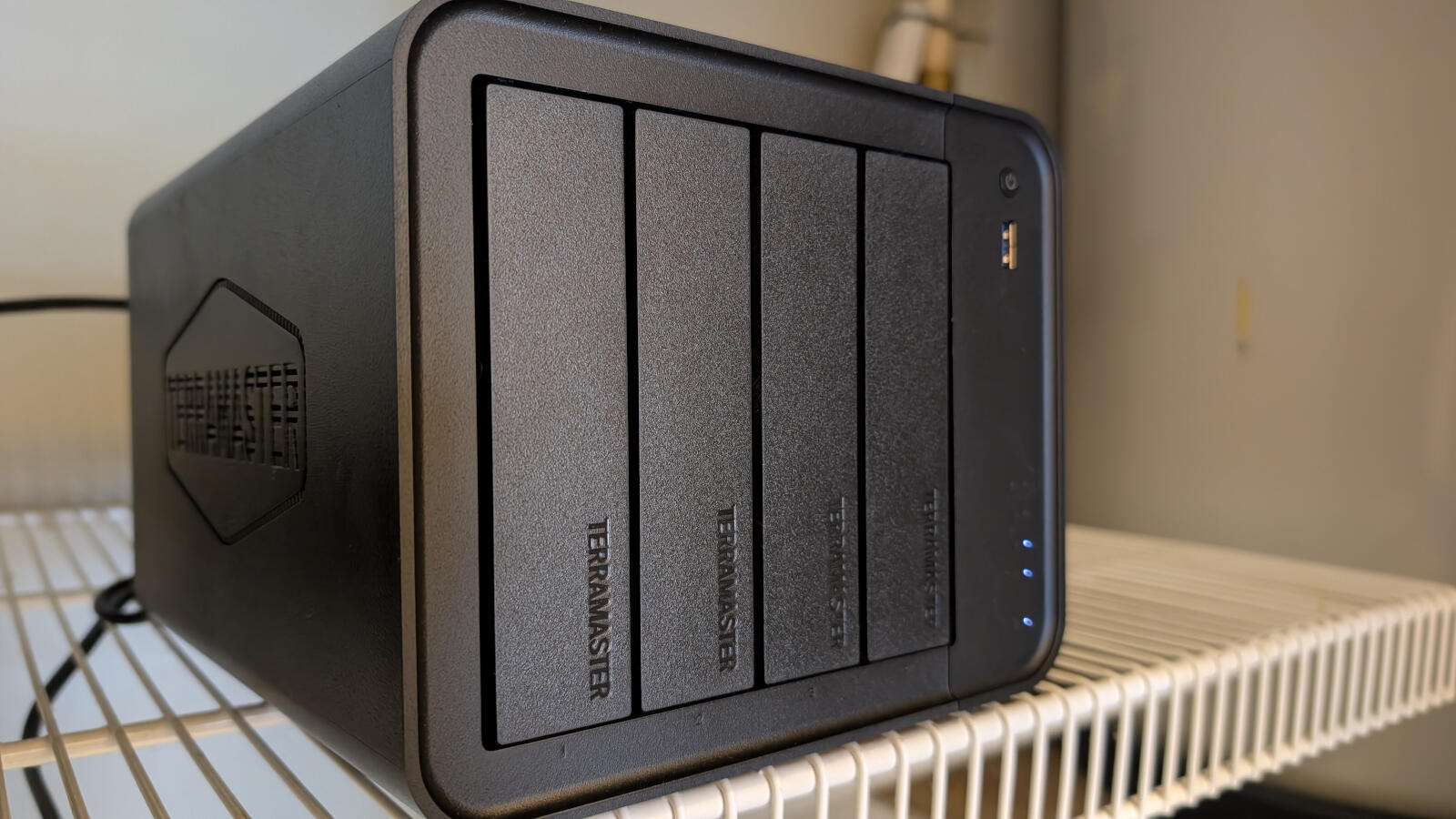
Uno di questi NAS è il NAS Terramaster F4-425 a 4 alloggiamenti. Questo dispositivo consente di aggiungere fino a 4 unità per un totale di 120 TB di spazio di archiviazione. Naturalmente, l’F4-425 non riguarda solo l’archiviazione di file. Con questo dispositivo puoi creare un ecosistema quasi simile a Google Workspace che può fungere da dispositivo di archiviazione, hub multimediale, sincronizzazione locale/remota in tempo reale, sincronizzazione bidirezionale tra cloud e archiviazione NAS e molto altro.
Immergiamoci e vediamo come si è comportato bene questo NAS di Terramaster.
Le migliori offerte Wi-Fi mesh della settimana
Le offerte sono selezionate dal group commerciale di CNET Group e potrebbero non essere correlate a questo articolo.
La mia esperienza
Se mi segui da un po’, sai che ho un bagaglio di competenze tecnologiche abbastanza solido. Grazie a ciò, posso praticamente impostare, configurare, distribuire e lavorare con qualsiasi cosa. Con queste competenze, lavorare con il NAS Terramaster F4-425 a 4 alloggiamenti è stato un gioco da ragazzi. Tuttavia, ho una lamentela (di cui parlerò tra poco).
Per configurare il NAS, tutto ciò che devi fare è inserire le unità (che non sono incluse), connettere il dispositivo alla LAN (utilizzando il cavo Ethernet in dotazione), collegare l’alimentazione e accenderlo. Durante l’avvio del dispositivo, installa l’app Terramaster sul tuo telefono (Androide/iOS), apri l’app, lascia che trovi il dispositivo e segui la procedura di configurazione intuitiva.
Una volta che ti sei occupato di questo, il NAS è pronto per l’uso.
Anche: Testiamo Synology DiskStation DS1817+ RAID
Dall’app, puoi trovare l’indirizzo IP/numero di porta nella sezione Impostazioni dispositivo dello spazio La mia scheda. Punta il tuo browser internet su quell’indirizzo IP/numero di porta e accedi con l’account utente che hai creato durante il processo di configurazione.
Apri il file supervisor dall’interfaccia utente internet e puoi caricare file (facendo clic sulla freccia rivolta verso l’alto sopra il riquadro di elenco dei file) o scaricare file (facendo clic con il pulsante destro del mouse su un file e selezionando Scarica).
L’interfaccia utente basata sul Internet è abbastanza facile da usare.
Jack Wallen/ZDNET
Puoi anche visitare l’App Retailer e installare tutte le app che desideri. Puoi installare app per backup, istantanee, contenitori, gestione di foto, sincronizzazione di file e molto altro. Puoi anche scaricare app desktop per Linux, MacOS e Home windows (ne parleremo più avanti tra poco).
Immediatamente ho deciso di spingere il dispositivo TNAS ai suoi limiti caricando un gran numero di file video che avevo filmato nell’ultimo anno. Con mia sorpresa, il Terramaster ha gestito i caricamenti senza nemmeno battere ciglio. I file da più GB venivano caricati rapidamente e avevo la certezza che sarebbero stati al sicuro da cancellazioni accidentali dalla posizione originale e che ne avrei sempre avuto una copia.
Ho installato alcune app e ho trovato la maggior parte di esse molto utili.
Tuttavia, è qui che entreranno in gioco le tue abilità.
Un NAS domestico è valido tanto quanto la sua semplicità d’uso. Dopotutto, l’utente domestico medio che cerca un modo semplice per archiviare/sincronizzare/condividere file dalla propria LAN non vorrà dover connettere i propri desktop/laptop computer al dispositivo tramite Samba e quindi creare script o azioni per garantire che i propri file/cartelle siano automaticamente sincronizzati con il dispositivo.
Anche: Come creare una condivisione Samba su Linux affinché gli ospiti possano accedere sulla tua rete
Il dispositivo Terramaster TNAS ha una soluzione a questo problema, ma è un po’ contorta. Ecco cosa devi fare:
- Assicurati di avere l’indirizzo IP del tuo dispositivo TNAS.
- Installa il consumer di sincronizzazione sul dispositivo Terramaster.
- Installa l’app desktop Terramaster sui tuoi dispositivi Linux, MacOS e/o Home windows.
- Apri l’applicazione desktop.
- Configura la connessione con indirizzo IP, porta (usa quella predefinita), nome utente e password.
- Conferma la connessione.
L’impostazione della funzione di sincronizzazione richiede un po’ di conoscenza, ma non è troppo impegnativa.
Jack Wallen/ZDNET
Una volta stabilita la connessione, puoi selezionare le cartelle locali e distant da mantenere sincronizzate.
Una volta stabilita la connessione, le cartelle locali e distant rimarranno sempre sincronizzate, eliminando la necessità di caricare o scaricare manualmente i file.
Questo metodo funziona molto bene (non ho avuto problemi con esso). La mia unica lamentela è che qualsiasi utente senza un certo livello di conoscenza potrebbe avere difficoltà con questo. Suggerirei agli sviluppatori del software program TNAS di:
- Includere il consumer di sincronizzazione nella divisione TNAS per impostazione predefinita.
- Aggiungi l’individuazione automatica al consumer desktop.
Inoltre: come condividere una stampante su Linux con CUPS e Samba
Queste due aggiunte renderebbero esponenzialmente più facile per coloro che non hanno le competenze richieste stabilire una connessione, in modo che possano iniziare a funzionare senza troppi problemi.
Prima di impostare la sincronizzazione bidirezionale tra il mio desktop Linux e il dispositivo TNAS, l’ho collegato tramite Samba, il che va bene per spostare manualmente i file avanti e indietro (senza dover utilizzare l’interfaccia utente Internet), ma sono abbastanza sicuro che la maggior parte degli utenti non vorrà farlo o non saprà come farlo. Per me, la cosa bella della connessione tramite Samba è che ho potuto accedere alla cartella pubblica o alle cartelle nella listing dwelling del mio account utente TNAS.
Personalmente preferisco utilizzare sia lo strumento di sincronizzazione TNAS che Samba, poiché mi offre più opzioni. In ogni caso, una volta che l’opzione di sincronizzazione è attiva e funzionante, il TNAS è praticamente un affare impostalo e dimenticalo.
I consigli d’acquisto di ZDNET
In vendita per $ 379 su Amazon, il NAS Terramaster F4-425 a 4 alloggiamenti Il dispositivo è di grande valore per chiunque abbia bisogno di molto spazio di archiviazione basato su LAN con il minimo sforzo. L’F4-425 rende abbastanza semplice la configurazione di un affidabile sistema di storage collegato alla rete che chiunque può utilizzare.
Questo dispositivo può fungere da backup, spazio di archiviazione aggiuntivo, sincronizzazione dei file e molto altro. È veloce, piccolo, facile da usare e può servire a molteplici scopi.
Le specifiche
- CPU quad-core Intel x86
- 4 GB di RAM
- Gestisce la transcodifica 4K.
- Porta Ethernet da 2,5 GB
- Compatibile con Plex, Emby e Jellyfin per contenuti multimediali.
- Backup automatici di foto e video dai tuoi dispositivi mobili.
- Fino a 120 TB di spazio di archiviazione (unità non incluse) tramite 4 alloggiamenti per unità SATA e tre slot SSD M.2.
- Supporta oltre 50 account utente.
- Compatibile con Google Drive, OneDrive e Dropbox.
- Più porte USB 3.2 Gen 2
- File system BTRFS, EXT4
- Velocità massima di trasferimento dati fino a 1010 MB/s