Segui ZDNET: Aggiungici come fonte preferita su Google.
GNOME è un ottimo ambiente desktop, ma molte persone non apprezzano il suo approccio minimale. Quando ti siedi al desktop GNOME per la prima volta, potresti pensare: “Come faccio a far funzionare questa cosa pazzesca?”
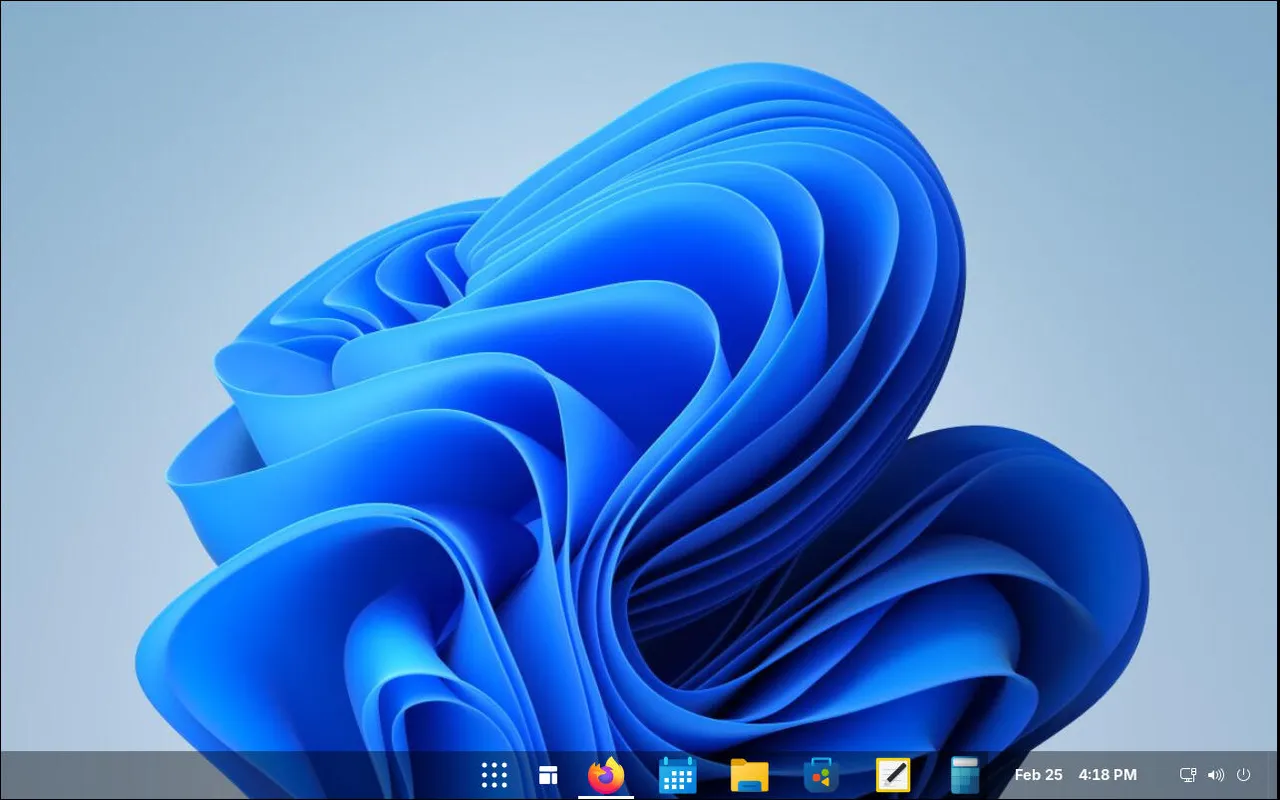
Tuttavia, non è difficile; è semplicemente diverso. E non preoccuparti. Puoi sempre personalizzare il desktop GNOME in modo che assomigli a Home windows 11. Quindi, se Home windows è il tuo problema, continua a leggere.
Inoltre: GNOME 50 è una versione brillante, ma ho dovuto guardarla due volte per capire perché
Tutto ciò di cui hai bisogno per questa attività è un’istanza di GNOME in esecuzione e aggiornata.
Mettiamoci al lavoro.
Come rendere GNOME simile a Home windows 11
mkdir ~/.themes
Nota: salvando il tema in ~/.themes, sarà disponibile solo per te. Se hai più utenti sul tuo sistema e desideri che il tema sia disponibile a tutti, salvalo in /usr/share/themes.
Successivamente, vogliamo installare un pacchetto di icone che assomigli di più a quello di Home windows 11. Una bella opzione è Questo. Per questo passaggio farai la stessa cosa che hai fatto per il tema, solo che la cartella in cui lo sposterai è /usr/share/icons.
Anche: Questi due desktop Linux sono le scelte più semplici per i nuovi utenti
Dovrai anche installare GNOME Tweaks (se non è già sul tuo sistema). È possibile installare il software program necessario con uno dei seguenti comandi:
- Distribuzioni basate su Ubuntu: sudo apt-get set up gnome-tweaks -y
- Distribuzioni basate su Fedora: sudo dnf set up gnome-tweaks -y
- Distribuzioni basate su Arch: sudo pacman -S gnome-tweaks
Dopo l’installazione, apri Gnome Tweaks e seleziona il pacchetto di icone che hai appena aggiunto.
Mostra di più
Ora dobbiamo installare due numerous estensioni per ottenere l’aspetto di Home windows 11.
La prima estensione è Sprint to Panel. Per installarlo, apri Firefox e puntalo sul file Sito Dash to Panel. Fai clic sul dispositivo di scorrimento On/Off per installare questa estensione sull’istanza desktop GNOME.
Fai la stessa cosa per il Estensione Arcmenu.
Mostra di più
Configura tutto
A questo punto dovresti avere tutto il necessario per rendere GNOME simile a Home windows 11. Facoltativamente, potresti anche scaricare il file ufficiale Sfondo di Windows 11 per completare il look.
Per configurare tutto, dovresti installare un altro software program: GNOME Extensions. Per fare ciò, esegui uno dei seguenti comandi:
flatpak installa flathub org.gnome.Extensions
Se sul tuo sistema non è già installato Flatpak, fallo con il seguente comando:
- Per le distribuzioni basate su Ubuntu: sudo apt-get set up flatpak -y
- Per le distribuzioni basate su Fedora: sudo dnf set up flatpak -y
- Per le distribuzioni basate su Arch: sudo pacman -S flatpak
Una volta installato il software program, assicurati di aggiungere il repository Flathub con:
flatpak remote-add –if-not-exists flathub https://dl.flathub.org/repo/flathub.flatpakrepo
Riavvia il sistema e sei a posto. Installare l’app GNOME Extensions significa che puoi personalizzare e gestire più facilmente l’aspetto del tuo desktop.
Inoltre: 5 modifiche rapide rendono il tuo desktop GNOME molto più semplice da usare
Puoi quindi aprire le estensioni GNOME e personalizzare sia Sprint to Panel che Arcmenu finché non sono esattamente come li desideri. Non ci vogliono davvero molte modifiche per farli assomigliare a Home windows 11.
Personalizzazione di Sprint to Panel nelle estensioni GNOME.
Schermata di Jack Wallen/ZDNET
In Tweaks, ti consigliamo di modificare le selezioni di icone e applicazioni legacy con quelle che hai installato:
Non puoi cambiare il tema del cursore qui, quindi non preoccuparti nemmeno.
Schermata di Jack Wallen/ZDNET
Una volta fatto ciò, dovresti avere un desktop GNOME dall’aspetto piuttosto simile a Home windows 11. Congratulazioni!