Segui ZDNET: Aggiungici come fonte preferita su Google.
I principali punti salienti di ZDNET
- La modifica del DNS può migliorare la velocità, la sicurezza e la privateness su tutti i dispositivi.
- Puoi modificare le impostazioni DNS in Home windows, MacOS o direttamente sul router.
- Le opzioni DNS più diffuse includono Google, Cloudflare, OpenDNS e Comodo.
Il DNS, o Area Title System, funge da rubrica telefonica per Web, traducendo tra indirizzi IP e nomi di dominio. Per impostazione predefinita, il tuo PC Home windows o Mac di casa utilizza qualunque server DNS sia impostato dal tuo supplier Web. Ma non devi restare con quel server.
Anche: Perché crittografo sempre la mia navigazione sul Internet e i migliori servizi DNS sicuri gratuiti di cui mi fido
Perchè vorresti cambiarlo? Ecco alcuni motivi.
- Prestazioni più veloci. Alcuni ISP sono migliori di altri. Ma in generale, un servizio DNS di terze parti può offrire prestazioni più rapide e affidabili rispetto al tuo ISP.
- Migliore sicurezza. Alcuni servizi di terze parti possono bloccare automaticamente i siti Internet dannosi e persino fornire il controllo genitori per aiutarti a gestire i siti a cui possono accedere i tuoi figli.
- Privateness più stretta. Alcuni ISP monitoreranno le tue attività DNS, anche se non necessariamente per motivi nefasti. Tuttavia, potresti voler rivolgerti a un servizio di terze parti che promette di non tenere sotto controllo le tue attività.
Tali servizi DNS includono Google DNS, Cloudflare, OpenDNS e Comodo SecureDNS. Di solito utilizzo Google DNS, anche se ho provato questi altri e li ho trovati tutti affidabili. Ecco come modificare le impostazioni DNS del tuo PC per utilizzare un supplier alternativo.
Innanzitutto, diamo un’occhiata a come modificare le impostazioni del server DNS. Quindi controlleremo alcuni dei supplier DNS di terze parti. Nota: i passaggi per modificare il server DNS sono diversi per Home windows 10 e Home windows 11. Parlerò prima di Home windows 11.
Come modificare le impostazioni DNS in Home windows 11
In Home windows 11, vai su Impostazioni, seleziona “Rete e Web”, quindi fai clic sull’opzione “Impostazioni di rete avanzate”.
Mostra di più
Anche: Come attivare la modalità DNS privato su Android e perché è indispensabile per la sicurezza
Fare clic sulla voce relativa al tipo di connessione che si desidera modificare: Ethernet o Wi-Fi. Quindi, seleziona l’opzione “Visualizza proprietà aggiuntive”.
Mostra di più
Selezionare l’impostazione “Visualizza proprietà aggiuntive” e quindi fare clic sul pulsante Modifica per l’assegnazione del server DNS. Nella finestra Modifica impostazioni DNS, fai clic sul menu a discesa Automatico (DHCP) e modificalo in Manuale.
Attiva l’interruttore per IPv4. Tieni presente che sono presenti campi per i server DNS preferiti e alternativi. Il server alternativo viene utilizzato se quello preferito non è disponibile o non risponde abbastanza rapidamente.
Digita negli appositi campi gli indirizzi IP dei server DNS preferiti e alternativi, ricordando di aggiungere i puntini nei punti giusti. Fare clic su Salva.
Mostra di più
Anche: Wi-Fi lento? Ho trovato 10 modi comprovati per sistemare Web questo tremendous settimana (la maggior parte sono gratuiti)
Come modificare le impostazioni DNS in Home windows 10
In Home windows 10, vai su Impostazioni e seleziona “Rete e Web”. Nella sezione “Impostazioni di rete avanzate”, seleziona l’impostazione “Modifica opzioni adattatore”.
Mostra di più
Anche: La tua rete Wi-Fi domestica non è così privata come dovrebbe essere: 6 modi gratuiti per bloccarla
Nella finestra Pannello di controllo delle connessioni di rete, fai clic con il pulsante destro del mouse sull’icona della connessione che desideri modificare, advert esempio Ethernet o Wi-Fi, e seleziona Proprietà.
Mostra di più
Nella finestra Proprietà, fare clic sulla voce Protocollo Web versione 4 (TCP/IP v4) e quindi fare clic sul pulsante Proprietà.
Mostra di più
Nella finestra Proprietà del protocollo Web versione 4, seleziona il pulsante di opzione “Utilizza i seguenti indirizzi server DNS”. Digita gli indirizzi IP forniti dal servizio di tua scelta per entrambi i server nei campi appositi e fai clic su OK. Quindi chiudere la finestra Proprietà.
Mostra di più
Anche: Addio Wi-Fi: come aggiungere una rete cablata a casa tua senza utilizzare Ethernet
Come modificare le impostazioni DNS su un Mac
Sul tuo Mac, fai clic sull’icona Apple in alto a sinistra e seleziona Impostazioni di sistema. Seleziona Rete, quindi fai clic su Wi-Fi o Ethernet a seconda della connessione attuale.
Mostra di più
Anche: Come attivare la modalità DNS privato sul tuo iPhone e perché dovresti farlo il prima possibile
Fai clic sul pulsante Dettagli per la tua rete attuale. Nella schermata successiva che mostra i diversi protocolli, seleziona DNS.
Mostra di più
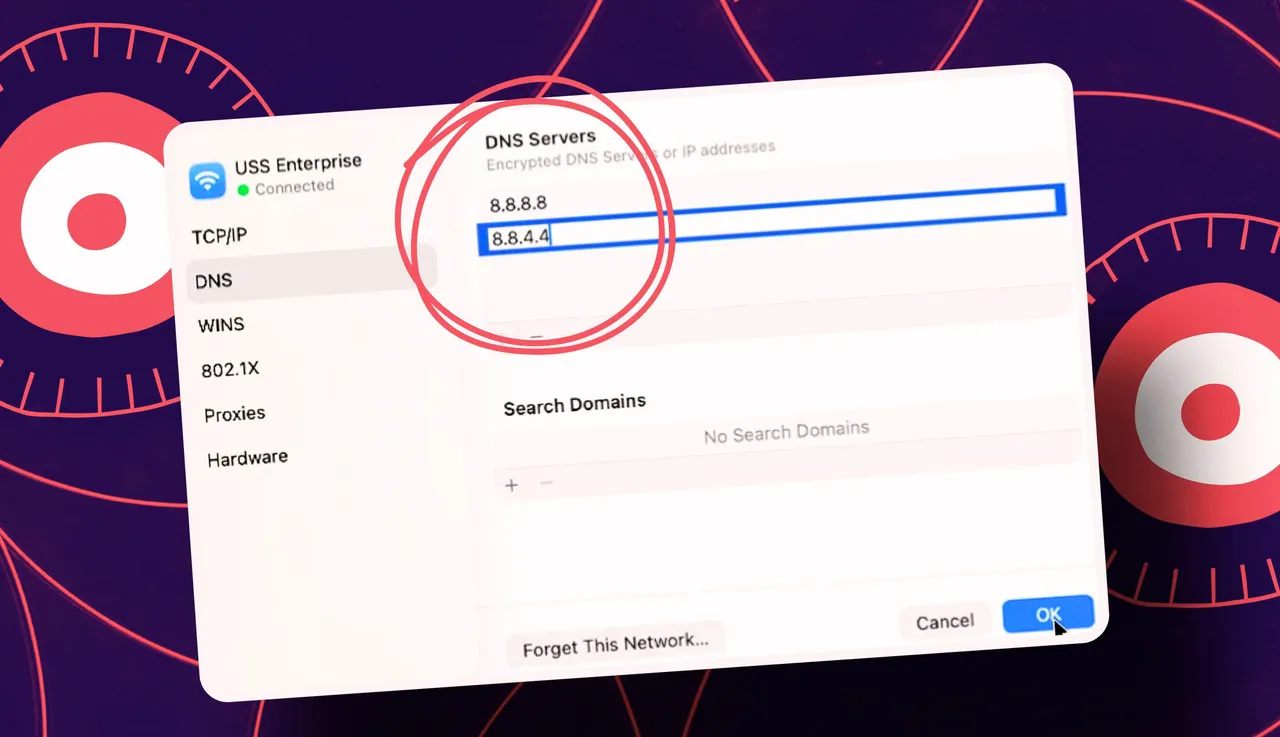
Fai clic sul pulsante più nella parte inferiore della sezione Server DNS. Immettere l’indirizzo IP per il server DNS preferito e quindi fare clic all’esterno del campo dell’indirizzo. Fare nuovamente clic sul pulsante più e inserire l’indirizzo del server DNS alternativo. Al termine, fare clic su OK. Quindi chiudere la finestra Impostazioni di sistema.
Mostra di più
Anche: Ho creato la chiave password Wi-Fi definitiva con il gadget più ignaro: come funziona
Dovresti cambiare l’indirizzo IPv6?
Poiché il mondo ha già esaurito gli indirizzi IP versione 4, stiamo passando alla versione IP 6, che fornisce una gamma molto più ampia di indirizzi utilizzabili. Ciò significa che dovresti cambiare anche i server DNS per IPv6? Non necessariamente. La maggior parte degli ISP non supporta IPv6 o è ancora in fase di check.
Anche: Come utilizzo il menu Wi-Fi segreto di Samsung per migliorare seriamente la mia connettività
Puoi vedere se il tuo supplier Web è salito a bordo del carrozzone della versione 6. Sfoglia il Sito web Test-IPv6 utilizzando la connessione attuale. I risultati ti diranno se il tuo ISP supporta il protocollo più recente. In tal caso, la maggior parte dei servizi di terze parti fornisce indirizzi IPv6.
Quali supplier DNS vale la pena provare?
Ora che conosci il processo per modificare le impostazioni del tuo server DNS, diamo un’occhiata advert alcuni servizi di terze parti che vale la pena provare.
1. DNS pubblico di Google
DNS pubblico di Google è uno dei supplier DNS di terze parti più popolari, poiché gestisce la risoluzione di nomi e indirizzi IP più velocemente di molti altri servizi. Il server DNS di Google è progettato per proteggerti dagli attacchi di spoofing che tentano di reindirizzarti a siti dannosi. Il sito Internet dell’azienda per il suo servizio DNS condivide i dettagli sulle sue prestazioni e funzionalità di sicurezza e offre un tracker dei problemi e un discussion board per gli utenti.
Indirizzi DNS pubblici di Google
IPv4: 8.8.8.8 E 8.8.4.4
IPv6: 2001:4860:4860::8888 E 2001:4860:4860::8844
2. DNS di Cloudflare
DNS di Cloudflare è un altro supplier DNS alternativo che mira advert essere più veloce rispetto ai servizi concorrenti. Cloudflare promette inoltre di non registrare il tuo indirizzo IP, un processo utilizzato da molti ISP che consente loro di registrare i siti che visiti.
Indirizzi DNS di Cloudflare
IPv4: 1.1.1.1 E 1.0.0.1
IPv6: 2606:4700:4700::1111 E 2606:4700:4700::1001
3. ApriDNS
Di proprietà e gestito da Cisco, OpenDNS offre due pacchetti gratuiti per i consumatori. Sul lato gratuito, il pacchetto base è Casa OpenDNSmentre il Scudo della famiglia OpenDNS il piano può bloccare i contenuti per adulti per le famiglie con bambini a casa.
Indirizzi di casa OpenDNS
IPv4: 208.67.222.222 E 208.67.220.220
IPv6: 2620:119:35::35 E 2620:119:53::53
Indirizzi OpenDNS Household Defend
IPv4: 208.67.222.123 E 208.67.220.123
4. Comodo SecureDNS
Proveniente da un’affidabile azienda di sicurezza informatica, Comodo SecureDNS vale la pena considerare se sei preoccupato per la tua sicurezza on-line. Il servizio DNS dell’azienda cerca di proteggerti da attacchi di phishing e malware. SecureDNS mantiene inoltre un elenco in tempo reale di siti Internet dannosi e ti avvisa se tenti di accedere a uno di essi.
Indirizzi Comodo SecureDNS
IPv4: 8.26.56.26 E 8.20.247.20
Come modificare le impostazioni DNS del tuo router
Infine, puoi modificare facilmente le impostazioni DNS per tutti i pc e gli altri dispositivi di casa commutandoli direttamente sul router. Per fare ciò, accedi al firmware del tuo router. Cerca un’impostazione per la configurazione di Web o di rete e trova la sezione per gli indirizzi DNS.
Anche: Questo nuovo strumento della barra delle applicazioni di Home windows 11 ti consente di testare la velocità di Web in pochi secondi: come provarlo
È probabile che l’opzione esistente sia impostata per ottenere gli indirizzi dal tuo ISP. Modificalo per assegnare manualmente gli indirizzi, quindi digita gli indirizzi preferiti e alternativi dal servizio di tua scelta. Al termine, applica le nuove impostazioni.