Segui ZDNET: Aggiungici come fonte preferita su Google.
I principali punti salienti di ZDNET
- Il DNS privato crittografa il tuo traffico net per impedire il monitoraggio dell’ISP.
- Migliora sia la privateness che la sicurezza on-line.
- È semplice da attivare, ma disabilitarlo mette a rischio i tuoi dati.
Quasi tutto ciò che fai sul tuo desktop, laptop computer, telefono e pill inizia con una question DNS (Area Identify System). In sostanza, il DNS trasforma i nomi di dominio (come ZDNET.com) in un indirizzo IP in modo che i browser Net e le app sappiano dove ottenere le informazioni desiderate.
Inoltre: i migliori telefoni Android da acquistare nel 2025
Senza DNS, dovresti digitare 34.149.132.124 ogni volta che vuoi andare su ZDNET.com o 74.125.21.102 per andare su Google.com. Anche eseguendo semplicemente una ricerca su Google, il DNS è al lavoro. Il problema è che il DNS normal non è crittografato, il che significa che tutte le tue question vengono inviate in rete come testo normale.
Perché il DNS non crittografato è un problema?
Supponiamo che tu sia su una rete pubblica, come un bar, e inizi a cercare cose sul tuo dispositivo Android. O magari devi accedere advert un CMS o advert un altro strumento di lavoro, e non vuoi che il pubblico conosca l’indirizzo che stai digitando. Se qualcun altro è sulla stessa rete e ha le competenze, potrebbe intercettare le tue question di ricerca non crittografate (o gli URL che visiti) e sapere esattamente cosa stai cercando.
Inoltre: la funzionalità di sicurezza più potente del tuo telefono Android è disattivata e nascosta per impostazione predefinita: attivala ora
È qui che entra in gioco la modalità DNS privato. Una volta abilitata questa funzione, tutte le tue question DNS vengono crittografate, quindi i malintenzionati non saranno in grado di visualizzarle, anche se catturano quei pacchetti. In altre parole, la modalità DNS privato dovrebbe essere un should assoluto per chiunque tenga alla propria privateness e sicurezza.
Ma come si abilita la modalità DNS privato su Android? In realtà è piuttosto semplice. Lascia che ti mostri come.
Come abilitare la modalità DNS privato (su Android versione 11 o successiva)
Se utilizzi Android versione 11 o successiva, il vecchio metodo DNS privato non funziona più. Invece di gestire questo processo manualmente, devi installare un’applicazione creata da Cloudflare, chiamata 1.1.1.1 + DEFORMAZIONE. Una volta installata, l’app si aprirà e vedrai un dispositivo di scorrimento contrassegnato come Disconnesso. Tocca il cursore e abiliterà il servizio.
L’app Cloudflare WARP semplifica l’abilitazione del DNS privato su Android, a partire dalla versione 11.
Jack Wallen/ZDNET
C’è un avvertimento sull’utilizzo dell’app. Se è disabilitato e devi riabilitare il DNS privato, non troverai l’app nel cassetto delle app. Dovrai invece cercarlo nel Google Play Retailer e toccare Apri da lì. Mi piace pensare che Cloudflare possa risolvere questo piccolo fastidio, ma finché non lo faranno, almeno saprai come accedere all’app. Se invece l’app è in esecuzione vedrai una voce di notifica che, se toccata, aprirà l’app.
Come abilitare la modalità DNS privato (sulle versioni Android precedenti alla 11)
Cosa ti servirà: Un dispositivo Android con versione 10 o precedente. Sto utilizzando un Pixel 9 Professional (il che significa che ora devo utilizzare il nuovo metodo), ma praticamente tutti i moderni telefoni Android sono in grado di abilitare il DNS privato.
Inoltre: questa funzione Android silenziosa esegue la scansione delle tue foto alla ricerca di “contenuti sensibili”: come disabilitarlo
Apri l’app Impostazioni (dall’space notifiche o dal cassetto delle app), quindi tocca Rete e Web. Se utilizzi un dispositivo Samsung Galaxy, andrai su Impostazioni > Altre impostazioni di connessione.
Mostra di più
L’opzione Rete e Web dovrebbe essere visualizzata nella parte superiore dell’app Impostazioni.
Schermata di Jack Wallen/ZDNET
Troverai la voce DNS privato nella parte inferiore della finestra Rete e Web. Sui dispositivi Galaxy, si troverà al centro dell’elenco Altre impostazioni di connessione. Se non lo trovi, torna alla pagina principale delle Impostazioni e cerca DNS privato.
Mostra di più
La voce DNS privato si trova nella sezione Rete e Web dell’app Impostazioni.
Schermata di Jack Wallen/ZDNET
È qui che le cose possono diventare un po’ complicate. È necessario avere l’indirizzo di un supplier che offre DNS privati. Cloudflare è il mio fornitore preferito, quindi l’indirizzo per il loro DNS sicuro primario è:
Mostra di più
1dot1dot1dot1.cloudflare-dns.com
Alcuni altri possibili nomi host che puoi utilizzare:
- DNS di Google: dns.google
- Quad9: dns.quad9.web
- DNS CleanBrowsing: security-filter-dns.cleanbrowsing.org
- OpenDNS: 208.67.222.222
- DNS successivo: 45.90.28.0
- Comodo DNS sicuro: 8.26.56.26
- Scheda di rete aperta: 192.95.54.3
Nota: Anche se vale la pena provare tutti i servizi DNS gratuiti di cui sopra, ti consiglio di utilizzare Cloudflare (1dot1dot1dot1.cloudflare-dns.com). Trovo che sia il più veloce e il più sicuro del gruppo. Oltre alla velocità, Cloudflare aggiunge il filtro DNS, che può aiutare a impedire l’invio di e-mail da indirizzi IP dannosi.
Inoltre: ho aggiornato il mio Pixel 9 Professional advert Android 16: ecco cosa amo (e cosa manca ancora)
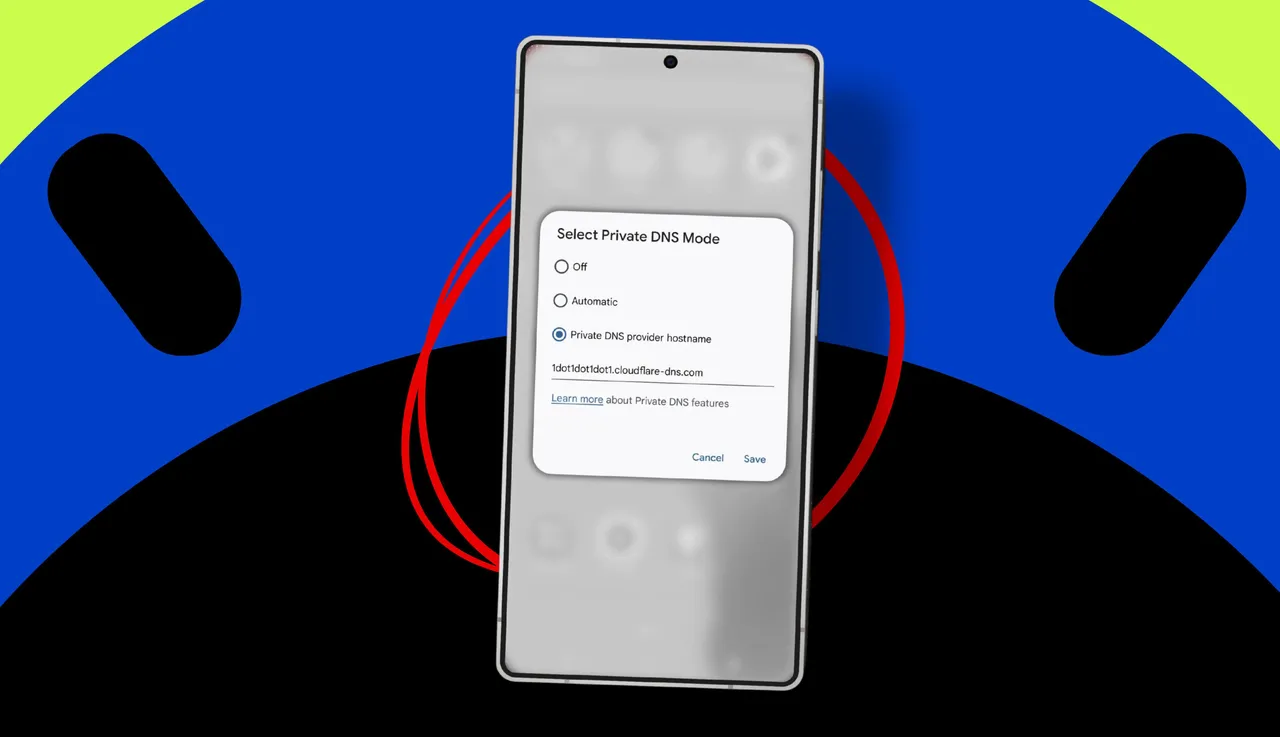
Quando tocchi DNS privato, verrà visualizzato un nuovo popup. Tocca Nome host supplier DNS privato, quindi digita il nome host per il supplier DNS di tua scelta.
Aggiunta di un supplier DNS privato per Android.
Schermata di Jack Wallen/ZDNET
Puoi anche scegliere Automatico, che passerà automaticamente al DNS privato di Google quando sarà disponibile. Per coloro che non si affidano così velocemente a Google per story funzionalità, consiglio di selezionare DNS privato e quindi digitare l’indirizzo del supplier preferito. Tocca Salva per salvare la nuova impostazione e chiudere l’app Impostazioni. Potresti trovarti in una posizione in cui i server DNS privati di Google non sono disponibili, quindi utilizzarne uno come Cloudflare presenta vantaggi oltre la velocità.
Inoltre: la modifica di queste 12 impostazioni sul mio telefono Android ha prolungato la durata della batteria di ore
Puoi quindi verificare che funzioni aprendo il browser Android predefinito e indirizzandolo a Se vedi “Utilizzo di DNS su TLS (DoT)” impostato su “Sì”, funziona.
E questo è tutto. Dopo aver abilitato il DNS privato su Android, le tue question DNS vengono crittografate. Goditi quella maggiore privateness e sicurezza.