Segui ZDNET: Aggiungici come fonte preferita su Google.
I principali punti salienti di ZDNET
- La modalità di blocco limita drasticamente le funzionalità dell’iPhone per fermare gli attacchi mirati.
- È estremo, reversibile e pensato per gli utenti advert alto rischio, non per tutti.
- Abilitarla può persino bloccare gli strumenti forensi delle forze dell’ordine dopo un sequestro.
L’iPhone ha una funzionalità di sicurezza estrema e poco conosciuta chiamata Lockdown Mode. La maggior parte delle persone non ne avrà mai bisogno, ma è nelle notizie questo mese dopo l’FBI secondo quanto riferito hanno sequestrato il telefono di un giornalista e non sono riuscito advert accedervi perché la modalità di blocco period attivata.
Introdotta con iOS 16 circa quattro anni fa, la modalità di blocco è disponibile per chiunque, ma in realtà è pensata per le persone che affrontano minacce gravi e mirate, come giornalisti, politici e attivisti. Fa esattamente ciò che suggerisce il nome: blocca il tuo iPhone disattivando in modo aggressivo le funzionalità e riducendo le modalità con cui gli aggressori, o anche le forze dell’ordine, possono tentare di accedervi.
Anche: 14 codici segreti che sbloccano funzionalità sul tuo Android e iPhone
Se abilitata, la modalità di blocco blocca la maggior parte degli allegati ai messaggi e le anteprime dei collegamenti, limita le tecnologie net avanzate, limita le chiamate FaceTime in arrivo e disabilita funzionalità come SharePlay, Sport Heart e alcuni inviti ai servizi Apple. Rimuove inoltre gli album fotografici condivisi, elimina i dati sulla posizione dalle immagini condivise, richiede lo sblocco dei dispositivi prima di connettersi advert accessori o laptop, blocca le reti Wi-Fi non sicure e impedisce l’installazione dei profili di gestione dei dispositivi.
Questo è molto. Il compromesso è un iPhone molto più limitato e meno conveniente, ma molto più difficile da attaccare. A parte la situazione dell’FBI, di recente mi è venuta in mente la modalità di blocco dopo aver letto la guida di ZDNET su come bloccare il telefono prima di andare a una protesta. Non è menzionato lì, probabilmente perché è così intenso, ma è comunque un’opzione che vale la pena conoscere.
Che tu stia uscendo per esercitare i tuoi diritti costituzionali o ricoprire un ruolo di alto profilo in cui la sicurezza conta davvero, vale la pena attivare la modalità di blocco almeno una volta per capire come funziona e abilitarla rapidamente se necessario.
Come abilitare la modalità di blocco sul tuo iPhone
Cosa ti servirà: Prima di attivare la modalità di blocco, aggiorna il tuo dispositivo all’ultima versione di iOS ed esegui il backup. Se qualcosa va storto e in seguito è necessario inizializzare o ripristinare il dispositivo, un backup recente aiuta a prevenire la perdita di dati. La modalità di blocco è reversibile, ma poiché è progettata per situazioni advert alto rischio, un backup è semplicemente una rete di sicurezza.
Apple nasconde la modalità di blocco nel menu Privateness e sicurezza del tuo iPhone.
Puoi cercarlo scorrendo verso il basso dal centro della schermata Dwelling per aprire la ricerca Highlight o toccando il pulsante Cerca nella parte inferiore dello schermo. Puoi anche cercarlo direttamente nell’app Impostazioni.
Ecco il percorso manuale per trovarlo:
- Apri l’app Impostazioni.
- Tocca Privateness e sicurezza.
- Scorri fino in fondo e tocca Modalità di blocco.
Inoltre: come svuotare la cache del tuo iPhone (e porre high quality al rallentamento delle prestazioni)
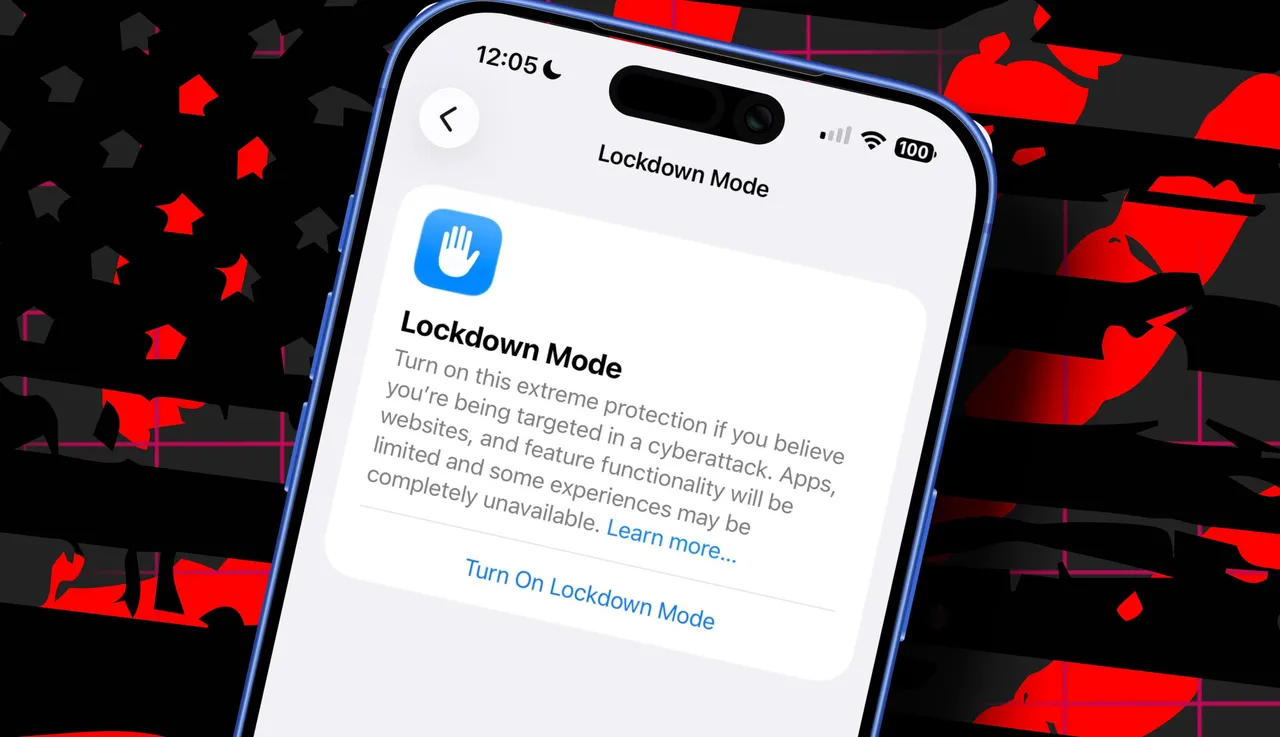
Nella schermata Modalità blocco, Apple suggerisce di abilitarla se ritieni di essere preso di mira da un attacco informatico. Spiega che app, siti Net e alcune funzionalità saranno limitate, che determinate esperienze potrebbero essere completamente non disponibili e quindi ti indirizza a pagina di supporto per saperne di più.
Mostra di più
Pronti a provare la modalità di blocco? Quindi tocca il pulsante “Attiva…” nella schermata Modalità di blocco. Apple ti mostrerà immediatamente un elenco di avvisi di ciò che smetterà di funzionare o sarà limitato una volta abilitata la funzione.
Ecco l’elenco, copiato e incollato, da rivedere:
- Messaggi: La maggior parte degli allegati ai messaggi sono bloccati e alcune funzionalità non sono disponibili.
- FaceTime: Le chiamate FaceTime in arrivo da persone che non hai chiamato in precedenza vengono bloccate. Funzionalità come SharePlay e Stay Pictures non sono disponibili.
- Navigazione sul net: Alcune tecnologie net e funzionalità di navigazione sono bloccate.
- Foto: La posizione verrà esclusa per impostazione predefinita durante la condivisione di foto e gli album condivisi verranno rimossi da Foto.
- Connessioni del dispositivo: Le connessioni cablate con un altro dispositivo o accessorio mentre l’iPhone è bloccato vengono bloccate.
- Connettività senza fili: L’accesso automatico alle reti Wi-Fi non sicure e la connettività cellulare 2G e 3G sono bloccati.
- Servizi Apple: Gli inviti in arrivo per i servizi Apple da parte di persone che non hai invitato in precedenza vengono bloccati.
- Profili: Non è possibile installare i profili di configurazione, advert esempio i profili scolastici o lavorativi.
Inoltre: ho modificato più di 10 impostazioni sul mio iPhone per prolungare significativamente la durata della batteria (iOS 26 e versioni precedenti)
Dopo averlo letto e aver accettato di procedere, scorri fino in fondo e tocca “Attiva la modalità di blocco”.
Mostra di più
A questo punto ti verrà richiesto di riavviare il tuo iPhone. Verrà visualizzata una finestra di dialogo con due opzioni: Attiva e Riavvia o Annulla. Tocca il primo. Dovrai quindi autenticare il tuo dispositivo.
Inoltre: 8 modi per ottenere più spazio di archiviazione sull’iPhone oggi e la maggior parte sono gratuiti
Dopo il riavvio dell’iPhone, la modalità di blocco dovrebbe essere attiva. Safari mostrerà un banner di conferma e alcune app potrebbero avvisarti che alcune funzionalità sono ora limitate. Le telefonate, comprese le chiamate di emergenza SOS, e i messaggi di testo continueranno a funzionare, anche se Apple ha affermato che le chiamate in arrivo non squilleranno su un Apple Watch abbinato.
Infatti, se possiedi un altro dispositivo Apple, come un Mac, ti verrà richiesto su quel dispositivo di abilitare anche la modalità di blocco per una protezione completa. Basta toccare il pulsante “Attiva” quando viene visualizzata la finestra di dialogo.
Mostra di più
Supponiamo che esista un sito Net o un’app attendibile che devi assolutamente utilizzare mentre la modalità di blocco è abilitata, per qualsiasi motivo. La funzionalità consente eccezioni limitate, principalmente per Safari e app con funzionalità limitate.
Per escludere i siti Net, apri Safari, carica il sito, tocca il menu Pagina e disattiva la modalità di blocco.
Puoi gestire i siti esclusi nelle Impostazioni:
- Apri Impostazioni.
- Vai su Privateness e sicurezza > Modalità di blocco.
- Tocca Configura navigazione net.
Inoltre: questo trucco con la fotocamera nascosta dell’iPhone può aiutarti a localizzare velocemente il tuo dispositivo smarrito, senza bisogno di Trova il mio
Da quel menu puoi anche escludere le tue app con funzionalità limitate, ma solo se le hai aperte da quando hai abilitato la modalità di blocco. Apple sconsiglia vivamente di escluderli, poiché ogni eccezione riduce la protezione.
Mostra di più
La modalità di blocco è reversibile. Puoi disattivarlo in qualsiasi momento.
- Vai su Impostazioni.
- Tocca Privateness e sicurezza.
- Tocca Modalità di blocco.
- Spegnilo e riavvia il dispositivo.
Facile facile.
Inoltre: come impedire alle app per iPhone di tracciarti
Se ti stai chiedendo se l’FBI o un utente malintenzionato possano semplicemente disattivare la modalità di blocco, la risposta è no, non è facile. Per disabilitarlo è necessario l’accesso fisico all’iPhone e il passcode del dispositivo o l’autenticazione biometrica.
La modalità di blocco è progettata per proteggere da attacchi informatici remoti e mirati come gli spyware and adware e blocca anche molte tecniche forensi, comprese quelle che si basano su connessioni cablate a un dispositivo bloccato. Se qualcuno ha già pieno accesso al tuo telefono sbloccato, la maggior parte delle funzionalità di sicurezza sono comunque a rischio. Il valore della modalità di blocco sta rendendo molto più difficili sia la compromissione remota che l’estrazione dei dati dai dispositivi bloccati.
Questo è ciò che sembra essere accaduto nel recente caso dell’FBI.
Documenti giudiziari secondo quanto riferito mostrano che gli agenti non sono stati in grado di estrarre dati dall’iPhone sequestrato di un giornalista del Washington Submit perché la modalità di blocco period attivata. Anche se avevano il telefono in loro possesso ed period acceso e in carica, con la modalità di blocco abilitata, gli strumenti forensi dell’FBI non potevano accedere ai suoi contenuti.
Mostra di più
Quanto tempo è necessario per abilitare la modalità di blocco?
Sono necessari pochi tocchi rapidi per abilitare la modalità di blocco. Il modo più veloce è cercare rapidamente “Modalità di blocco” utilizzando Highlight o la barra di ricerca Impostazioni. Una volta aperto, tocca Attiva, scorri oltre l’avviso e tocca nuovamente Attiva. Dovrai autenticarti e il tuo iPhone si riavvierà, l’operazione può richiedere circa un minuto. Successivamente la modalità di blocco sarà attiva.
Posso utilizzare normalmente il mio iPhone con la modalità di blocco attiva?
Non proprio. Le funzionalità principali come chiamate e SMS funzionano ancora, ma molti servizi e funzionalità sono limitati, dagli allegati dei messaggi bloccati alle chiamate FaceTime limitate.
Chi dovrebbe effettivamente utilizzare la modalità di blocco?
Apple afferma che la modalità Lockdown è per le persone che corrono un rischio reale di attacchi informatici mirati. La maggior parte degli utenti non rientra in quella categoria. Può anche essere utile per chiunque sia preoccupato che le forze dell’ordine sequestrino il proprio telefono, compresi giornalisti e manifestanti.
Inoltre: questa funzionalità nascosta dell’iPhone mantiene le tue app personal completamente nascoste: come la utilizzo
La modalità di blocco è utile per la privateness di tutti i giorni?
Non proprio. Per la maggior parte delle persone, le funzionalità di sicurezza commonplace combine in iOS sono più che sufficienti per contrastare gli aggressori.
Ho bisogno del mio passcode per utilizzare la modalità di blocco?
SÌ. È necessaria l’autenticazione per attivare/disattivare la modalità di blocco e dovrai inserire nuovamente il passcode dopo il riavvio dell’iPhone.
Mostra di più