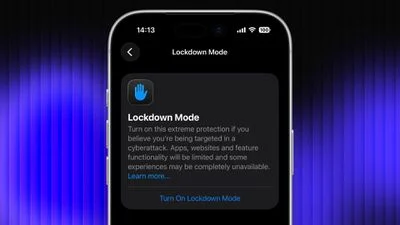
La modalità Lockdown è una funzionalità di sicurezza opzionale progettata da Apple per fornire la massima protezione contro minacce digitali altamente sofisticate. Se abilitato sul tuo dispositivo Apple, riduce notevolmente l’esposizione advert attacchi complessi limitando determinate funzionalità e connessioni di rete. Continua a leggere per scoprire come utilizzarlo su iPhone, iPad e Mac.
Per la maggior parte degli utenti di dispositivi Apple, le protezioni di sicurezza normal di iOS, iPadOS e macOS dovrebbero essere sufficienti, mentre la modalità Lockdown è rivolta agli utenti che potrebbero essere bersaglio di attacchi informatici, come giornalisti, attivisti e dipendenti governativi. Detto questo, qualsiasi utente può abilitarlo sul proprio dispositivo per quello che Apple definisce un livello di sicurezza “estremo”.
Protezioni della modalità di blocco
Se abilitata, la modalità di blocco limita o disabilita rigorosamente la funzionalità di funzionalità, app e siti Internet. Le protezioni della modalità di blocco includono quanto segue:
- Nell’app Messaggi, la maggior parte dei tipi di allegati ai messaggi diversi dalle immagini sono bloccati e alcune funzionalità come le anteprime dei collegamenti non sono disponibili.
- Le chiamate FaceTime in arrivo da persone che non hai chiamato in precedenza vengono bloccate. Vengono bloccati anche gli inviti in arrivo per altri servizi Apple da parte di persone che non hai invitato in precedenza.
- Alcune tecnologie Internet complesse e funzionalità di navigazione, inclusa la compilazione JavaScript just-in-time (JIT), sono disabilitate a meno che l’utente non escluda un sito attendibile dalla modalità di blocco. Questa protezione si applica a Safari e a tutti gli altri browser net che utilizzano WebKit su iPhone, iPad e Mac.
- Gli album condivisi verranno rimossi dall’app Foto e i nuovi inviti advert album condivisi verranno bloccati.
- Quando un dispositivo è bloccato, le connessioni cablate con altri dispositivi/accessori vengono bloccate.
- Non è possibile installare i profili di configurazione e il dispositivo non può essere registrato nella gestione dei dispositivi mobili (MDM) mentre la modalità di blocco è attivata.
- Alcuni protocolli e servizi di rete sono limitati.
Come abilitare la modalità di blocco su iPhone e iPad
La modalità di blocco è disattivata per impostazione predefinita su iPhone e iPad, ma puoi abilitarla seguendo questi passaggi.
- Apri il Impostazioni app.
- Scorri verso il basso e tocca Privateness e sicurezza.
- Scorri fino in fondo e tocca Modalità di blocco.
- Rubinetto Attiva la modalità di blocco.
- Esamina le informazioni su quali funzionalità sono limitate, quindi tocca Accendi e riavvia.
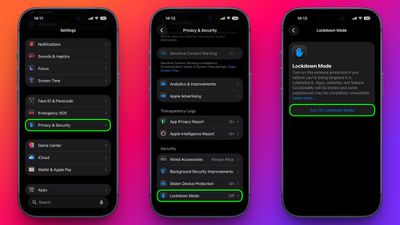
Dopo il riavvio, la modalità di blocco sarà attiva. Puoi confermarlo tornando a Impostazioni ➝ Privateness e sicurezza ➝ Modalità di bloccodove un interruttore mostrerà che è attivo.
Come abilitare la modalità di blocco su Mac
- Aprire Impostazioni di sistema.
- Clic Privateness e sicurezza nella barra laterale.
- Nella sezione “Sicurezza” in basso, fai clic su Modalità di blocco.
- Clic Attiva la modalità di blocco.
- Esaminare le protezioni e fare clic Accendi e riavvia.
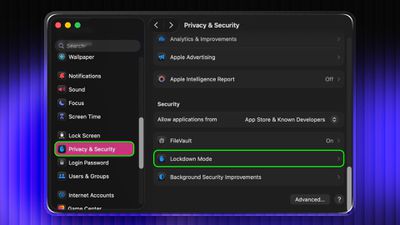
Il tuo Mac si riavvierà e la modalità di blocco verrà abilitata all’avvio.
Come disattivare la modalità di blocco
Che tu sia su iPhone, iPad o Mac, questi sono i passaggi da seguire:
- In Impostazioni su iPhone/iPad (o Impostazioni di sistema su Mac) vai a Privateness e sicurezza ➝ Modalità di blocco.
- Tocca o fai clic su Modalità di blocco attivare/disattivare per disattivarlo.
- Conferma di volerlo disattivare. Il dispositivo si riavvierà per uscire dalla modalità di blocco.
Configurazione di siti Internet consentiti ed eccezioni app
Mentre la modalità di blocco è attiva, alcuni siti Internet e alcune funzionalità delle app potrebbero essere bloccati per motivi di sicurezza. Apple ti consente di aggiungere eccezioni in alcune aree.
Advert esempio, in Safari, se un sito è bloccato dalla modalità di blocco, potrebbe esserti offerta un’opzione per consentire eccezioni al sito net. Ciò consente a siti specifici di caricarsi normalmente mentre la modalità di blocco rimane abilitata.
Alcune app di terze parti potrebbero essere visualizzate anche in un elenco in Impostazioni ➝ Privateness e sicurezza ➝ Modalità di blocco ➝ Configura navigazione nete puoi disattivare la modalità di blocco per tali app singolarmente. Ciò consente a un’app di continuare a funzionare normalmente se è stata limitata dalle limitazioni del contenuto Internet della modalità di blocco.