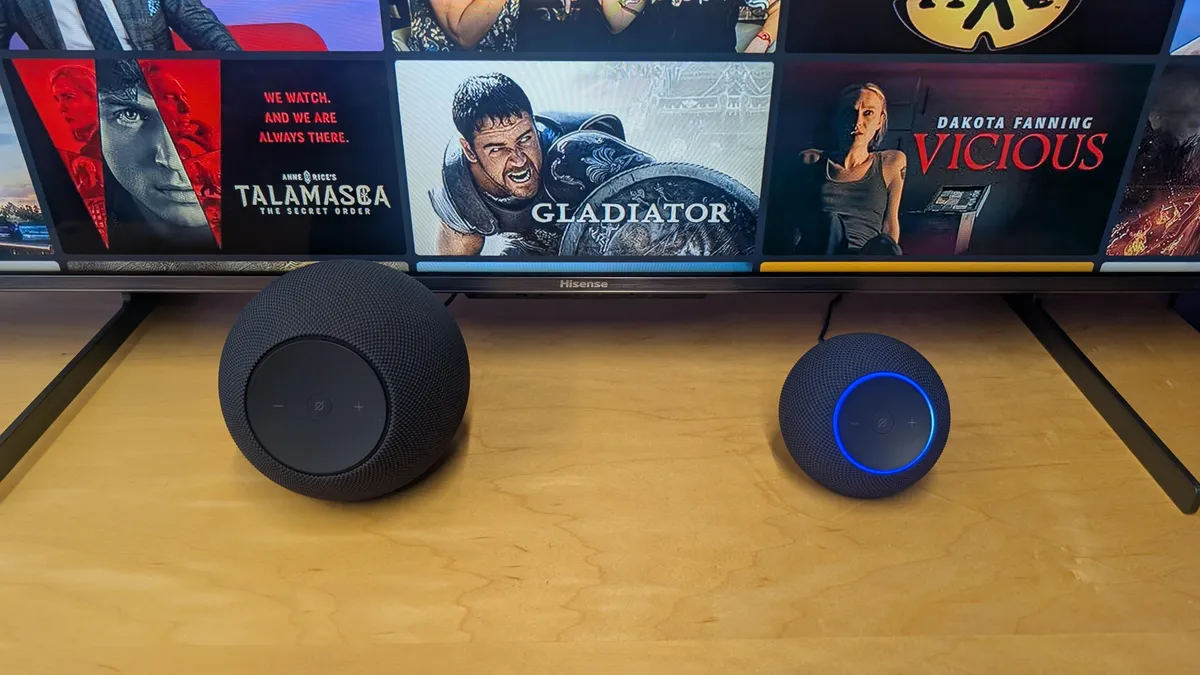
Sono un fan di Altoparlanti eco E show intelligenti. Li uso regolarmente a casa mia per gestire le attività e l’intrattenimento. Ma ciò non significa che mi piacciano soprattutto tutte le loro ambientazioni alcune funzionalità dell’assistente vocale Alexa che sono abilitati per impostazione predefinita quando accendi Echo per la prima volta. Ciò è ancora più importante da tenere presente ora che la più avanzata Alexa Plus AI si sta lanciando con nuove funzionalità.
Per evitare irritazioni comuni e problemi di privateness, ti consiglio di accedere all’app Alexa e apportare alcune modifiche una volta configurata. Dai un’occhiata a queste funzionalità e a come disattivarle per un’esperienza più fluida e meno invadente.
Disattiva intuizioni e cose da provare da Alexa
Le intuizioni e altre funzionalità esplicite di Alexa possono essere rapidamente disabilitate.
Alexa di Amazon non parla molto, ma alcune impostazioni lo fanno parlare al termine delle conversazioni o senza la parola di attivazione. Il primo sono le “intuizioni” o suggerimenti su come utilizzare i dispositivi connessi. A volte questi suggerimenti sono utili, advert esempio offrire di chiudere a chiave la porta di notte o suggerire un nuovo modo per farlo utilizzare i timerma possono anche essere fastidiosi e disturbanti. Fortunatamente, puoi spegnerli.
Puoi accedere alle funzionalità di cui parlo qui accedendo al menu Altro e utilizzando queste impostazioni.
Nell’app Alexa, visita la linea hamburger Altro/Menu icona in basso per aprire il menu più grande. La testa a Impostazioni > Intuizioni > il Intuizioni Impostazioni icona ingranaggio in alto a destra > Notifiche. Qui troverai le opzioni per disabilitare completamente le Intuizioni.
Alexa parla anche di altre opportunità, in particolare Cose da provare. Anche questo è fastidioso, ma è altrettanto facile da affrontare. Torna a Impostazioni > Cose da provare e disabilitare la funzione qui.
Puoi provare a disabilitare queste impostazioni dando comandi vocali, come “Alexa, disabilita Intuizioni”. Ma ho trovato questo metodo incostante, anche se Alexa accetta di farlo, quindi se continui a sentire suggerimenti, prova il metodo manuale.
Impedisci advert Amazon di salvare le registrazioni vocali
La privateness della registrazione vocale di Alexa è ora più limitata, ma ci sono ancora opzioni che puoi abilitare.
Per impostazione predefinita, Amazon ti inserisce nel suo programma utilizzando le registrazioni vocali a fini di ricerca. Se questo ti mette a disagio, puoi controllare alcuni aspetti della raccolta dei dati, come per quanto tempo Amazon conserva le registrazioni.
Nell’App Alexa, vai a Di più > Privateness Alexa > Gestisci il tuo Alexa Dati > Registrazioni vocali e Trascrizioni. Qui troverai un Non trattenere opzione, il che significa che le registrazioni vocali vengono immediatamente scartate dopo essere state elaborate.
Vale la pena esplorare questa sezione anche per le opzioni correlate, come annunci basati sugli interessise preferisci elencare i tuoi interessi piuttosto che consentire il focusing on degli annunci.
Queste opzioni sono cambiate molto di recente, motivo per cui potresti vedere i consigli precedenti su come interrompere l’invio di dati vocali advert Amazon, punto. Ciò non è più possibile: quando Alexa Plus è stato annunciato all’inizio del 2025, Amazon ha aggiunto una modifica ai dispositivi Echo che richiede loro di inviare dati vocali sul cloud per analizzarli, presumibilmente per aiutare advert addestrare la nuova Alexa AI. Ciò non significa che gli esseri umani ascolteranno le tue registrazioni, poiché in genere ciò avviene tramite un algoritmo, ma è qualcosa che vale la pena sapere.
Controlla le impostazioni di privateness e accesso per le Competenze
Puoi modificare le informazioni a cui le Ability Alexa possono accedere.
Mentre navighi nella pagina Privateness di Alexa, prenditi un momento per controllare il menu Gestisci autorizzazioni competenze. Mostra quali competenze (nome di Amazon per app e funzionalità) possono accedere a tutto, dal tuo indirizzo e informazioni di contatto ai dettagli di pagamento di Amazon Prime.
Molte autorizzazioni sono disattivate per impostazione predefinita, ma vale la pena controllare di tanto in tanto quali competenze hai abilitato nel corso degli anni e se qualcuna ha un accesso una tantum che preferiresti non lasciare per sempre.
Per controllare queste autorizzazioni, tocca Di più > Privateness Alexa > Gestisci le autorizzazioni delle competenze e le preferenze degli annunci. Da qui puoi scegliere il tipo di dati a cui desideri accedere e quindi attivare o disattivare ciascuna abilità.
Se usi Alexa Plus, vai a Gestisci i servizi Alexa+ utilizzando la richiesta nella parte superiore della schermata delle autorizzazioni. Qui potrai gestire le abilità Alexa Plus più approfondite e come si attivano, se hai scelto di collegarne qualcuna.
Disattiva l’acquisto vocale
Puoi personalizzare l’acquisto vocale o rimuoverlo del tutto.
L’acquisto vocale può essere utile per le persone a cui non importa aggiungere articoli al carrello Amazon o acquistare articoli con comandi vocali. Per altri, è un no immediato, soprattutto se stanno cercando di contenere le spese o hanno figli piccoli che potrebbero effettuare ordini da soli (come molti genitori hanno scoperto con loro disappunto).
Per modificare questa funzione, vai a Di più > Impostazioni > Account Impostazioni > Acquisti vocali. Qui troverai le opzioni per limitare l’acquisto vocale, disattivarlo completamente, disattivarlo per i bambini o limitarlo dietro autorizzazioni come un codice di conferma.
Impedisci advert Alexa di suonare quando passi
Se Alexa continua a emettere suoni quando sei vicino, puoi interromperlo.
Quando configuri il tuo dispositivo Echo, potresti scoprire che emette un suono o un suono ogni volta che qualcuno si avvicina. È fastidioso quando l’Echo si trova in una posizione centrale. Fortunatamente, è facile da spegnere. Basta andare a Di più > Impostazioni > Notifiche > Preferenze di notifica > Avvisa quando nelle vicinanze. Puoi disattivare questa funzione da qui.
Disattiva le funzionalità Drop In e Annunci di Alexa
Puoi disabilitare le opzioni di comunicazione tra i dispositivi Echo se ti mettono a disagio.
La funzione Drop In di Alexa è un modo conveniente per consentire advert amici o familiari di rimanere in contatto quando non possono incontrarsi di persona, advert esempio durante le vacanze o quando i viaggi sono limitati. A differenza di una telefonata, Drop In non richiede che tu risponda: la voce del tuo amico viene semplicemente riprodotta attraverso l’altoparlante del dispositivo.
All’inizio può sembrare interessante, ma è facile dimenticare che una volta consentiti i visitatori virtuali, possono entrare in qualsiasi momento, senza preavviso. A meno che tu non ti senta a tuo agio con amici o familiari utilizzando la funzione in momenti inopportuni, è meglio disattivare Drop In finché non desideri effettivamente utilizzarla. Per fare ciò, nell’app Alexa vai su Di più > Impostazioni > Impostazioni del dispositivo (o cercare un dispositivo specifico) > Eco > Impostazioni eco (l’icona dell’ingranaggio) > Comunicazioni.
Disattiva Amazon Sidewalk, affamato di Web
Sidewalk richiede un po’ di larghezza di banda e potresti voler spegnerlo.
Amazon Sidewalk è stato controverso sin dal suo debutto. È una rete condivisa che collega automaticamente i dispositivi domestici intelligenti compatibili, inclusi altoparlanti Echo, fotocamere Ring e alcune luci intelligenti, creando una rete in stile mesh che aumenta la portata e la connettività per i tuoi dispositivi e altri nelle vicinanze.
Ciò ha lasciato le persone a disagio riguardo alle implicazioni sulla privateness di Amazon Sidewalk, dai timori di tracciare posizioni o attività alle preoccupazioni riguardo al dirottamento della larghezza di banda Web. Non sorprende che Sidewalk richieda spesso una rapida domanda “Come posso disattivarlo?” reazione.
Per fare proprio questo, vai semplicemente al Di più menù > Impostazioni > Impostazioni dell’account > Marciapiede dell’Amazzonia. Qui troverai un interruttore per disabilitarlo.
Ottieni meno chiacchiere da Alexa
Esistono diversi modi per far sì che Alexa parli sempre più silenziosamente.
Per impostazione predefinita, Alexa spesso ti ripete le tue domande e i tuoi comandi, a volte advert alto quantity. Molte persone ritengono che questa griglia richieda molto tempo, ma ci sono modi per cambiarla.
Per attivare la Modalità Breve, apri l’app Alexa, tocca Di più > Impostazioni > Risposte vocali. Qui troverai various opzioni per rendere l’esperienza migliore. Puoi abilitare Breve Mode per limitare la maggior parte delle risposte verbali di Alexa o attivare Modalità sussurro quindi Alexa parla a bassa voce. C’è anche Quantity adattivoche aumenta automaticamente il quantity in base ai livelli di rumore nelle vicinanze.
Tieni presente che abilitare Alexa Plus sembra disabilitare alcune di queste scelte. Alexa Plus è un assistente vocale particolarmente loquace e non ama stare in silenzio a lungo.
Per ulteriori informazioni, consulta le nostre information alle modifiche dei dispositivi Google House che hanno il maggiore impattoe il tuo opzioni se preferisci non utilizzare affatto gli assistenti vocali.