Segui ZDNET: Aggiungici come fonte preferita su Google.
Utilizzo Android dalla versione 1.5, quindi è raro che una funzionalità mi colga alla sprovvista. Puoi immaginare che quando mi imbatto in una funzionalità Android sconosciuta, è un momento emozionante.
Per gli utenti più occasionali (o nuovi) del sistema operativo cell di Google, ci sono probabilmente various gemme nascoste in attesa di essere scoperte in Android, e alcune di queste possono essere utili.
Inoltre: come svuotare la cache del telefono Android (e dire addio al rallentamento delle prestazioni)
Ho curato cinque funzionalità Android un po’ nascoste che credo che ogni utente dovrebbe almeno conoscere.
Immergiamoci in queste funzionalità.
1. Condividi il Wi-Fi tramite codice QR
Potresti non ripensarci due volte a questa funzionalità, ma permettimi di creare una scena per te. Supponiamo che tu abbia visitatori per le vacanze e desideri concedere loro l’accesso alla tua rete Wi-Fi. Invece di rendere pubblica la password (in modo che chiunque possa usarla), potresti condividere le credenziali Wi-Fi tramite codice QR. Questo approccio non solo semplifica l’aggiunta di un altro dispositivo alla rete, ma lo fa anche con un occhio alla sicurezza.
Apri Impostazioni > “Rete e Web” > Web e tocca la rete che desideri condividere. Nella parte superiore della pagina risultante, tocca Condividi e verifica la tua identità tramite dati biometrici o password/PIN.
Anche: Il mio trucco segreto per condividere facilmente le password Wi-Fi con gli ospiti (e perché non posso tornare indietro)
Si aprirà una nuova pagina con un codice QR per la rete Wi-Fi selezionata. Presenta il codice QR a chiunque desideri scansionarlo con il proprio telefono, un processo che aggiunge automaticamente la rete al proprio dispositivo. Puoi anche fare uno screenshot del codice QR, stamparlo e rendere disponibile la stampa (in modo da non dover consegnare il telefono affinché le persone possano scansionarlo).
La condivisione del Wi-Fi tramite codice QR rende il processo molto più semplice.
Schermata di Jack Wallen/ZDNET
2. Abilita “Opzioni sviluppatore”
Il menu “Opzioni sviluppatore” di Android non è solo per gli sviluppatori. Chiunque può abilitarlo e accedere a una serie di funzionalità, alcune delle quali sono molto utili.
Con le opzioni sviluppatore abilitate, puoi configurare il numero massimo di dispositivi Bluetooth consentiti per connettersi al tuo telefono, sbloccare il bootloader, abilitare gli aggiornamenti automatici del sistema, abilitare il debug USB, modificare le impostazioni del driver grafico, forzare la frequenza di aggiornamento di picco e molto altro. Le opzioni sviluppatore dovrebbero essere abilitate se desideri un controllo avanzato a livello di utente su Android.
Anche: Come ripristinare le impostazioni di fabbrica del tuo telefono Android senza prima sbloccarlo
Per abilitare la funzione, vai su Impostazioni > Informazioni sul telefono, scorri fino alla nice della pagina e tocca “Numero construct” sette volte. Dopo averlo fatto, troverai le “Opzioni sviluppatore” in Impostazioni > Sistema. Tocca quella voce per rivelare le nuove opzioni.
Qui troverai tantissime nuove opzioni di configurazione.
Schermata di Jack Wallen/ZDNET
3. Traduzione del testo
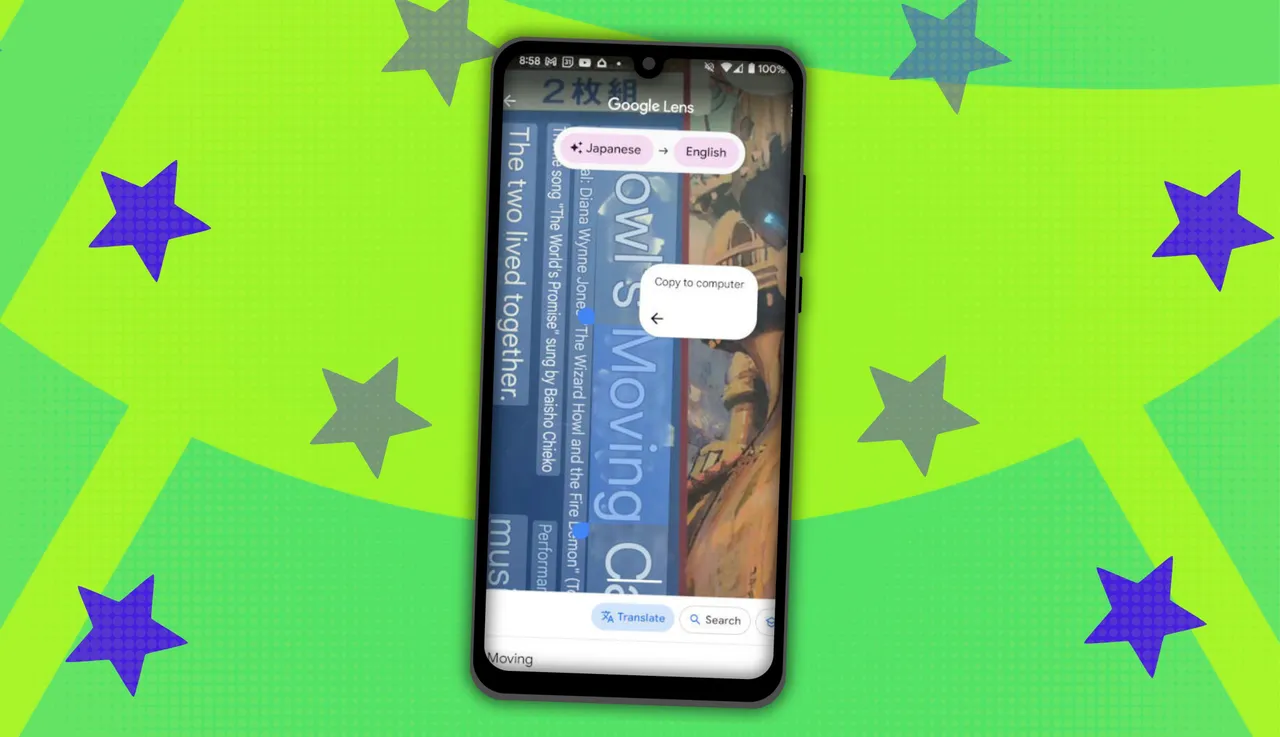
Se viaggi fuori dal tuo Paese, potresti aver bisogno di aiuto per tradurre il testo. Fortunatamente, Android è perfettamente in grado di tradurre il testo tramite l’app della fotocamera.
Questa è una caratteristica impressionante. Supponiamo che tu abbia un menu o altre informazioni che desideri tradurre. Sblocca il tuo telefono Android e tocca l’icona Lens nella barra di ricerca. Punta la fotocamera su ciò che desideri tradurre e tocca il pulsante Traduci.
Inoltre: 5 rilevatori di abitudini su Android che possono rivelare i tuoi schemi e motivarti a cambiare
Android tradurrà automaticamente il testo e lo visualizzerà come immagine (quasi esattamente come è disposto nel documento originale). Potrai quindi visualizzare il testo tradotto, copiarlo sul tuo laptop, fare uno screenshot o cercarlo. Puoi utilizzare questa funzione praticamente per qualsiasi situazione in cui hai bisogno di tradurre automaticamente il testo.
Come bonus, c’è anche l’ufficialità Applicazione Google Traduttoreche può ascoltare voci e tradurre da una lingua all’altra. Se viaggi in paesi in cui non parli la lingua madre, questa app dovrebbe essere un should.
Traducendo il testo da Il castello errante di Howl colonna sonora. A sinistra c’è l’originale e a destra il testo tradotto.
Schermata di Jack Wallen/ZDNET
4. Utilizzare Sblocco esteso
Quando sono a casa, non ho bisogno di bloccare il telefono perché non ho paura che qualcuno lo prenda e rubi le mie informazioni.
Laddove le minacce fisiche al tuo telefono sono minime, valuta la possibilità di semplificare l’accesso abilitando Prolong Unlock (che prima si chiamava Good Lock) e aggiungendo la tua casa come luogo attendibile.
Anche: Come iniziare a utilizzare il nuovo terminale Linux sul tuo dispositivo Android
Per farlo, vai su Impostazioni > “Sicurezza e privateness” > “Più sicurezza e privateness” > Estendi sblocco. Ti verrà richiesto di verificare la tua identità e quindi ti verrà presentata una descrizione di Prolong Unlock.
Nella pagina successiva, puoi configurare Estendi sblocco per il rilevamento del corpo, luoghi attendibili o dispositivi attendibili. Tocca “Luoghi attendibili” e, nella pagina risultante, aggiungi un nuovo luogo attendibile. Una volta eseguito questo passaggio, ogni volta che arrivi nel luogo di fiducia, il tuo telefono verrà sbloccato automaticamente finché non lascerai story luogo.
Tieni presente che questo approccio può portare a problemi di sicurezza, soprattutto se hai ospiti in casa. Con questo in mente, usa questa funzione con giudizio.
Utilizzare lo sblocco esteso con cautela.
Schermata di Jack Wallen/ZDNET
5. Imposta le tue informazioni mediche
Android ti consente di memorizzare importanti informazioni mediche, come nome, altezza, peso, sesso, gruppo sanguigno, knowledge di nascita, stato di donatore di organi, stato di gravidanza, farmaci, indirizzo e word mediche. Se mai avessi bisogno di questa funzionalità, sarai felice di averne approfittato.
Per aggiungere le tue informazioni mediche, vai su Impostazioni > “Sicurezza ed emergenza” > “Informazioni mediche”. Nella pagina successiva, aggiungi tutte le informazioni che ritieni importanti. Ci sono due avvertenze su questa funzionalità. Innanzitutto, i soccorritori devono conoscere la funzionalità per utilizzarla. In secondo luogo, gli stessi operatori dovrebbero essere in grado di sbloccare il telefono per accedervi.
Anche: I migliori consumer SSH per Android, inclusi i miei due preferiti
Per aggirare il problema, tocca “Cambia impostazione” in basso e, nella pagina risultante, rendi disponibili le informazioni, anche quando il telefono è bloccato, durante una chiamata di emergenza. Per accedere a questa funzione, tocca Emergenza nella parte inferiore della tastiera (per la schermata di sblocco), quindi tocca Visualizza informazioni di emergenza.
Anche con questi ostacoli, è una funzionalità importante da avere a disposizione se ne hai bisogno.
Aggiungi solo le informazioni che ritieni necessarie per le emergenze mediche.
Schermata di Jack Wallen/ZDNET
6. Appunti di Gboard
Potresti non saperlo, ma la tastiera Android (Gboard) ha alcune funzionalità di appunti impressionanti. Una volta abilitato, puoi copiare testo e immagini (tenendoli negli appunti fino a un’ora prima di dimenticarli), salvare e modificare clip (in modo da poterli riutilizzare in seguito), appuntare clip (toccandoli e tenendoli premuti) e altro ancora.
Anche: Ho modificato 12 impostazioni sul mio telefono Android per migliorare notevolmente la durata della batteria
Devi abilitare manualmente gli appunti di Gboard. Altrimenti, Android utilizzerà i tradizionali appunti integrati. Preferisco di gran lunga gli appunti di Gboard per by way of delle funzionalità estese. Puoi abilitare gli appunti aprendo la tastiera (da qualsiasi app), toccando l’icona degli appunti e quindi toccando il cursore On/Off finché non si trova nella posizione On.
Gli appunti di Gboard sono molto migliori di quelli predefiniti.
Schermata di Jack Wallen/ZDNET