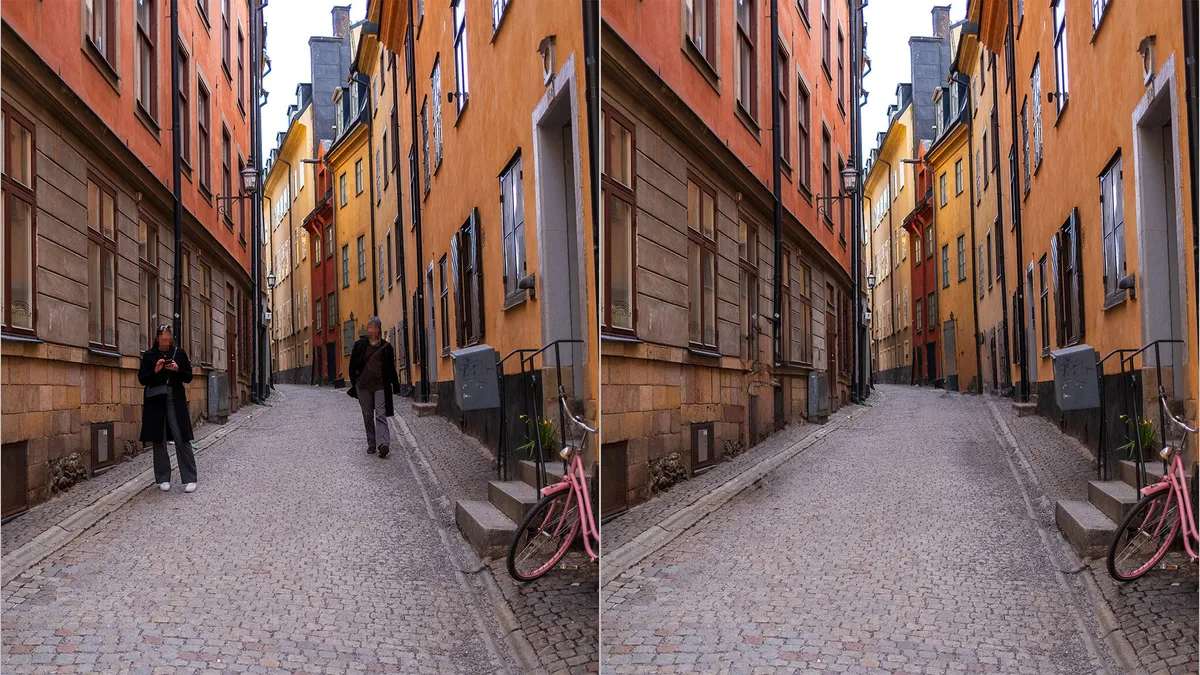
Puoi chiedere ai tuoi amici e familiari di sorridere per la fotocamera del tuo iPhonema non puoi controllare cosa succede in background. Se la foto di gruppo perfetta – in cui tutti guardano la fotocamera contemporaneamente – ha un elemento di distrazione, il L’intelligenza di Applestrumento di pulizia basato sull’app Foto in iOS oppure MacOS può rimuovere quelle persone o oggetti che attirano l’attenzione indesiderata.
Pulisci analizza un’immagine, suggerisce gli elementi che probabilmente vorresti rimuovere, come persone o veicoli sullo sfondo, quindi riempie l’space eliminata. A volte la soluzione è invisibile alla maggior parte degli spettatori e a volte i risultati sono ridicolmente scadenti. Dopo aver eseguito molti tipi di foto attraverso lo strumento, ho creato alcune linee guida generali per aiutarti a ottenere le migliori immagini pulite.
Lo strumento Pulisci può rimuovere le distrazioni.
Sorprendentemente, le foto su iPhone e iPad non hanno mai avuto uno strumento come Clear Up per rimuovere piccole distrazioni. La versione per Mac embrace uno strumento di ritocco di base in grado di riparare alcune aree, che viene soppiantato da Clear Up sui Mac compatibili.
Ma è importante ricordare che Clear Up è una funzionalità di Apple Intelligence, quindi la vedrai solo se utilizzi un dispositivo compatibile. Ciò embrace iPhone con iOS 18.1 o versioni successive, iPad con processori serie M (e iPad mini con chip A17 Professional) in iPadOS 18.1 e versioni successive e Mac con processori serie M in MacOS Sequoia 15.1 e versioni successive.
Per ulteriori informazioni su Apple Intelligence, vedere quali funzionalità penso utilizzerai di più e dov’è le notifiche necessitano di miglioramenti.
In cosa Clear Up è diverso dagli altri strumenti di ritocco?
Gli strumenti di riparazione nella maggior parte delle app di fotoritocco funzionano copiando pixel vicini o simili per riempire lo spazio in cui stai apportando la correzione. Sono ottimi, advert esempio, per rimuovere i riflessi delle lenti o le macchie di polvere contro un cielo.
Lo strumento Pulisci utilizza l’intelligenza artificiale generativa, che analizza l’intera scena e fa ipotesi su cosa dovrebbe riempire l’space che hai selezionato. Se vuoi rimuovere un cane in piedi davanti a un albero, advert esempio, l’intelligenza artificiale generativa crea una sostituzione in base a ciò che sa sulla struttura dell’albero e sul fogliame sullo sfondo, e tiene conto anche del livello di illuminazione e della direzione nella foto.
La parte “generativa” dell’IA generativa deriva dal modo in cui crea l’immagine. I pixel che riempiono l’space provengono letteralmente dal nulla: il software program inizia con uno schema casuale di punti e itera rapidamente per creare ciò che, secondo lui, apparirà nello stesso spazio.
Tieni presente che gli strumenti di ritocco che utilizzano l’intelligenza artificiale generativa sono l’YMMV definitivo o “il tuo chilometraggio può variare”. Ho ottenuto buoni risultati in composizioni difficili e risultati pessimi in aree che pensavo sarebbero state semplici da gestire per l’app.
Guarda questo: Siri potrebbe diventare più simile a ChatGPT. Ma perché?
Come rimuovere le distrazioni utilizzando lo strumento Clear Up di Apple
Lo strumento Pulisci adotta due approcci per riparare le foto. Utilizzando l’apprendimento automatico, suggerisce elementi come persone o veicoli sullo sfondo come possibili elementi da rimuovere. Oppure puoi trascinare su ciò che desideri rimuovere e indirizzare le foto a lavorare su quell’space. Il processo si articola in questo modo:
1. Apri una foto e tocca Modificare pulsante. (Su MacOS, fare clic sul pulsante etichettato Modificareo premere il tasto Invio.)
2. Rubinetto Ripulire. La prima volta che utilizzi lo strumento, Foto deve scaricare le risorse di pulizia, l’operazione richiederà circa un minuto a seconda della connessione Web. Photographs analizza l’immagine ed evidenzia eventuali elementi da rimuovere con un luccichio traslucido.
Apri l’interfaccia di modifica delle foto e tocca Pulisci. Le foto forniscono suggerimenti su cosa rimuovere.
3. Per rimuovere un elemento suggerito, toccalo. Oppure disegna un cerchio attorno a qualsiasi oggetto che non sia luminoso.
4. Non sorprenderti se l’space non viene pulita completamente al primo tentativo: potrebbe essere necessario disegnare sulle aree rimanenti per eseguire ulteriori rimozioni. Se non sei soddisfatto della soluzione, tocca l’icona Disfare pulsante.
Se Pulisci non intacca tutto (nota che le gambe della persona nell’immagine a sinistra non sono evidenziate) utilizza nuovamente lo strumento per continuare a pulire l’space.
5. Al termine, tocca Fatto. Come per tutte le modifiche in Foto, puoi ripristinare l’originale se desideri ricominciare da capo: tocca l’icona Di più (…) pulsante e scegli Ripristina originale.
Una caratteristica inaspettata e interessante: il filtro di sicurezza
Utilizzerai principalmente lo strumento Pulisci per eliminare gli elementi che distraggono in una scena, ma ha un altro trucco a disposizione: puoi nascondere l’identità di qualcuno nella foto.
Disegna un cerchio attorno al loro viso. Non è necessario compilarlo: uno scorrimento generale basterà. Nelle foto viene applicato un motivo a mosaico a blocchi al posto del volto della persona per oscurarlo.
Il filtro di sicurezza è un uso intelligente dello strumento Pulisci.
Dove vedrai il maggior successo con Clear Up
Alcune scene e aree funzionano meglio con Pulisci, quindi è bene sapere dove concentrare i propri sforzi.
Nei miei take a look at, ho riscontrato il maggior successo in queste categorie generali di correzioni:
- Piccole distrazioni. Oggetti come rifiuti sul terreno o polvere e fili sugli indumenti delle persone risultano sempre buoni.
- Trame di sfondo. Aree come foglie di alberi, erba o pietre possono essere replicate bene.
- Bagliore della lente. Finché non è troppo grande, il chiarore dell’obiettivo è causato dal rimbalzo della luce tra gli elementi dell’obiettivo della fotocamera
- Passanti o veicoli sullo sfondo che non occupano molta space.
- Aree con dettagli o sfondo scarsi.
A volte Clear Up funziona bene: gli originali in alto, le versioni modificate in basso.
In generale, quando trascini un’space, assicurati di afferrare i riflessi o le ombre proiettate dall’elemento che desideri rimuovere. Fortunatamente Photographs spesso li riprende e li embrace nella sua selezione.
Assicurati di selezionare ombre e riflessi (a sinistra). Clear Up rileva ciò che deve essere rimosso in base all’ampia selezione (al centro). È rimasto un piccolo riflesso (a destra), ma può essere pulito con un altro passaggio dello strumento.
Aree da evitare quando si tenta di utilizzare Clear Up
Alcuni obiettivi di pulizia ti frustreranno quando proverai a rimuoverli. Per esempio:
- Aree molto grandi. Se è troppo grande, Foto esita e ti cube di contrassegnare un’space più piccola altrimenti crea un pasticcio dell’space. È anche incoerente immaginare cosa potrebbe apparire plausibilmente in uno spazio così ampio.
- Aree trafficate con caratteristiche chiaramente particular. Le foglie degli alberi in lontananza generalmente funzionano bene, ma non quando ci sono strutture o oggetti riconoscibili. Rimuovere una foglia prominente da un mucchio di foglie o eliminare le persone da punti di riferimento riconoscibili, advert esempio, non risulta bene.
La rimozione di oggetti di grandi dimensioni nell’inquadratura diventa un miscuglio di pixel.
Dove Clear Up ha bisogno di più lavoro
Ricorda, Clear Up e le altre funzionalità di Apple Intelligence sono ancora tecnicamente in versione beta, anche se sono disponibili per chiunque abbia un dispositivo compatibile che si iscrive al programma beta. (Ho alcune riflessioni a riguardo installazione del software program beta generalmente.)
E anche se puoi ottenere dei buoni risultati, ci sono ancora alcune aree che non vedo l’ora che Apple migliori nelle versioni future. Vale a dire, la qualità delle aree sostituite è discutibile, a volte assomiglia più a strumenti di riparazione non basati sull’intelligenza artificiale. Mi sarei aspettato che gli algoritmi di Apple facessero un lavoro migliore nel determinare cosa c’è in una scena e costruire aree sostitutive.
In termini di esperienza utente, se non ti piace ciò che Clear Up offre per una rimozione, le tue uniche opzioni sono annullare o ripristinare la modifica. E se annulli e riprova, otterrai gli stessi risultati già elaborati. Adobe Lightroom, al contrario, offre tre possibilità per ogni correzione, con la possibilità di generarne un altro set se non ti piace ciò che è venuto fuori.
Lightroom (l’app per iPhone mostrata qui) offre tre opzioni per un’space rimossa.
Anche Clear Up, e altri strumenti di rimozione simili basati sull’intelligenza artificiale, soffrono delle aspettative previste: abbiamo visto dove può fare grandi cose, il che alza il livello di ciò che pensiamo dovrebbe fare ogni modifica. Quando lo strumento si confonde e fornisce un pasticcio di pixel disparati, ci aspettiamo che funzioni meglio. Magari nelle prossime uscite.
Per ulteriori informazioni su ciò che Apple Intelligence offre ai tuoi dispositivi Apple, scarica uno sguardo alla funzione di intelligenza visiva.
Ho scattato migliaia di foto con la nuova M EV1 di Leica. Questi sono i miei migliori
Vedi tutte le foto