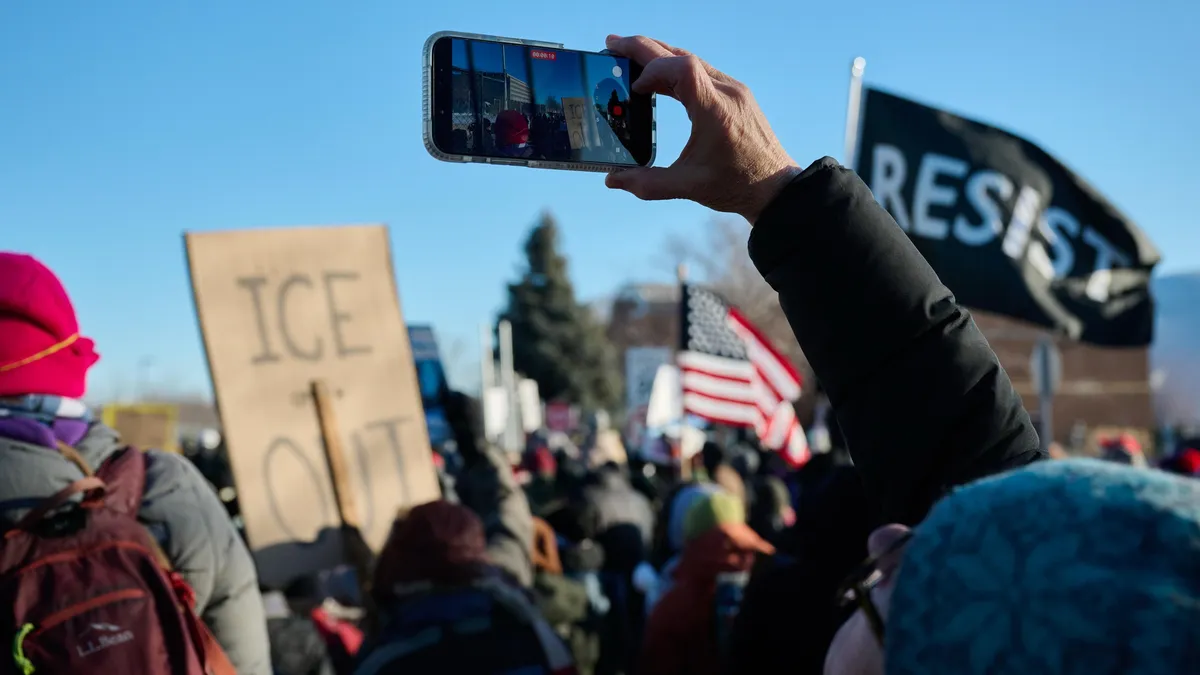
Il tuo cellulare è uno degli strumenti più potenti che puoi portare advert una protesta, ma può anche essere una delle tue più grandi vulnerabilità. Quest’anno si sono verificate manifestazioni di massa in tutti gli Stati Uniti, in particolare contro l’aggressiva applicazione delle norme sull’immigrazione e l’uso della forza da parte delle autorità federali e locali – comprese le sparatorie mortali di Renee Good e Alex Pretti a Minneapolis – dove i manifestanti hanno usato i loro telefoni per registrare videodocumentare gli abusi e comunicare tra loro.
I dati e l’utilizzo del telefono sono sempre più presi di mira dalla polizia e dalle agenzie governative. I telefoni sono anche dispositivi di tracciamento che possono essere intercettati per monitorare posizioni, identificare identità e sorvegliare messaggi di testo (il L’FBI ha minacciato di indagare sulle chat crittografate di Signalpure). Sebbene la mossa più sicura sia lasciare il telefono a casa, non è sempre pratico.
Se desideri proteggere i dati del tuo telefono, limitare la tua impronta digitale e proteggere la tua privateness mentre eserciti i tuoi diritti costituzionali, ecco alcuni passaggi che puoi eseguire.
Se hai intenzione di protestare o di fungere da osservatore legale, ecco alcuni consigli da parte di Unione americana per le libertà civili E Amnesty International.
Assicurati che la crittografia avanzata sia abilitata
Il tuo telefono contiene tutti i tipi di informazioni su di te: contatti, indirizzo di lavoro, foto, account di social media, e-mail, informazioni finanziarie archiviate, ecc. Se il tuo telefono viene confiscato, smarrito o rubato, non vuoi che qualcuno possa facilmente impossessarsi di quei dati.
Come primo passo, assicurati che il tuo dispositivo sia crittografato in modo sicuro. La maggior parte degli iPhone e dei telefoni Android crittografa automaticamente i dati quando imposti un passcode. Assicurati che sia un passcode complesso (8-12 caratteri casuali).
Su Android, vai a Impostazioni > Sicurezza e Privateness > Sblocco dispositivo > Blocco schermo (o simili, a seconda del dispositivo che possiedi).
Su iOS, vai a Impostazioni > Face ID (o Contact ID) e passcode e tocca Attiva il codice di accesso.
Puoi ricontrollare che la crittografia sia abilitata dopo aver impostato un passcode. In iOS, vai a Impostazioni > ID viso e codice, quindi scorri fino in fondo, dove dovresti vedere la frase “La protezione dei dati è abilitata”.
In Android, vai su Impostazioni > Sicurezza e privateness > Maggiore sicurezza e privateness (o simile, a seconda del dispositivo) e cerca una riga “Crittografia e credenziali” o simile che dovrebbe confermare che i dati sono crittografati.
Disattiva le impostazioni di posizione
I servizi di localizzazione consentono advert app e servizi di acquisire la posizione del telefono tramite GPS. La disattivazione di questa opzione impedisce l’accesso ai dati. Lo troverai nelle impostazioni Privateness e sicurezza su iPhone e nelle impostazioni Posizione su Android.
La disattivazione della posizione su iPhone (a sinistra) e Android (a destra, Pixel 10 Professional mostrato qui) garantisce che il tuo telefono e le sue app non memorizzino i dati sulla posizione.
La disattivazione dei servizi di localizzazione impedisce inoltre il salvataggio dei dati sulla posizione in tutte le foto scattate. Puoi anche impedire manualmente che le foto scattate includano informazioni sulla posizione nei metadati, in genere situati nell’app della fotocamera o nelle impostazioni del telefono.
In iOS, vai a Impostazioni > Privateness e sicurezza > Servizi di localizzazione > Fotocamera per attivare o disattivare i metadati sulla posizione.
Sulla maggior parte Telefoni Androidpuoi disattivare i dati sulla posizione per le foto direttamente nell’app della fotocamera. Apri la fotocamera, tocca icona delle impostazioni, e cercare Salva posizione (o una variante di questo: Memorizza i dati sulla posizione, Tag di posizione) e spegnerlo.
Disattiva le funzionalità di scansione per sbloccare e tocco per sbloccare
La biometria semplifica lo sblocco del telefono e garantisce sicurezza durante l’uso quotidiano, ma se il tuo telefono viene confiscato dalle forze dell’ordine, potrebbero tentare di costringerti a sbloccarlo utilizzando il riconoscimento facciale o i lettori di impronte digitali.
Si tratta di un ambito giuridico ancora in fase di elaborazione, secondo la Digital Frontier Basis, che afferma nella sua guida per partecipare alle proteste“l’utilizzo di un passcode memorizzato fornisce generalmente una base legale più forte per respingere un’ordinanza del tribunale di sblocco/decrittazione forzata del dispositivo.”
Disattiva i metodi di sblocco biometrico del telefono come il riconoscimento facciale e delle impronte digitali. iOS a sinistra, Android su Samsung Galaxy S25 Extremely a destra.
Su un iPhone, vai a Impostazioni > Face ID (o Contact ID) e passcode e spegnere Sblocco dell’iPhone.
Su Android, cerca le opzioni di sblocco con l’impronta digitale o con il volto in Impostazioni > Sicurezza e privateness O Schermata di blocco impostazioni.
Disattiva rapidamente la biometria al momento
Cosa succede se ti dimentichi di disattivare i dati biometrici e ti trovi di fronte a qualcuno che cerca di costringerti a usarli? Esiste una soluzione rapida che ti obbliga a utilizzare il passcode, anche senza reimpostare il telefono (tutti i telefoni richiedono di inserire nuovamente il passcode al riavvio).
Su un dispositivo Android, tieni premuto il pulsante di accensione e il pulsante di aumento o riduzione del quantity (a seconda del dispositivo) e seleziona Confinamento. Potrebbe essere necessario specificare che venga visualizzata l’opzione Blocco. Su un telefono Samsung Galaxy, advert esempio, nel Schermata di blocco e AOD > Impostazioni di blocco sicuroaccendi il Mostra l’opzione Modalità blocco.
Su un iPhone, tieni premuti i pulsanti Sospensione/Riattivazione e Quantity su per un secondo finché non vengono visualizzate le opzioni di alimentazione, ID medico e SOS emergenze. Quindi tocca Cancellare. Il prossimo sblocco richiederà il tuo passcode.
Ricorda che se utilizzi questa opzione, la biometria sarà disabilitata solo fino al successivo sblocco del telefono con il passcode. In un ambiente di protesta, è meglio disabilitare i dati biometrici come descritto sopra.
Disattiva il Bluetooth
Il Bluetooth, la funzionalità di rete a corto raggio, è più comunemente utilizzata per inviare musica e podcast a cuffie wi-fi o comunicare con dispositivi intelligenti come orologi e health tracker. Ma raggiunge anche localizzatori come gli AirTag di Apple e controlla altri oggetti nelle vicinanze.
Disattiva la rete dati quando non la usi
Il tuo telefono invia e riceve molti dati in background, come il controllo degli aggiornamenti, l’invio e la ricezione di messaggi di testo e la ricezione di notifiche delle app, il che richiede che mantenga una conversazione costante con le torri cellulari vicine. Quel traffico può identificare la tua posizione approssimativa o mostrare che tu (o almeno il tuo telefono) eri presente a una protesta successiva. (Tieni presente che la disattivazione dei dati cellulari interferirà con qualsiasi comunicazione crittografata che potresti utilizzare.)
Mentre disabiliti i dati cellulari, dovresti disabilitare anche il Wi-Fi. La connessione alle reti Wi-Fi non solo può rivelare la tua posizione, ma consuma anche la batteria, soprattutto nelle aree advert alta densità dove sono presenti molte reti.
Lascia il telefono a casa o procurati un telefono prepagato
Se lasci il telefono a casa, non dovrai preoccuparti di tutte queste impostazioni. Un’altra opzione è quella di procurarsi un telefono prepagato da utilizzare solo durante la protesta e poi spegnerlo prima di tornare a casa (in modo che non possa risalire a te).
Un telefono prepagato economico può mantenerti in comunicazione con amici e familiari, senza portare tutte le tue informazioni sensibili a una protesta.
Non dimenticare gli altri dispositivi
Il tuo telefono potrebbe non essere l’unica cosa che ti segue. Il tuo smartwatch può connettersi a reti cellulari o memorizzare dati sulla posizione e tracker portatili come Apple AirTag sono progettati per trasmettere le loro posizioni tramite Bluetooth. Considera l’thought di mettere l’orologio in modalità aereo e di lasciare i tracker a casa.
Scatta foto e video mentre il telefono è bloccato
Probabilmente utilizzerai molto la fotocamera durante un evento di protesta e, oltre a disattivare i servizi di localizzazione in modo che i dati GPS non vengano salvati nelle immagini, è una buona thought utilizzare la fotocamera senza sbloccare il telefono. In questo modo, qualcuno che ti strappa il telefono mentre stai registrando non potrà accedere ai tuoi dati.
Gli iPhone e i telefoni Android includono questa funzionalità per comodità per scattare foto rapidamente. La fotocamera è attiva, ma le altre funzionalità del telefono rimangono non disponibili. Dalla schermata di blocco di iOS, tieni premuta l’icona della fotocamera o scorri dal bordo destro dello schermo. Il tuo modello potrebbe includere anche un pulsante di controllo della fotocamera o un’opzione per attivare la fotocamera utilizzando il pulsante di azione.
Su un telefono Android, cerca l’icona della fotocamera nella schermata di blocco. Potrebbero esserci anche opzioni per l’avvio rapido, come la doppia pressione del pulsante di accensione.
E un’ultima nota sulla registrazione: fai attenzione a scattare foto dei volti dei manifestanti e a condividere le tue immagini in seguito, poiché le forze dell’ordine utilizzano la tecnologia di riconoscimento facciale per identificare le persone nelle foto caricate o pubblicate pubblicamente.