Segui ZDNET: Aggiungici come fonte preferita su Google.
Niente uccide l’atmosfera di un bello spettacolo più velocemente della temuta icona che gira o dei blocchi casuali. Se la tua Roku TV presenta rallentamenti o buffering, non arrenderti: ecco come risolverlo.
Inoltre: ho guardato i canali TV in diretta gratuiti di Roku e mi è sembrato il cavo con cui sono cresciuto
Come telefoni e laptop, i Roku dispongono di cache che accumulano dati temporanei, che inevitabilmente li rallentano nel tempo. Esistono modi semplici per chiarire questo disordine nascosto e far sì che la tua Roku TV si comporti come se fosse normale e sana.
Ecco alcuni metodi per svuotare la cache di Roku, migliorarne la velocità e far sì che gli spettacoli vengano riprodotti di nuovo senza problemi.
1. Inizia scollegandolo
Sembra quasi troppo facile preoccuparsi di questo, ma di solito è il primo passo che gli esperti di risoluzione dei problemi tecnici intraprendono quando riparano dispositivi esigenti. A volte fa anche il trucco. Scollega l’unità, allontanati per qualche minuto per far svanire tutti quegli impulsi elettronici e ricollegala.
2. Riavviare tramite le impostazioni
Non si tratta di un ripristino delle impostazioni di fabbrica, ma non vorrai farlo mentre guardi “Yellow Jackets” perché il tuo programma regolarmente programmato verrà sicuramente interrotto. Segui questi passaggi e la TV dovrebbe riavviarsi in circa 30 secondi.
- Dal Casa schermo, vai a Impostazioni (alla advantageous dell’elenco).
- Selezionare SistemaPoi Energia.
- Scegliere Riavvio del sistema e confermare cliccando Ricomincia.
3. Riavvio tramite remoto
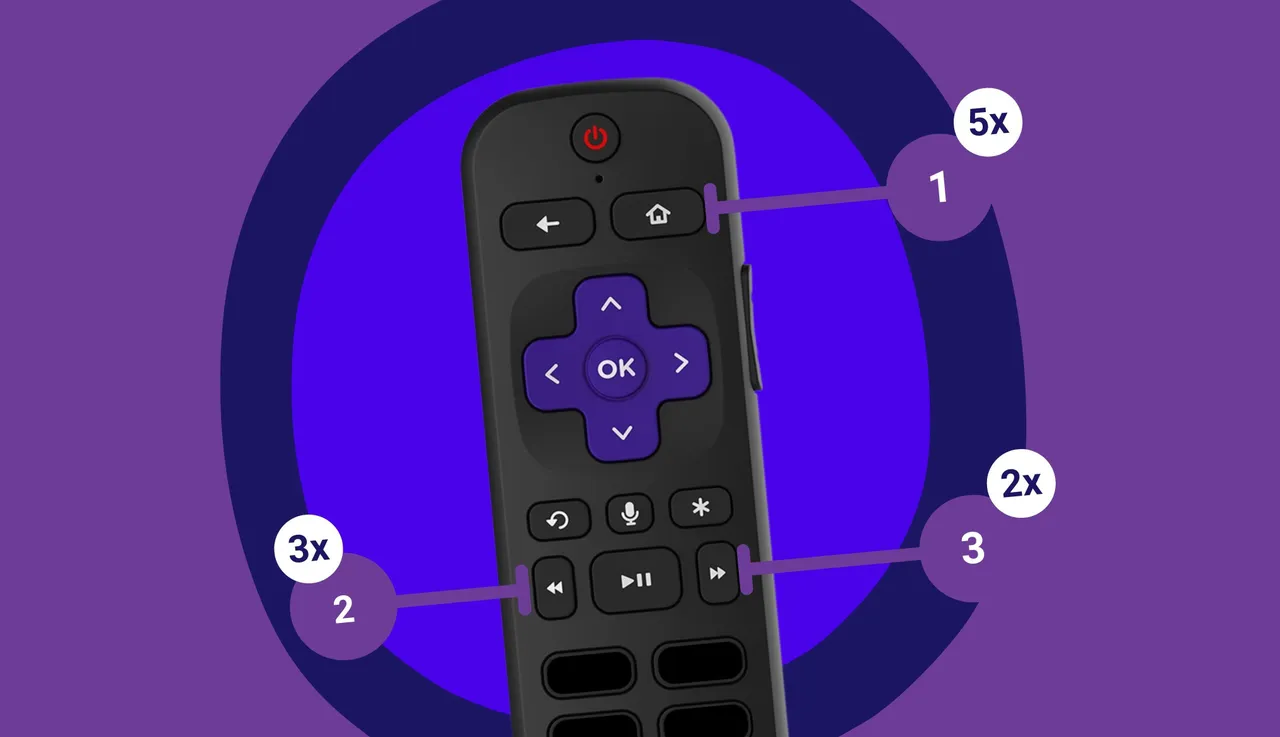
Se i problemi persistono dopo questa soluzione rapida, prova questa funzione nascosta utilizzando il telecomando Roku.
- Vai a Casa menu, garantendo il Casa l’opzione a sinistra è evidenziata.
- Premere il Casa pulsante cinque volte.
- Premere il Su freccia una volta.
- Premere il Riavvolgi pulsante due volte.
- Premere il Avanti veloce pulsante due volte.
- Attendi il riavvio del tuo Roku.
4. Disinstalla e reinstalla le app
Se riscontri ulteriori problemi con una particolare app che sospetti possa causare problemi, è una buona thought disinstallarla e reinstallarla. Puoi farlo per qualsiasi numero di app, ma tieni presente che la reinstallazione dell’app cancellerà tutti i dati e le impostazioni dell’utente, richiedendo successivamente una configurazione completa.
Inoltre: quale chiavetta di streaming Roku dovresti acquistare nel 2025? La mia scelta è ovvia
- Dal Casa schermo, evidenziare l’app problematica (non aprirla).
- Premere il * pulsante sul telecomando.
- Selezionare Rimuovi canale dal menu a comparsa.
- Reinstalla l’app e prenditi il tempo necessario per configurarla nuovamente.
5. Reimposta la connessione di rete
Il segnale Wi-Fi potrebbe essere forte, ma potrebbe esserci ancora un intoppo nell’interfaccia da dispositivo a rete. Non c’è nulla di male nel provarci, anche se il processo riavvierà il tuo Roku e dovrai reinserire la password Wi-Fi al termine. Ciò rimuoverà tutti i dettagli della rete, le password Wi-Fi e le impostazioni per le connessioni sia cablate che wi-fi.
Tieni presente che se hai altri dispositivi collegati al tuo Roku TV (come una soundbar o uno streaming stick), potrebbe essere necessario ricollegare anche tali dispositivi dopo aver ripristinato la connessione di rete.
- Vai a Impostazioni dal menu principale.
- Selezionare SistemaPoi Impostazioni di sistema avanzate.
- Scegliere Reimpostazione della connessione di retePoi Reimposta connessione.
- Attendi il riavvio del tuo Roku.
- Torna a Retequindi seleziona Configura connessione.
- Selezionare Senza fili e scegli la tua rete Wi-Fi dall’elenco.
- Immettere la password utilizzando la tastiera su schermo e selezionare Collegare.
6. Ripristina l’intera Roku TV
Eseguire un ripristino delle impostazioni di fabbrica per qualsiasi dispositivo è un po’ come curare un infortunio alla schiena con un intervento chirurgico – l’ultima risorsa – e nessuno vuole farlo. Cancellerà tutte le tue impostazioni personali, i profili utente, le credenziali di accesso e le app installate. Se i passaggi precedenti non hanno funzionato, ecco come riportare il tuo Roku al suo stato originale.
Inoltre: come svuotare la cache della TV (e perché fa una così grande differenza)
- Come sopra, vai a Impostazioni.
- Selezionare SistemaPoi Impostazioni di sistema avanzate.
- Scegliere Ripristino delle impostazioni di fabbrica. Un codice di conferma apparirà sotto il tastierino numerico a destra.
- Inserisci quel numero, quindi seleziona Avvia il ripristino delle impostazioni di fabbrica.
- Il tuo Roku avvierà il processo di ripristino completo e saranno necessari alcuni minuti per riavviarsi completamente.
Si spera che non si arrivi a questo (il temuto ripristino delle impostazioni di fabbrica), ma funzionerà sicuramente se necessario. Provando alcuni dei metodi precedenti, hai buone possibilità di rendere il tuo Roku divertente da guardare di nuovo.