NUOVOOra puoi ascoltare gli articoli di Fox Information!
Dimenticare dove hai parcheggiato capita a tutti. Gli orari fitti, i lotti affollati e il pilota automatico mentale rendono facile andarsene senza pensarci due volte. Per fortuna, il tuo iPhone può ricordare per te. Sia Google Maps che Apple Maps ora consentono di ritrovare facilmente la tua auto con poco o nessuno sforzo. Google ha recentemente aggiunto un rilevamento automatico del parcheggio più intelligente su iPhone. Apple Maps offre una funzionalità simile da anni. Insieme, ti forniscono un backup affidabile quando la tua memoria fallisce. Di seguito è riportato come funziona ognuno di essi e come assicurarsi che sia pronto quando ne hai bisogno.
Se utilizzi un telefono Android, di seguito sono riportati i passaggi che ti mostrano come salvare e trovare la tua auto parcheggiata utilizzando Google Maps su Android.
Iscriviti per ricevere il mio report GRATUITO su CyberGuy
Ricevi i miei migliori consigli tecnici, avvisi urgenti sulla sicurezza e offerte esclusive direttamente nella tua casella di posta. Inoltre, avrai accesso immediato alla mia guida definitiva alla sopravvivenza alle truffe, gratuitamente quando ti iscrivi a my CYBERGUY.COM notiziario.
GOOGLE MAPS VS WAZE VS APPLE MAPS: QUAL È LA MIGLIORE?
Google Maps può salvare automaticamente dove hai parcheggiato su un iPhone e inserire un segnaposto sulla mappa. Una volta visualizzato, puoi toccarlo in qualsiasi momento per ottenere indicazioni stradali per tornare alla tua auto. (Kurt “CyberGuy” Knutsson)
Come Google Maps salva il tuo parcheggio su iPhone
Google Maps è in grado di rilevare automaticamente quando parcheggi e rilascia un segnaposto che rimane fino a 48 ore o finché non guidi di nuovo. Attualmente funziona iPhone soltanto.
Collega il tuo iPhone alla tua auto
Google Maps ha bisogno di un segnale che ti informa che hai smesso di guidare.
- Collega il tuo iPhone all’auto tramite Bluetooth: Sul tuo iPhone, apri Impostazionirubinetto Bluetooth E accoppiarlo con il veicolo prima di mettersi alla guida.
- Collega il tuo iPhone tramite USB: Collega il tuo iPhone all’auto Porta USB con un cavo prima di iniziare il viaggio.
- Usa CarPlay con il tuo iPhone: Vai a Impostazioni sul tuo iPhone, tocca Generale, rubinetto CarPlay, quindi seleziona la tua macchina per collegare il tuo iPhone al veicolo.
Ognuna di queste connessioni può attivare il rilevamento del parcheggio.
Consenti a Google Maps di salvare automaticamente il parcheggio
Se vuoi che funzioni sempre, regola un’impostazione chiave.
- Apri il Applicazione Impostazioni sul tuo iPhone
- Rubinetto App
- Quindi, fare clic Google Maps
- Rubinetto Posizione
- Selezionare Sempre
Ciò consente a Google Maps di tracciare il parcheggio anche quando l’app non è aperta.
Attiva il rilevamento del parcheggio basato sul movimento
Ciò aiuta Google Maps a salvare il tuo parcheggio anche quando Bluetooth o CarPlay non sono in uso.
- Aprire Google Maps sul tuo iPhone
- Tocca il tuo foto del profilo nell’angolo in alto a destra
- Rubinetto Impostazioni
- Quindi fare clic Navigazione
- Accendi Salva automaticamente il parcheggio
- Per assicurarti che il rilevamento del movimento funzioni:
- Apri l’iPhone Applicazione Impostazioni
- Tocca Privateness e sicurezza
- Rubinetto Movimento e health
- Assicurarsi Monitoraggio del health è acceso
- Assicurarsi Google Maps è abilitato
Ciò consente a Google Maps di utilizzare i dati di movimento per rilevare quando smetti di guidare.
Trova la tua auto parcheggiata
- Una volta parcheggiato, Google Maps rilascia un segnaposto etichettato Hai parcheggiato qui.
- Aprire Mappa di Googles per vedere lo spillo
- Tocca il barra di ricerca
- Scegliere Parcheggio salvato
Il pin rimane visibile fino a 48 ore.
Se necessario, modifica la posizione
Se il perno è leggermente spostato:
- Tocca il posizione parcheggiata
- Selezionare Cambia posizione
- Trascina l’indicatore al posto giusto
TROVA UN TELEFONO SMARRITO SPENTO O MORTO
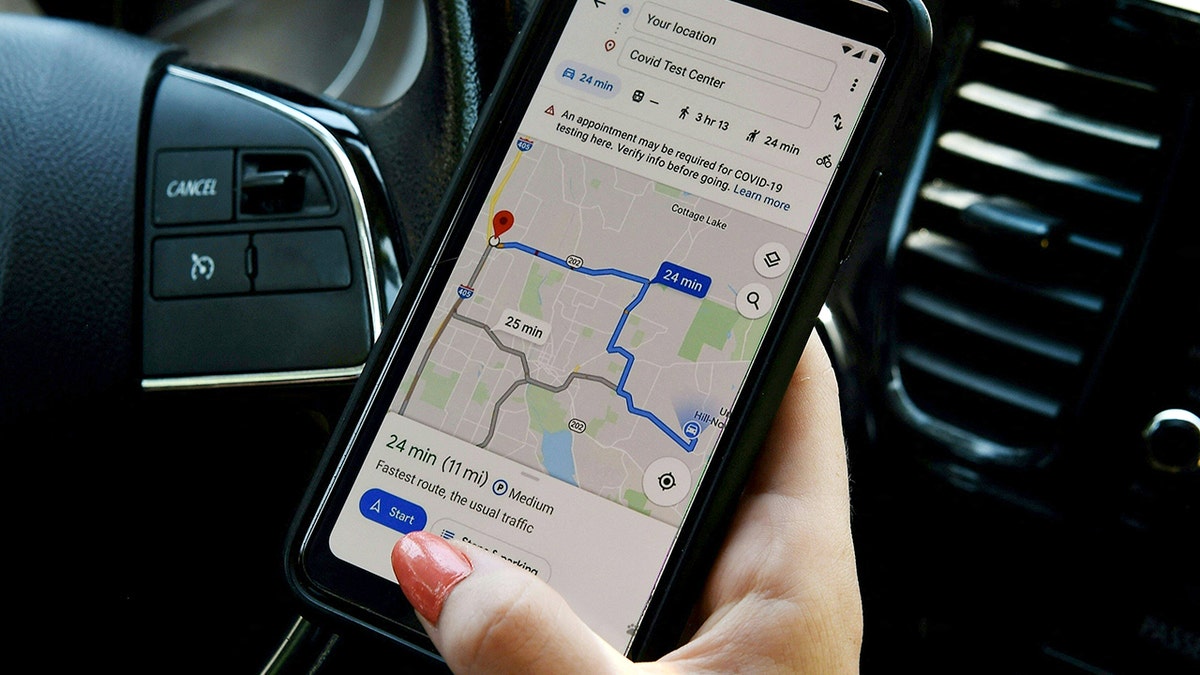
Dopo aver parcheggiato, Google Maps mostra la tua posizione salvata insieme a un pulsante Indicazioni rapide. Ciò semplifica il ritorno alla tua auto senza tornare sui tuoi passi. (OLIVIER DOULIERY/AFP tramite Getty Photographs)
Come Apple Maps salva il tuo parcheggio
Apple Maps utilizza la posizione del tuo iPhone e la connessione dell’auto per ricordare dove hai parcheggiato. In molti casi, funziona automaticamente senza configurazione.
Assicurati che i servizi di localizzazione siano abilitati
Apple Maps si basa sulle impostazioni di sistema.
- Aprire Impostazioni
- Rubinetto Privateness e sicurezza
- Rubinetto Servizi di localizzazione
- Assicurarsi Servizi di localizzazione è acceso
- Rubinetto Mappe
- Selezionare Durante l’utilizzo dell’app
Utilizza Bluetooth o CarPlay
Apple Maps rileva il parcheggio quando il tuo iPhone si disconnette da:
- Il sistema Bluetooth della tua auto
- CarPlay cablato o wi-fi
Questa disconnessione segnala che hai parcheggiato.
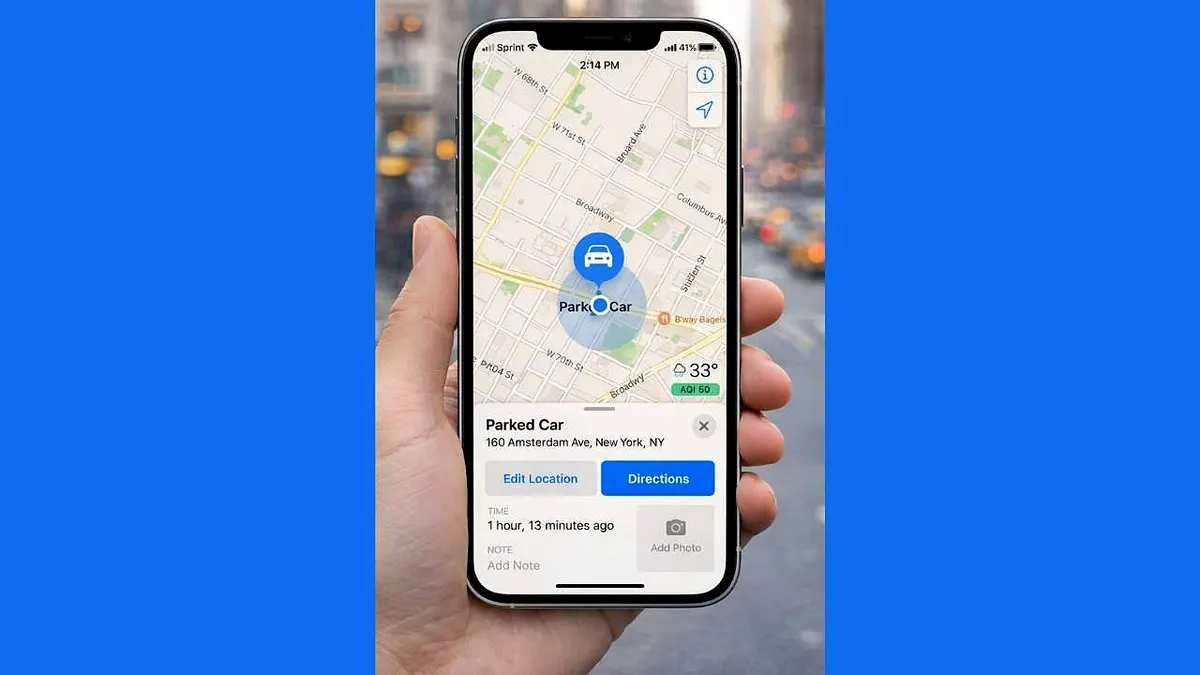
Trova la tua auto parcheggiata su Apple Maps
Dopo il parcheggio:
- Aprire Mappe di Apple sul tuo iPhone
- Cercare Auto parcheggiata nella casella di ricerca o a icona dell’auto parcheggiata sulla mappa
- Tocca il macchina parcheggiata voce o icona
- Rubinetto Indicazioni per tornare al tuo veicolo
Apple Maps rilascia un indicatore di auto parcheggiata quando il tuo iPhone si disconnette da Bluetooth o CarPlay mentre esci dall’auto. Puoi anche vedere i dettagli del parcheggio, advert esempio quanto tempo fa hai parcheggiato, se hai abilitato le impostazioni corrette nelle Impostazioni dell’iPhone.
Google Maps vs Apple Maps per i promemoria di parcheggio
Entrambe le app funzionano bene, ma brillano in modi diversi.
- GoogleMappe: I perni di parcheggio durano fino a 48 ore e sono facili da modificare
- Mappe Apple: Integrazione iOS profonda e rilevamento automatico semplice
Molti possessori di iPhone li mantengono entrambi abilitati per il backup.
Apple Maps può anche ricordare dove hai parcheggiato quando il tuo iPhone si disconnette da Bluetooth o CarPlay. Apri l’app e cerca la tua auto parcheggiata per ottenere indicazioni stradali. (Kurt “CyberGuy” Knutsson)
Come trovare l’auto parcheggiata sui telefoni Android
Se utilizzi un telefono Android, puoi comunque salvare e trovare l’auto parcheggiata utilizzando Google Mapsma il processo è manuale.
Salva la posizione del parcheggio su Android
SLe impostazioni possono variare a seconda del produttore del telefono Android.
- Aprire Google Maps sul tuo telefono Android
- Tocca il punto blu mostrando la tua posizione attuale
- Rubinetto Salva il tuo parcheggio
- Aggiungere be aware o foto se vuoi aiuto per ricordare i punti di riferimento
Google Maps rilascia un contrassegno di parcheggio che rimane visibile finché non lo rimuovi o ne salvi uno nuovo.
Trova la tua auto parcheggiata più tardi su Android
SLe impostazioni possono variare a seconda del produttore del telefono Android.
- Aprire Google Maps
- Tocca il perno di parcheggio salvato sulla mappa
- Rubinetto Indicazioni per tornare alla tua auto
A differenza dell’iPhone, Android attualmente non supporta il rilevamento automatico del parcheggio in Google Maps.
Rispondi al mio quiz: quanto è sicura la tua sicurezza on-line?
Pensi che i tuoi dispositivi e i tuoi dati siano veramente protetti? Rispondi a questo rapido quiz per vedere a che punto sono le tue abitudini digitali. Dalle password alle impostazioni Wi-Fi, riceverai un’analisi personalizzata di ciò che stai facendo bene e di ciò che deve essere migliorato. Rispondi al mio quiz qui: Cyberguy.com
CLICCA QUI PER SCARICARE L’APP FOX NEWS
I punti salienti di Kurt
Dimenticare dove hai parcheggiato avviene velocemente, ma trovare la tua auto non deve essere stressante. Google Maps e Apple Maps possono salvare la posizione del parcheggio e guidarti indietro quando ne hai più bisogno. Su iPhone, gran parte di questo funziona automaticamente una volta abilitate le impostazioni. Gli utenti Android possono comunque salvare manualmente il proprio posto con Google Maps. In ogni caso, dedicare qualche minuto alla configurazione adesso può farti risparmiare tempo, passaggi e frustrazione in seguito.
Quanto tempo hai già sprecato alla ricerca della tua auto che il tuo telefono avrebbe potuto risparmiare? Fatecelo sapere scrivendoci a Cyberguy.com
Iscriviti per ricevere il mio report GRATUITO su CyberGuy
Ricevi i miei migliori consigli tecnici, avvisi urgenti sulla sicurezza e offerte esclusive direttamente nella tua casella di posta. Inoltre, avrai accesso immediato alla mia guida definitiva alla sopravvivenza alle truffe, gratuitamente quando ti iscrivi a my CYBERGUY.COM notiziario.
Copyright 2025 CyberGuy.com. Tutti i diritti riservati.