Segui ZDNET: Aggiungici come fonte preferita su Google.
I principali punti salienti di ZDNET
- Dovresti prendere l’abitudine di riavviare il telefono.
- Esistono diversi modi per riavviare un dispositivo Android.
- Questi metodi possono aiutare con l’usura dei pulsanti fisici.
Riavvio regolarmente il mio Pixel 9 Professional e c’è una buona ragione per questo. In realtà, ci sono diversi motivi per cui riavvio regolarmente il telefono (almeno ogni settimana). Ecco un breve elenco su cui riflettere:
- Migliora le prestazioni cancellando le cache temporanee.
- Migliora la sicurezza interrompendo potenziali attacchi informatici e rimuovendo malware dalla memoria.
- Se il tuo telefono è rallentato, si surriscalda, le app si bloccano o riscontri problemi di connettività, un riavvio spesso risolve questi problemi.
Questi tre punti da soli dovrebbero farti raggiungere il tuo telefono Android.
Inoltre: usi un telefono Pixel? L’attivazione di questa funzione di fotocamera nascosta rende le foto assolutamente pop
Per quanto mi riguarda, generalmente riavvio il telefono ogni sabato. Devo farlo manualmente, perché Google ha rimosso una funzione di riavvio automatico da Android qualche tempo fa. Sono disponibili app per aggiungere nuovamente questa funzionalità, ma preferirei di gran lunga farlo da solo.
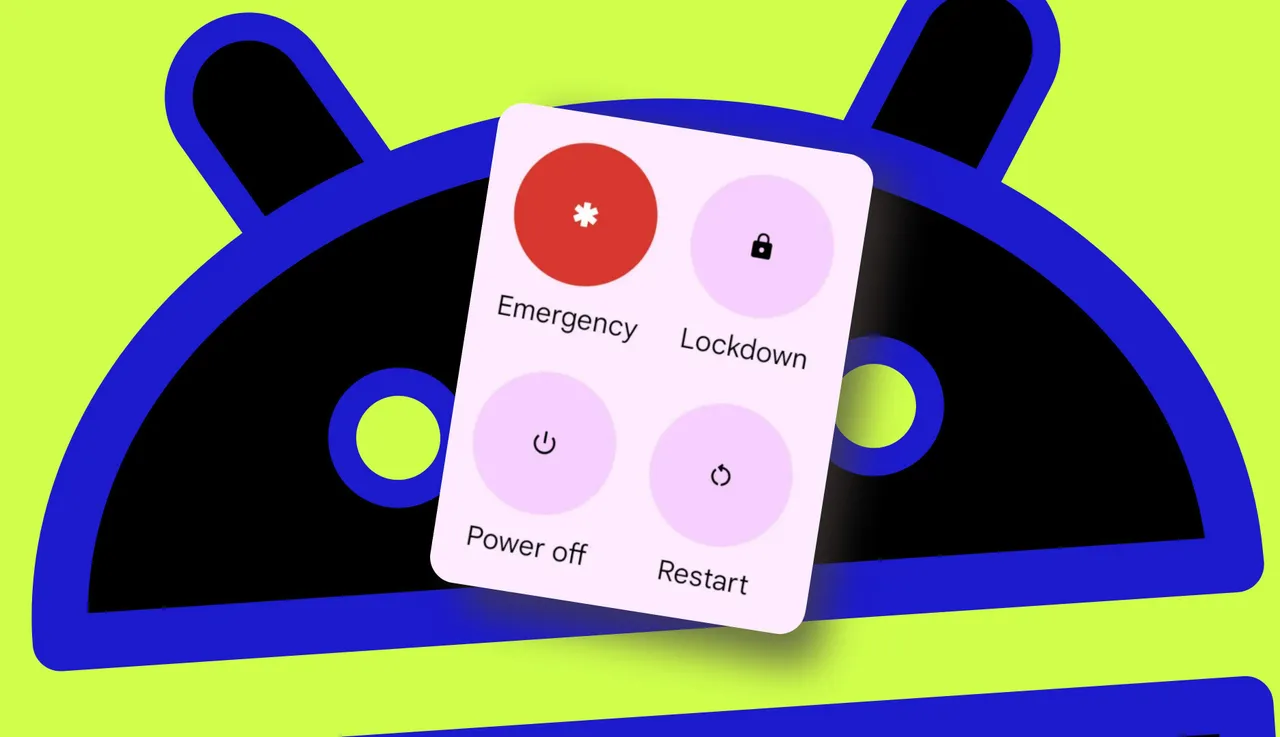
Ogni volta che riavvio il telefono, sembra che sotto il cofano avvenga una sorta di magia; il mio Pixel 9 Professional è tornato advert essere di nuovo un professionista. Dovresti seriamente considerare di farlo anche tu. Naturalmente, probabilmente sai già come riavviare il telefono. Tieni premuto il pulsante di accensione finché non viene visualizzato il menu di accensione, quindi tocca Riavvia. È semplice.
Tuttavia, cosa succede se c’è un motivo per cui non puoi tenere premuto quel pulsante? Conosco alcune persone con l’artrite alle dita e tenere premuto un pulsante può essere una sfida. Oltre a ciò, l’usura dei pulsanti fisici è una cosa reale.
Anche: I miei 4 registratori di schermo Android preferiti e 2 sono completamente gratuiti
Fortunatamente, Android dispone di metodi alternativi per riavviare il sistema operativo, opzioni che non richiedono la pressione prolungata di un pulsante fisico. Io utilizzo uno di questi metodi e penso che lo troverai migliore dell’utilizzo di un pulsante. Lascia che ti mostri come.
Come riavviare il tuo telefono Android dall’space notifiche
Se abbassi due volte l’space notifiche sul tuo telefono Android, vedrai una piccola icona di alimentazione nell’angolo in basso a destra. Tocca quel pulsante e verrà visualizzato lo stesso menu di accensione (come se avessi seguito il percorso del pulsante fisico).
Inoltre: la funzionalità di sicurezza più potente del tuo telefono Android è disattivata e nascosta per impostazione predefinita: attivala ora
Tocca Riavvia e voilà: il telefono si riavvierà.
Questo è il metodo che utilizzo per riavviare il telefono.
Jack Wallen/ZDNET
Questo è il metodo che utilizzo sempre per riavviare il telefono.
Come riavviare il tuo telefono Android dal menu Accessibilità
Questo metodo richiede l’abilitazione del menu Accessibilità.
Una volta abilitata questa funzione, vedrai un pulsante del menu espandibile nella parte inferiore sinistra del show. Tocca quel pulsante e viene visualizzato il menu Accessibilità, dove puoi quindi toccare il pulsante di accensione per rivelare il menu di accensione. Wow.
Inoltre: le mie 6 migliori app Android open supply dal Google Play Retailer e perché è importante
Per abilitare il menu Accessibilità, attenersi alla seguente procedura.
Abbassa due volte l’space notifiche e tocca l’icona Impostazioni (ingranaggio) in basso a destra. Una volta aperte le Impostazioni, scorri verso il basso e tocca Accessibilità.
Mostra di più
Ci sono various funzionalità che potresti trovare utili in questa sezione.
Jack Wallen/ZDNET
Nella pagina Accessibilità delle Impostazioni, individua il Menu Accessibilità. Tocca quella voce e poi, nella pagina risultante, tocca il cursore On/Off finché non si trova in posizione On. Ciò aggiungerà il collegamento del menu Accessibilità al tuo show Android.
Mostra di più
Nella sezione Impostazioni puoi impostare la trasparenza del collegamento Accessibilità.
Jack Wallen/ZDNET
Chiudi l’app Impostazioni e vedrai il collegamento al menu Accessibilità nella parte in basso a destra del show. Tocca quel pulsante, tocca le opzioni di risparmio energia, quindi tocca Riavvia.
Ecco il pulsante di accensione aperto dal collegamento di accessibilità.
Jack Wallen/ZDNET
Ora hai diversi modi per riavviare il tuo telefono Android.