Sono un utente Apple ormai da oltre un decennio e sono fuori dai giochi Android da un po’. Quindi, quando ho iniziato a testare i dispositivi Android, ero un po’ intimidito lavorando in un sistema sconosciuto. Ora che ho trascorso molto tempo con gli Android, ho delle buone notizie. Non solo sembra tutto uguale, ma funziona anche praticamente allo stesso modo.
Avendo testato tutti i tipi di pill, sia modelli iOS che Android, il processo di configurazione è semplice indipendentemente dal sistema operativo. Quindi, se stai passando da iOS advert Android o hai appena acquistato un nuovo pill, ecco come configurare un pill Android.
Velocità della luce mashable
Come configurare un pill Android
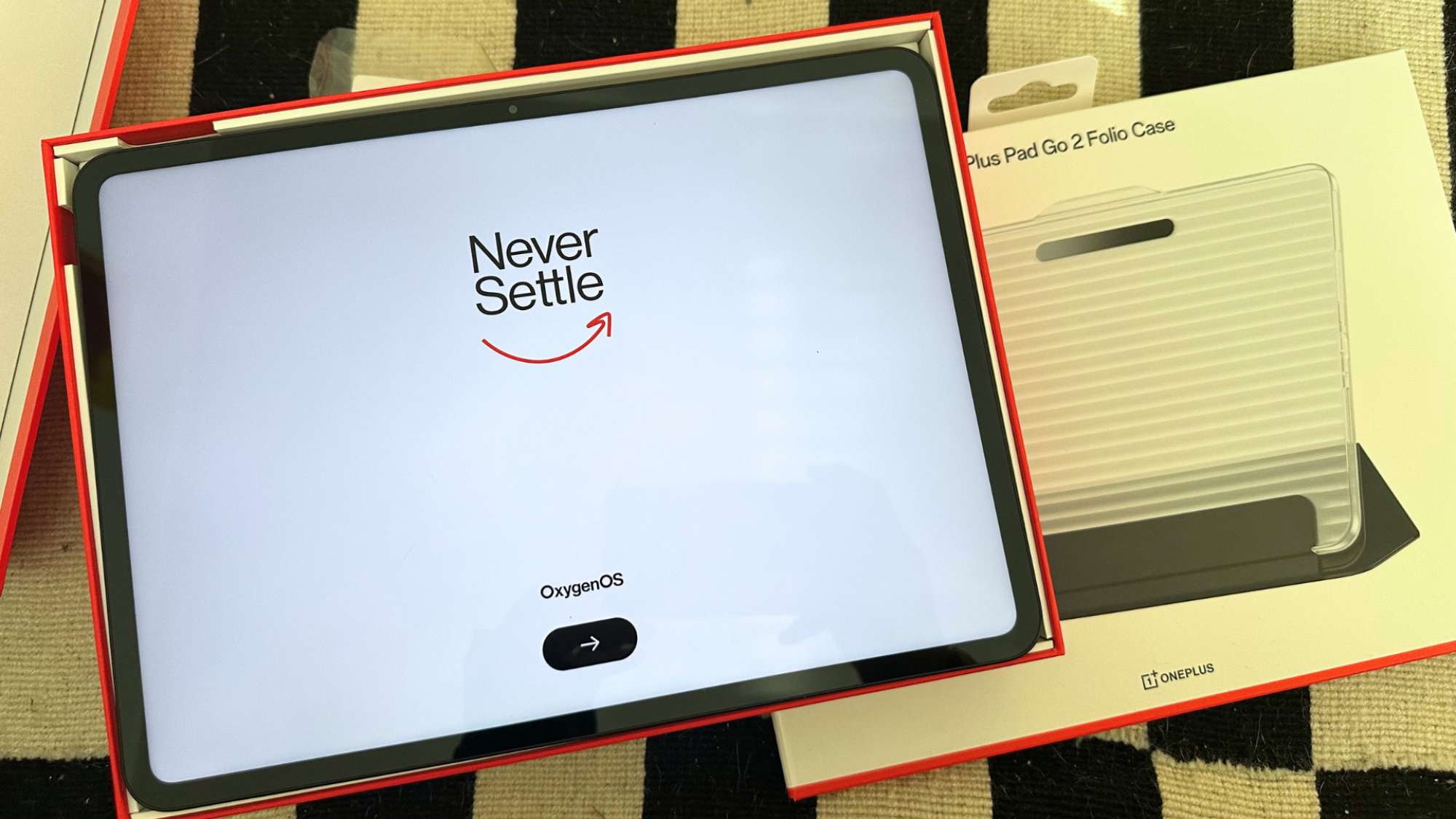
Non appena accendi il pill, ti verrà richiesta una schermata di configurazione.
Credito: Samantha Mangino/Mashable
-
Tavoletta Android
-
account Google
-
Accesso Wi-Fi
Passaggio 1: accendi il pill
Questo è il passaggio più semplice. Quando tiri fuori il pill dalla scatola, accendilo.
Passaggio 2: seguire le istruzioni
Qualsiasi pill che ho utilizzato, sia Android che Apple, è iniziato con le stesse istruzioni. Nella prima dovrai selezionare la lingua, seguita da come desideri configurare il dispositivo. Le opzioni elencate saranno un dispositivo Android o un iPhone/iPad. Puoi selezionare quale dispositivo utilizzare; tuttavia, non è necessario utilizzarli per configurare il dispositivo se non desideri copiare alcun dato.
Passaggio 3: connettiti al Wi-Fi
A questo punto della configurazione, dovrai connetterti al WiFi. Inserisci ora le credenziali per la rete. Se non disponi dell’accesso Wi-Fi, non sarai in grado di completare la configurazione.
Passaggio 4: inserisci le informazioni dell’account Google.
Per utilizzare un pill Android, avrai bisogno di un account Google. È qui che i dispositivi Android e Apple differiscono. I dispositivi Apple richiedono un accesso Apple e gli Android utilizzano Google. Con il tuo account Google, Gmail, Google Foto e Drive saranno tutti collegati al tuo pill.

Credito: Samantha Mangino/Mashable
Passaggio 5: scarica app aggiuntive
Una volta effettuato l’accesso al tuo account Google sul pill, sei pronto per iniziare a utilizzare il dispositivo. Per scaricare le tue app essenziali, passa attraverso Google Play Retailer, che ha accesso a tutti gli elementi essenziali.