Qualsiasi iPhone, iPad o Mac con show ProMotion è in grado di riprodurre animazioni a 120 Hz fluide e burrose. Tuttavia, il browser Safari di Apple è bloccato per impostazione predefinita sul rendering della pagina a 60 fps, rendendo lo scorrimento notevolmente più discontinuo per alcuni utenti rispetto a Chrome o Firefox. Per fortuna, le versioni recenti di Safari includono un’impostazione nascosta che ti consente di sbloccare il rendering a 120Hz.
A 60 Hz, lo schermo si aggiorna ogni 16,7 millisecondi, il che significa che ogni fotogramma di una pagina scorrevole rimane sullo schermo per quella durata. A 120 Hz, l’intervallo di aggiornamento scende a 8,3 millisecondi, quindi l’immagine si aggiorna due volte più spesso. Ciò riduce la sfocatura e le vibrazioni percepite mentre il contenuto si sposta sullo schermo, rendendo il movimento più fluido e reattivo. Per avere un’thought migliore della differenza, visita Blur Buster Pagina web dei test di movimento e guarda il check della frequenza di aggiornamento in Safari.
La differenza è più evidente quando si scorrono pagine ricche di testo o si esegue la panoramica di contenuti dettagliati. Detto questo, il miglioramento è più evidente per alcune persone rispetto advert altre. Se non hai mai notato che Safari si sente “spento” rispetto advert altre app, potresti non registrare molta differenza. Ma se hai utilizzato Chrome o Firefox sullo stesso dispositivo e ti chiedevi perché Safari risultasse leggermente lento, questo è il motivo.
L’opzione 120Hz è nascosta nei Function Flags di Safari, un menu incentrato sugli sviluppatori che non richiede alcuna modalità speciale per accedere su iPhone o iPad. Su Mac, dovrai prima abilitare le funzionalità per sviluppatori, ma è un processo semplice. Tieni presente che l’attivazione di 120 Hz potrebbe influire sulla durata della batteria del tuo dispositivo se tendi a navigare molto.
Ecco come abilitare lo scorrimento a 120 Hz su tutti i tuoi dispositivi Apple.
Abilita la navigazione Safari a 120 Hz su iPhone e iPad
- Apri il Impostazioni app.
- Scorri verso il basso e tocca App.
- Rubinetto Safari.
- Scorri fino in fondo e tocca Avanzato.
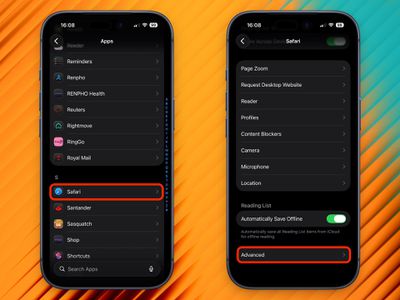
- Rubinetto Flag di funzionalità in fondo all’elenco.
- Scorri fino a Preferisci aggiornamenti del rendering della pagina vicino a 60 fps e attivalo/disattivalo spento.
- Forza l’uscita da Safari e la riapertura.
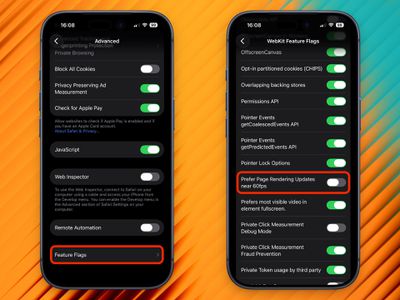
Con questa impostazione disabilitata, Safari ora eseguirà il rendering delle pagine fino a 120 Hz sui dispositivi dotati di ProMotion, inclusi iPhone 13 Professional e versioni successive e modelli di iPad Professional con ProMotion.
Abilita la navigazione Safari a 120 Hz su Mac
L’abilitazione di 120 Hz su Mac richiede alcuni passaggi aggiuntivi per visualizzare il menu Flag funzionalità.
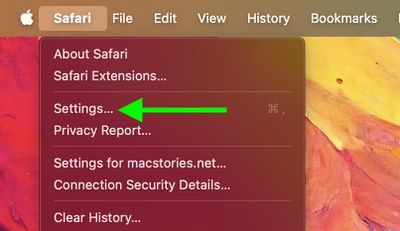
- Apri Safari, quindi fai clic su Safari nella barra dei menu e scegli Impostazioni….
- Fare clic su Avanzato scheda.
- Nella parte inferiore del riquadro, seleziona la casella accanto a Mostra funzionalità per gli sviluppatori net.
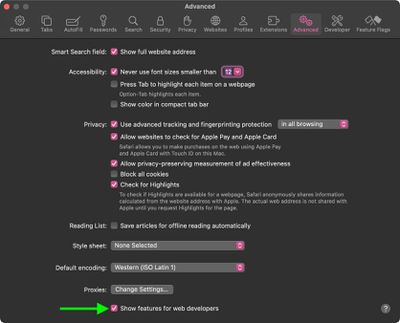
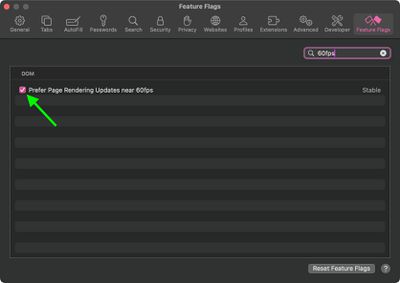
- Un nuovo Flag di funzionalità apparirà nella barra degli strumenti: fai clic su di essa.
- Nel campo di ricerca in alto a destra digita 60 fps.
- Deseleziona Preferisci aggiornamenti del rendering della pagina vicino a 60 fps.
- Esci completamente da Safari e riaprilo.
Funziona su qualsiasi Mac con show ProMotion, che embody i modelli MacBook Professional da 14 pollici e 16 pollici introdotti nel 2021 e successivi. Se disponi di show esterni collegati al tuo Mac in grado di aggiornarsi a 120 Hz, anche loro dovrebbero trarre vantaggio dal cambiamento.
I complimenti vanno a MacStories per dissotterrare il suggerimento per lo scorrimento a 120 Hz recentemente condiviso dallo sviluppatore Matt Birchler.