Segui ZDNET: Aggiungici come fonte preferita su Google.
Recentemente sono stato abbastanza esplicito nel dire che One UI 8 di Samsung è la mia pores and skin Android preferita. È veloce, reattivo e intuitivo. Ma nulla viene messo a punto per la tua esperienza immediatamente. Devi personalizzare il tuo smartphone per renderlo più attraente.
Cambio quasi una dozzina di impostazioni su ogni telefono Samsung Galaxy per soddisfare al meglio le mie esigenze e credo che miglioreranno anche la tua esperienza utente.
Anche: I migliori telefoni Samsung da acquistare
Dall’impostazione della massima risoluzione dello schermo disponibile a funzionalità più incentrate sulla privateness, ecco 10 impostazioni del telefono Galaxy (più un bonus) che consiglio di modificare per migliorare la tua esperienza con il telefono Galaxy. Tieni presente che alcune impostazioni potrebbero essere specifiche del telefono.
1. Disattiva le notifiche popup
Non mi piace quando viene visualizzato un messaggio da un contatto o una notifica intrusiva dell’app mentre sto leggendo on-line o inviando messaggi alle mie persone preferite. Mi distraggo facilmente. Se viene visualizzata una notifica, la tocco e dimentico cosa stavo facendo.
Inoltre: il tuo telefono Samsung ha un menu Wi-Fi segreto che è incredibilmente utile: come accedervi
Se sei come me, dovresti modificare questa impostazione anche prima di passare alla navigazione gestuale. Vai a Notifiche > Stile popup di notifica > App da mostrare come brevi > Disattiva Tutte le app.
2. Passa alla navigazione gestuale
A meno che tu non stia configurando il tuo nuovo telefono Samsung Galaxy da un modello precedente, per impostazione predefinita viene utilizzato il vecchio sistema di navigazione a tre pulsanti. Se ti piace, va bene. Ma trovo la navigazione gestuale di Android più intuitiva: tutto è a portata di mano invece che con un pulsante sullo schermo.
Se lo desideri, puoi modificare la navigazione del sistema in gesti andando su Impostazioni > Show > Barra di navigazione > Gesti di scorrimento.
3. Impostare la risoluzione dello schermo più alta
Il Galaxy S25 Extremely di Samsung ha il miglior show su uno smartphone in questo momento. Grazie alla Gorilla Armor di seconda generazione, è meno riflettente e visualizza i colori meglio del suo predecessore. Ottieni uno schermo QHD+ nitido, ma non è impostato su quella risoluzione per impostazione predefinita.
Devi andare su Impostazioni > Show > Risoluzione schermo per ottenere la migliore esperienza di visualizzazione disponibile. Utilizzerà più batteria, ma l’Extremely è uno smartphone efficiente. Anche dopo aver massimizzato la risoluzione dello schermo, la batteria dura tutto il giorno.
4. Modificare la funzione del tasto laterale
Gli smartphone non hanno più un “pulsante di accensione”. Adesso si chiama tasto laterale o pulsante laterale ed è una delle modifiche che non mi sono piaciute negli ultimi tempi. Le compagnie telefoniche hanno rinominato il pulsante di accensione per consentire ai loro assistenti intelligenti di premere a lungo.
Inoltre: 5 app preinstallate che dovresti eliminare immediatamente dal tuo telefono Samsung
Gemini di Google è disponibile con altri metodi e Bixby non è comunque altrettanto utile, quindi suggerisco di modificare la funzione del tasto laterale per offrire un menu di accensione. Puoi farlo andando su Impostazioni > Funzionalità avanzate > Pulsante laterale > Pressione prolungata > Menu di spegnimento.
5. Regola le notifiche della schermata di blocco
One UI 7 ha cambiato il modo in cui vengono visualizzate le notifiche sulla schermata di blocco. Per impostazione predefinita è impostato per mostrare le icone nell’angolo in alto a sinistra, il che rappresenta un grande cambiamento rispetto alla visualizzazione delle carte precedente. Preferisco che le app mostrino le notifiche in quest’ultima forma. Per modificarlo, puoi andare su Impostazioni > Notifiche > Notifiche schermata di blocco > Carte.
Nascondo anche i contenuti sensibili delle notifiche nella schermata di blocco perché non voglio che nessuno si avvicini al mio telefono e veda i miei messaggi personali. Per modificare questa impostazione, puoi scegliere Nascondi contenuto nello stesso menu delle notifiche della schermata di blocco.
6. Accedi o registrati per un account Samsung
Mi destreggio tra telefoni diversi ma continuo a tornare ai telefoni Samsung per One UI. Avere un account Samsung è una parte importante dell’esperienza utente sui telefoni Galaxy. Da Samsung Pockets al gestore password di Samsung, ho molte informazioni salvate al loro interno.
Inoltre: finalmente un telefono Samsung per cui metterei da parte il mio S25 Extremely (soprattutto a questo prezzo)
Molti potrebbero voler ricorrere a Google Passwords per una migliore funzionalità cross-device, ma consiglio comunque di registrarsi per un account Samsung per accedere a Galaxy Themes (ne parleremo più avanti) e al Galaxy Retailer. Ti sarà utile anche quando ti sposti da un telefono Samsung a un altro con un trasferimento senza interruzioni.
7. Installa questa app
Consiglio di installare l’app Good Lock dal Galaxy Retailer. Abilita una serie di funzionalità esclusive Samsung sul tuo telefono. Ho trovato il miglior caso d’uso mentre stavo recensendo il Galaxy S25 Extremely. È dotato di un modulo chiamato House Up che ha una funzione One Hand Operation+.
Inoltre: ho trascorso una settimana a New York con il Samsung Z Fold 7 – e mi ha viziato per tutto il tempo
Poiché il nuovo fiore all’occhiello di Samsung è un telefono grande, ho impostato uno scorrimento verso il basso dal bordo destro per accedere alle Impostazioni rapide. Puoi fare lo stesso per sei scorciatoie nei gesti Scorrimento breve e Scorrimento lungo e accedere a molte altre funzionalità nell’app Good Lock.
8. Disinstallare il bloatware
I telefoni Samsung Galaxy sono dotati di molte app che potresti non utilizzare. A differenza degli anni precedenti, ora puoi disinstallarli o almeno disabilitarli per risparmiare memoria. Advert esempio, non ho una TV Samsung e non desidero l’app Microsoft Copilot sul mio telefono, quindi disinstallo rispettivamente TV e CoPilot. Altre app che disabilito o disinstallo includono Fb, Samsung Tutor e OneDrive.
9. Personalizza la schermata iniziale
Samsung ha alcuni dei migliori widget su un telefono. Adoro il widget Calendario perché posso regolare la trasparenza. Di conseguenza, ha un aspetto migliore e mantiene intatte le funzionalità senza disturbare il format della schermata iniziale. L’ho posizionato in alto, quindi tutto è a portata di sguardo, ma non richiede mai attenzione, a differenza di altri widget Calendario opachi.
Inoltre: ho acquistato il Galaxy Watch Extremely 2025 di Samsung, ma consiglierei invece questo modello
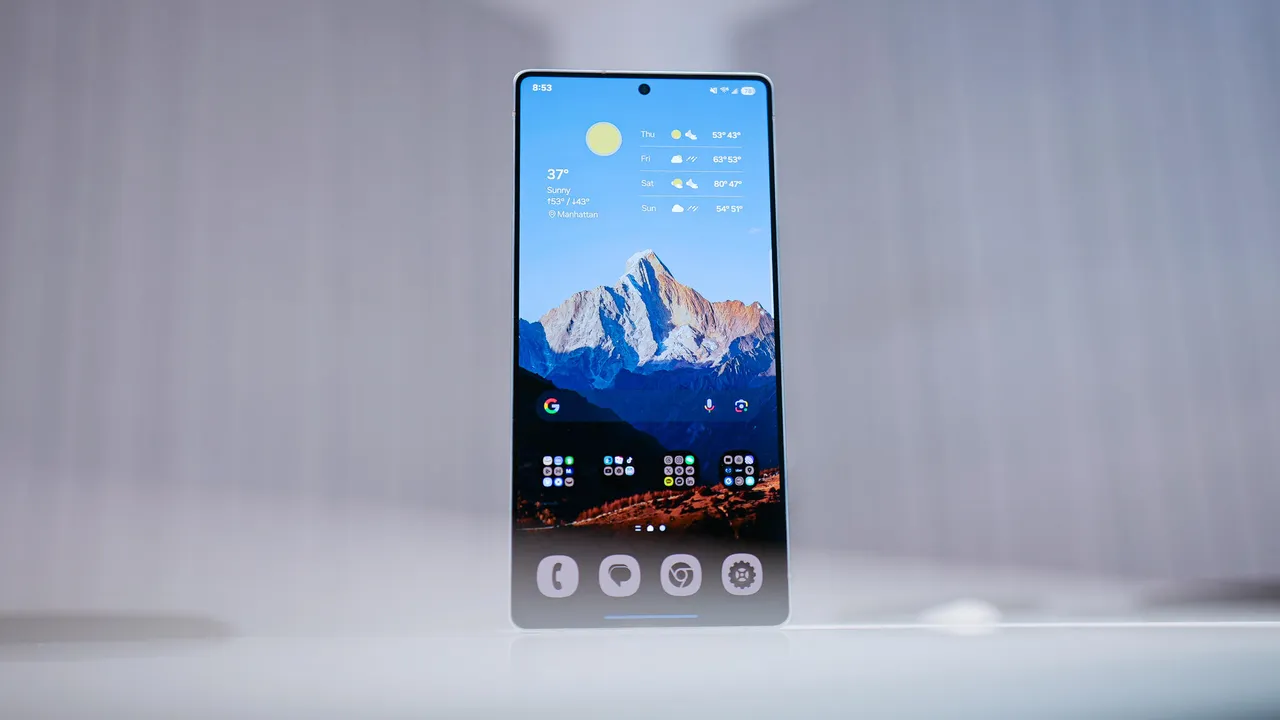
Cambio anche la griglia delle icone nel format 5×5 per ospitare più icone nella riga più in basso. Sono solo a portata di pollice. Inoltre, applico i toni di colore dello sfondo alle icone delle app per un aspetto più gradevole. Puoi andare su Sfondo e stile> Tavolozza colori e attivarlo per applicare i colori dello sfondo all’intero sistema. Non è perfetto e alcune icone potrebbero ancora non essere supportate. Tuttavia, sembra migliore dei colori di base.
10. Correggi il show sempre attivo
Ottieni show efficienti sui telefoni Samsung: usali e abilita tutto, incluso il show All the time On. Mi piace avere le informazioni su ora, giorno e information proprio sullo schermo, disponibili con una rapida occhiata. Samsung ha impostato per impostazione predefinita l’impostazione Tocca per mostrare, il che significa che è necessario toccare lo schermo per ottenere informazioni.
Consiglio di cambiarlo in Sempre per renderlo più funzionale. Vai su Impostazioni > Schermata di blocco e AOD > Show sempre attivo > Sempre. Puoi scegliere se visualizzare o meno lo sfondo: l’ho impostato per visualizzare solo uno schermo nero in modo da non consumare più batteria.
Bonus. Annulla le modifiche al pannello delle notifiche
Samsung ha cambiato il design del pannello delle notifiche in un cassetto simile a iOS. Uno scorrimento verso il basso verso destra ti dà accesso alle Impostazioni rapide, mentre uno scorrimento verso il basso dal lato sinistro dello schermo ti dà accesso alle notifiche. Tuttavia, se preferisci il design precedente, puoi modificarlo.
Preferisco avere le mie notifiche nelle Impostazioni rapide, che ricordano i bei vecchi tempi. Per ripristinare questo nuovo elemento di design, scorri verso il basso dall’angolo in alto a destra della schermata iniziale > icona Matita > Impostazioni pannello > Insieme. Puoi anche modificare le impostazioni rapide principali all’interno di questo menu.
Anche: Ogni modello Samsung Galaxy S25 a confronto: quale telefono dovresti acquistare?
Alcune altre cose che faccio sui miei telefoni Galaxy includono cambiare la tastiera in Google Keyboard e ordinare le icone del cassetto House in ordine alfabetico, semplificando la navigazione. I telefoni Samsung sono tra i migliori sul mercato. Sebbene non promettano funzionalità esagerate, sono affidabili e offrono l’interfaccia utente più raffinata con One UI. Basta regolare queste poche impostazioni e il gioco è fatto. Goditi il tuo nuovo telefono Galaxy!