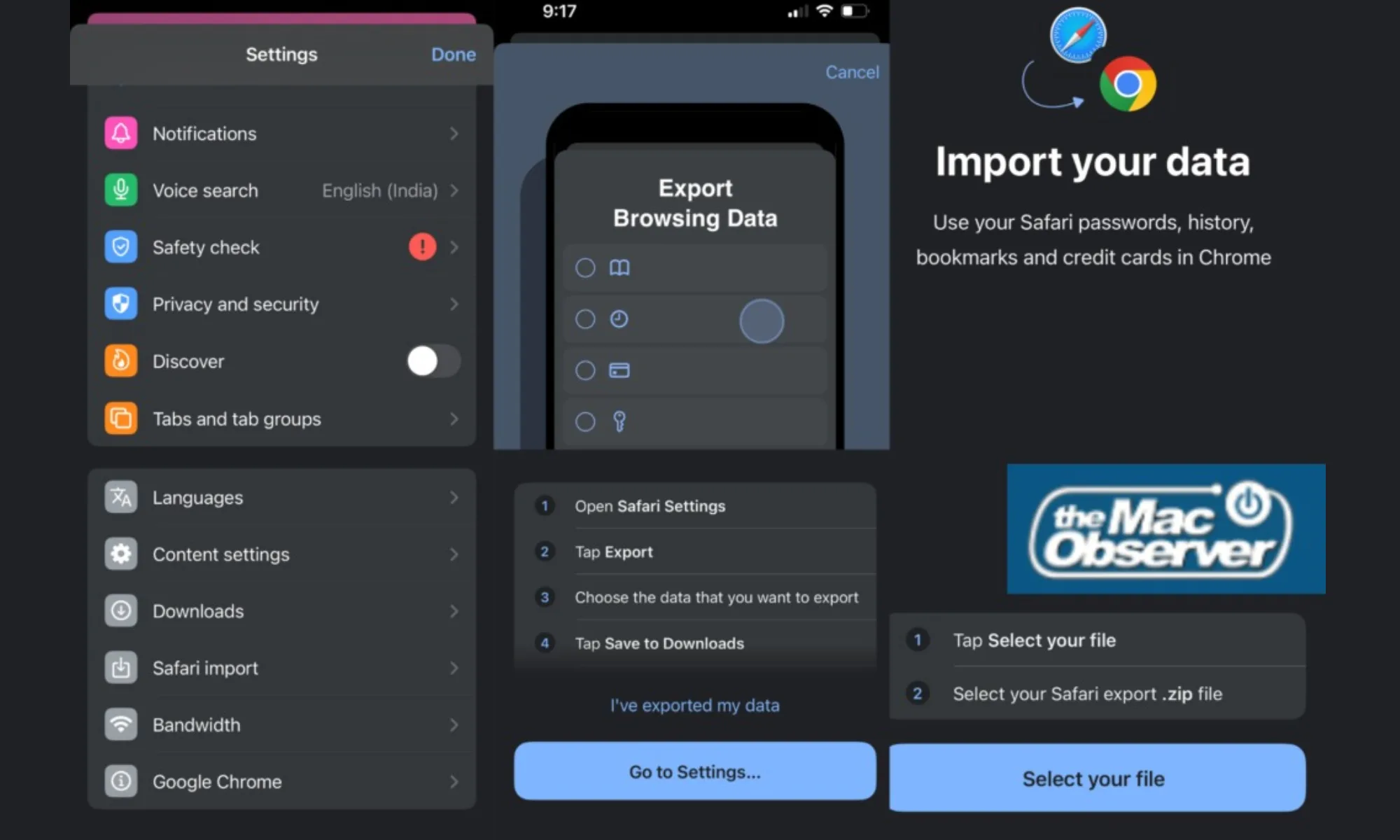
Passare da Safari a Chrome su iPhone sta per diventare molto più semplice, grazie a una nuova funzionalità introdotta con l’ultima beta di Chrome per iOS. La funzione, giustamente chiamata “Importazione Safari”, semplifica il processo offrendo agli utenti una guida passo passo su come importare i propri dati dal browser predefinito di Apple a Chrome.
Secondo L’osservatore Macquesta funzionalità verrà implementata con l’aggiornamento beta di Chrome 145. Gli utenti possono trovarlo toccando il pulsante del menu a tre punti nella barra inferiore di Chrome, selezionando l’opzione “Impostazioni” nel carosello nella parte superiore del menu e scorrendo fino alla high-quality della pagina delle impostazioni di Chrome.
Selezionando l’opzione “Importazione Safari” si apre un tutorial che guida gli utenti attraverso il processo di esportazione di password salvate, cronologia del browser, segnalibri, informazioni di pagamento ed estensioni da Safari come file ZIP. Una volta fatto ciò, gli utenti possono selezionare il file di importazione in Chrome e rivedere tutti i dati inclusi prima di premere il pulsante “Importa” per completare il processo.
Cambia facilmente browser direttamente sul tuo iPhone
Dopo che Chrome ha completato l’importazione di segnalibri, cronologia e password, avvisa gli utenti che il file ZIP creato contiene informazioni personal e consiglia loro di eliminarlo, offrendo un’opzione rapida per fare lo stesso. Dall’inizio alla high-quality, il processo di importazione di Chrome è semplice e facile da seguire e renderà il passaggio da Safari a Chrome su iPhone molto meno doloroso.
Fino advert ora, la migrazione dei dati dal browser Apple a Chrome period limitata al desktop. Una volta che la funzione “Importazione Safari” verrà implementata con l’aggiornamento stabile di Chrome 145, gli utenti potranno effettuare il passaggio direttamente sui propri iPhone senza perdere dati o ricominciare da capo.