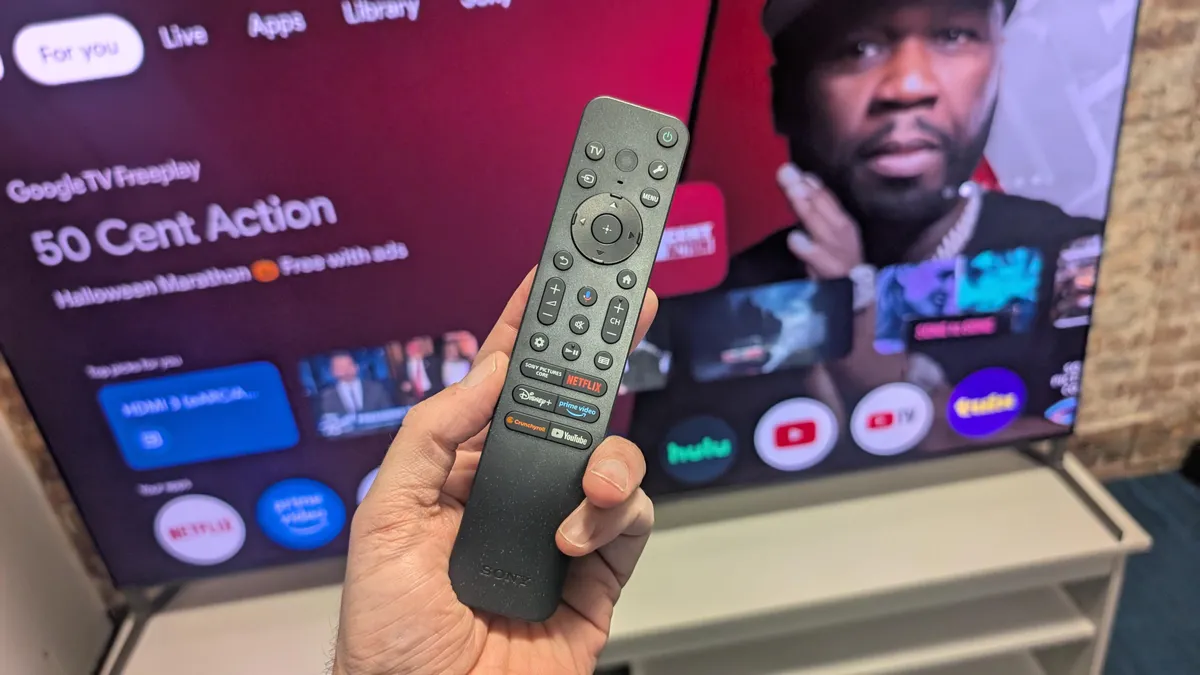
Sony è ampiamente considerata la produttrice di alcuni dei migliori televisori che puoi acquistare, principalmente per le sue incredibili capacità di elaborazione delle immagini. Ma anche con tutta quella potenza di elaborazione e pedigree, se rimani fedele alla configurazione delle immagini pronta all’uso dei tuoi nuovi televisori, ti perderai le migliori prestazioni di Sony.
Non è necessario spendere centinaia di dollari further per ottenere un’immagine davvero eccellente: devi solo apportare alcune modifiche fondamentali. E noi siamo qui per dirvi quali sono. Tieni presente che alcune impostazioni potrebbero non essere rilevanti per la tua TV, a seconda della sua età. Inoltre, anche se i televisori Sony potrebbero cambiare una volta avviata la three way partnership dell’azienda con TCL, ciò non dovrebbe influire sui modelli attuali di nessuno dei due marchi.
Non perdere nessuno dei nostri contenuti tecnici imparziali e le recensioni di laboratorio. Aggiungi CNET come fonte Google preferita.
Leggi anche: I migliori televisori del 2025
Disattiva le impostazioni Eco
- Disattiva il risparmio energetico
- Le impostazioni Eco possono limitare drasticamente la luminosità in uscita
Per raggiungere gli obiettivi di consumo energetico, la maggior parte dei televisori viene fornita con le impostazioni Eco abilitate e i televisori Sony non sono diversi. E per quanto sia bello risparmiare energia, le impostazioni Eco degradano invariabilmente la qualità dell’immagine, in particolare la luminosità, facendo sì che il tuo nuovo TV Sony non sia affatto vicino al suo meglio. È come aggiungere un limitatore di velocità a 55 miglia orarie a una Ferrari.
Passare al menu Alimentazione ed energia nel menu Sistema del sistema operativo Google della TV: Tutte le impostazioni>Sistema>Alimentazione ed energia. Seleziona Risparmio energetico e imposta l’opzione Risparmio energetico su Disattivato. Come puoi leggere nella descrizione del sottomenu, il risparmio energetico “regolerà la luminosità e il controllo del pannello per ridurre il consumo energetico della TV”, il che significa che la TV non raggiungerà mai la luminosità massima. Qualsiasi impostazione che ti toglie completamente il controllo ha il potenziale per regolare l’immagine in modi indesiderati, almeno quando si tratta di precisione. Il che ci porta a…
Disattiva l’ottimizzazione ambientale Professional
L’ottimizzazione ambientale di Sony può ridurre la qualità dell’immagine ed è meglio disattivarla
- Disattiva l’ottimizzazione ambientale Professional
I televisori più recenti, Sony o altro, sono dotati di un sensore di luce ambientale integrato. Lo scopo è leggere la luminosità della luce ambientale e la temperatura del colore nella stanza e modificare dinamicamente l’immagine sullo schermo. Su un Sony, questa funzione si chiama Ambient Optimization Professional e, sebbene advert alcune persone possa piacere, compromette la precisione della tua TV e prende in mano le sue prestazioni. Apri Impostazioni, fai clic su Show e audio, scorri verso il basso fino a Ottimizzazione ambientale Professional e disattiva la regolazione automatica in base alla luce ambientale.
Vedi anche: Migliora istantaneamente l’immagine della tua TV modificando queste semplici impostazioni
Seleziona una modalità immagine accurata in SDR e HDR
- Cambia la modalità Immagine su Professionale o Cinema
- Assicurati di controllare sia con i segnali SDR che con quelli HDR
Ora che le impostazioni di automazione non sono più d’intralcio, è il momento di selezionare la modalità immagine per diversi tipi di contenuto. Per un’immagine più accurata, assicurati di selezionare Professionale (che fino a un paio di anni fa si chiamava Personalizzato) che rimuove molta elaborazione aggiuntiva. La modalità immagine Cinema è molto simile a Skilled ed è anch’essa una buona scelta, ma è più orientata alla visione di movie in una stanza più buia e embrace comunque un po’ di elaborazione.
Sony ha inoltre collaborato con vari servizi per offrire modalità calibrate per tali servizi. Questi includono Netflix Calibrated, Prime Calibrated per Amazon Prime Video e Sony Footage Core Calibrated. IMAX Enhanced è un altro destinato ai contenuti IMAX Enhanced trovati tramite Disney+. Questi possono offrire un’ottima esperienza su quei servizi specifici e vale la pena provarli, ma consiglierei comunque di rimanere per la maggior parte con la modalità Professionale, poiché queste modalità specializzate possono ancora includere le opzioni sopra menzionate per impostazione predefinita, come la regolazione della luce ambientale.
Inoltre, assicurati di aggiungere alcuni contenuti HDR, sia HDR10 che Dolby Imaginative and prescient, in modo che la TV selezioni la modalità immagine corretta quando rileva tali contenuti. Per HDR10, consiglio la stessa modalità di SDR: Skilled o Cinema. Dolby Imaginative and prescient può essere Dolby Imaginative and prescient Darkish o Dolby Imaginative and prescient Vibrant. Entrambi offrono un’eccellente precisione dell’immagine, quindi scegli in base alla luminosità necessaria nel tuo spazio.
Se stai configurando la modalità immagine di gioco per il ritardo di enter più basso durante il gioco, assicurati di modificare la temperatura del colore su Esperto 1 per la massima precisione.
Regola la luminosità della TV in base alla tua stanza
Negli ultimi anni è stata posta molta attenzione sulla luminosità dei televisori, mentre i marchi si battono per creare i televisori più luminosi di sempre. E mentre la possibilità di una maggiore luminosità è sempre un gradito miglioramento (immagini più luminose abbinate a livelli di nero come l’inchiostro creano un contrasto incredibile) avere la luminosità della TV al massimo non è sempre la soluzione migliore per ogni situazione. Una stanza con molta luce ambientale ha bisogno di una TV più luminosa, quindi in tal caso alzerei il cursore della luminosità al massimo. Ma se stai cercando la qualità di riferimento SDR in una stanza buia, l’emissione luminosa dovrebbe misurare 100 nit, il che richiede che il cursore della luminosità sia abbassato verso l’impostazione più bassa. La maggior parte dei televisori moderni sono molto più luminosi di così in modalità SDR e questa impostazione è una questione di preferenza. Se lo desideri, puoi facilmente saltare questo passaggio.
“Se la luminosità dovesse essere diversa in base alla luce ambientale in una stanza”, ti sento chiedere, “allora perché non utilizzare l’ottimizzazione ambientale Professional che abbiamo disattivato prima?” Questa impostazione regola dinamicamente la luminosità E temperatura del colore, che può distrarre e portare a imprecisioni. Tenendolo spento e modificando tu stesso la luminosità, mantieni le prestazioni statiche e coerenti.
Un bel testo incluso nelle impostazioni del menu di Sony fornisce chiarimenti quando si regola la modalità SDR o HDR. Impostazioni come Luminosità, Contrasto e Gamma includeranno (SDR) o (HDR). Per qualcuno a cui piace modificare le impostazioni, è una bella inclusione di qualità della vita che altre aziende farebbero bene advert adottare.
Oltre all’impostazione Luminosità, più in basso nel menu Impostazioni immagine c’è Picco luminanza, che regola l’attenuazione locale del televisore. Può essere impostato su Off, Basso, Medio o Alto per regolare l’emissione luminosa massima e influenzare le prestazioni di fioritura. I televisori Sony più recenti generalmente hanno una buona limitazione della fioritura, quindi consiglierei di mantenere la luminanza di picco impostata su Alta per le prestazioni HDR più drammatiche.
Controlla le impostazioni HDMI per le connessioni di dispositivi esterni
La modifica delle impostazioni HDMI ti offre tutta la larghezza di banda per cui hai pagato
Molte persone presumono che se colleghi un dispositivo HDMI 2.1 a una porta HDMI 2.1 su una TV hai finito e spolverato. Ma potrebbe non essere necessariamente così. Tutti i televisori hanno la possibilità di modificare il formato del segnale HDMI per compatibilità con i dispositivi meno recenti. Spesso i televisori vengono forniti con le porte HDMI impostate sull’impostazione più compatibile – HDMI 1.4 – quindi le linee del servizio clienti non devono gestire le chiamate di nuovi clienti che lamentano che la loro vecchia soundbar non funziona correttamente con la loro nuova TV. Il rovescio della medaglia è che la tua console di gioco, advert esempio, potrebbe non inviare un segnale a 120 Hz alla TV perché la porta HDMI non è configurata per questo.
Se apri il menu Ingressi esterni (Tutte le impostazioni> Canali e ingressi> Ingressi esterni), è disponibile un sottomenu del formato del segnale HDMI che ti consente di regolare questa impostazione per ogni singola porta HDMI. Generalmente, ci sono due impostazioni: formato Customary (l’impostazione HDMI 1.4) e formato Avanzato (per HDMI 2.0), dove Avanzato è quello desiderato, poiché abilita segnali 4K/60Hz su quell’ingresso. Alcuni ingressi HDMI potrebbero includere una terza opzione: a seconda dell’anno e del modello, potrebbe essere visualizzato come formato avanzato (Avanzato) o formato avanzato (4K120). Ciò (sorpresa, sorpresa) consentirà a quella porta di accettare segnali da una console di gioco o un PC con risoluzione 4K con frequenza di aggiornamento di 120Hz. Se stai configurando un ingresso per i giochi, assicurati anche di attivare VRR.
Ci sono alcune impostazioni aggiuntive che puoi regolare in base al tuo gusto personale, come Motionflow (interpolazione del movimento di Sony) e CineMotion (per le vibrazioni). Actuality Creation di Sony è anche un’eccellente funzionalità da utilizzare per l’upscaling di contenuti a bassa risoluzione. Ma se controlli e regoli le cinque impostazioni sopra elencate, il tuo televisore Sony impressionerà e stupirà per molti anni a venire.