I migliori televisori offrono un’esperienza visiva superiore per movie, programmi e giochi. Ma quando togli i televisori per la prima volta dalla scatola, le impostazioni commonplace non sono ottimali per la casa.
Non hai bisogno di attrezzature o know-how specializzati per ottenere di più dal tuo TV. Dovrai solo dedicare un po’ di tempo ai menu delle impostazioni. Anche qualcosa di semplice come scegliere la giusta modalità immagine può migliorare notevolmente l’immagine.
Ci sono molte opzioni di impostazione descritte di seguito, ma ti consiglio di apportare una modifica alla volta e di controllarne l’aspetto. In questo modo, se c’è qualcosa che non ti piace, è facile tornare indietro. Entriamo nel merito.
Non perdere nessuno dei nostri contenuti tecnici imparziali e le recensioni di laboratorio. Aggiungi CNET come fonte Google preferita.
Navigazione nelle impostazioni di base dell’immagine
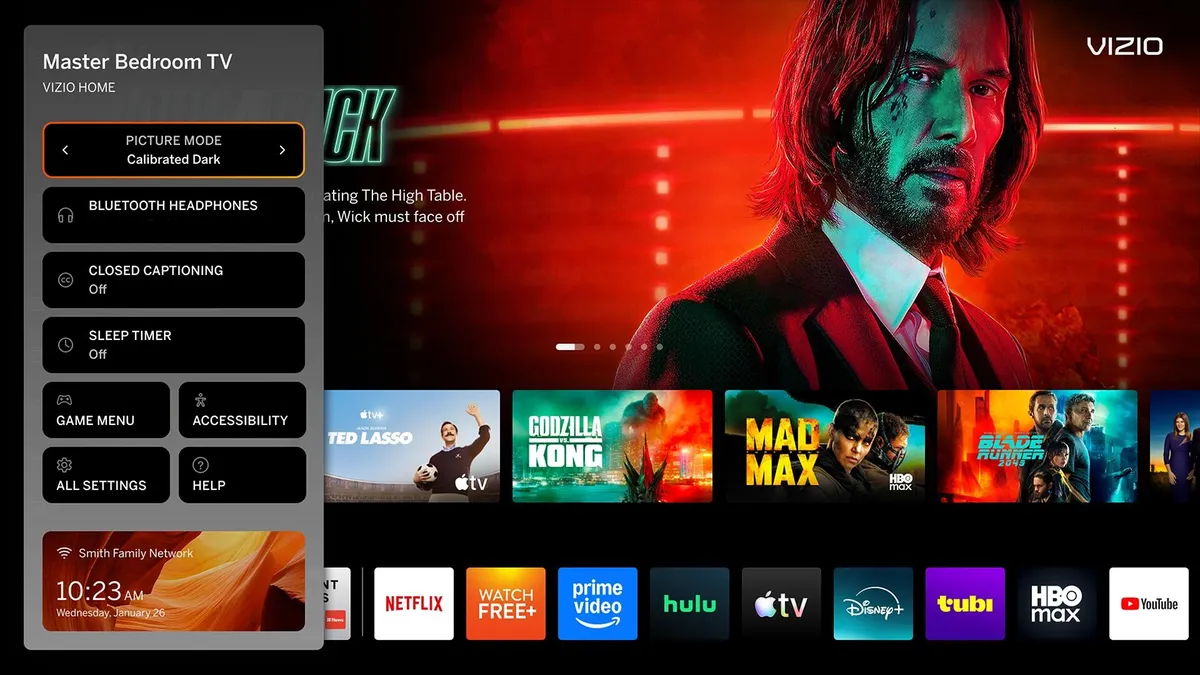
Con la maggior parte dei televisori Vizio, questo menu sarà sulla sinistra con un’immagine dietro. Per chiarezza in questo articolo, lo abbiamo posizionato al centro.
Dopo aver collegato i vari cavi HDMI, collegato la TV al Wi-Fi, disattivato (se possibile) qualsiasi politica di “condivisione” dei dati, sarai pronto per iniziare a regolare le impostazioni dell’immagine della TV. A seconda dell’anno e della serie del televisore, i menu potrebbero apparire leggermente diversi, ma il structure e i nomi dovrebbero essere simili.
Nota importante: Con la maggior parte dei televisori Vizio, le impostazioni dell’immagine vengono generalmente impostate per ingresso e talvolta per modalità immagine. Tuttavia, se desideri applicare lo stesso aspetto a ogni enter, scegli semplicemente la modalità che preferisci dal file menu delle immagini. Se devi modificare un singolo enter, puoi creare una nuova modalità specificatamente per questo. Cercare modifica della modalità immagine nel tuo menù
Modalità immagine
La modifica della modalità immagine è la regolazione più grande che puoi apportare su qualsiasi TV perché altera più aspetti dell’immagine contemporaneamente. Riconoscerai modalità come commonplace, calibrato, scuro calibrato, luminoso, vivido e così through.
Per le immagini più realistiche e exact, prova calibrato E scuro calibrato. Quest’ultimo è migliore per la visione notturna o quando non c’è molta luce ambientale. Impostazioni come vividoe in misura minore commonplaceavranno colori, contrasto e altre impostazioni più esagerati che potrebbero apparire meno naturali rispetto a quanto intendevano i creatori di movie e programmi TV.
Sebbene tu possa facilmente fermarti qui, ci sono impostazioni aggiuntive che ti aiuteranno a mettere a punto la tua immagine.
Retroilluminazione o luminosità
Con la maggior parte dei televisori Vizio, puoi regolare la luminosità della TV in generale, ovvero la sua emissione luminosa totale, come attenuare una lampadina.
Storicamente, il controllo della luminosità regolava solo le ombre, ma ora viene spesso definito più accuratamente come controllo del livello del nero (ne parleremo più avanti tra poco). In genere è possibile impostare il controllo della retroilluminazione al livello preferito e/o regolare la quantità di luce ambientale nella stanza. Livelli più alti possono essere più difficili da guardare di notte e utilizzeranno leggermente più elettricità. Vale la pena notare che questo controllo sarà disabilitato in alcune modalità immagine e per determinati contenuti.
Se il tuo modello ha un luminosità automatica O sensore di luce ambientale funzione, rileverà la luce ambientale nella stanza e regolerà di conseguenza la luminosità del televisore. Se ritieni che questa funzione offusca la TV in modo troppo aggressivo, prova una delle impostazioni più basse.
Contrasto
Il controllo del contrasto regola la luminosità delle parti più luminose di un’immagine. Immagina un’immagine del cielo con piccole nuvole soffici. Se regoli questa impostazione su un valore troppo alto, le nuvole smetteranno di sembrare nuvole e sembreranno invece macchie bianche senza caratteristiche. Se imposti la luminosità su un valore troppo basso, l’immagine apparirà scura.
L’impostazione del contrasto sarà probabilmente prossima alla correzione immediata, ma vale la pena sperimentare alcuni passaggi in entrambe le direzioni utilizzando alcuni contenuti luminosi diurni. C’è anche un potenziatore del contrasto funzionalità presente su alcuni televisori Vizio, in genere situata nel file chiarezza sottomenu, che regola le impostazioni di contrasto e luminosità per migliorare l’aspetto. Consiglierei di lasciarlo fuori, poiché può avere un impatto negativo sull’immagine.
Livello nero
Su alcuni televisori, livello del nero verrà chiamato luminositàun confuso residuo dei vecchi tempi della TV. Questa impostazione non modifica l’emissione luminosa complessiva del televisore. Invece, cambia la luminosità solo delle parti più scure dell’immagine. Le ombre, advert esempio, diventeranno più luminose/grigie. Se lo imposti su un valore troppo basso, sarà difficile vedere i dettagli nelle parti più scure dell’immagine. Un vicolo buio diventa un buco nero di nulla. Se lo imposti troppo alto, l’immagine sembrerà sbiadita.
Come il controllo del contrasto, questa impostazione dovrebbe essere abbastanza precisa fin dal primo utilizzo. Per verificare, trova movie che contengano molte scene oscure. (La maggior parte dei movie di Batman sono utili per testarlo.) Regola alcuni passaggi in entrambe le direzioni per vedere come appare.
Colore e tonalità
Non dovresti assolutamente modificarli. Dovrebbero essere corretti fin dal primo utilizzo.
Gamma
Mentre contrasto influisce sulle parti luminose dell’immagine e luminosità (O livello del nero) regola le parti scure dell’immagine, gamma regola la luminosità degli oggetti medio-luminosi nell’immagine. È più complesso di così, ma questo è il modo più semplice per capirlo. Numeri più alti renderanno l’immagine più “contrastata” ma potrebbe sembrare troppo scura con alcuni contenuti. I numeri più bassi sembreranno più luminosi, ma potrebbero anche sembrare sbiaditi e “piatti” con alcuni contenuti. Di solito inizio con 2.2 e da lì adeguo alle preferenze.
Impostazioni di nitidezza e chiarezza
Molti televisori Vizio avranno un intero sottomenu chiamato chiarezza. IL nitidezza il controllo dovrebbe essere impostato pari o vicino allo zero. Questo perché il controllo della nitidezza non “aggiunge” nitidezza; aggiunge un miglioramento dei bordi, che aggiunge rumore e può effettivamente mascherare i dettagli più fini.
Altre impostazioni in questo menu, incluso risoluzione eccellentedovrebbe essere usato con cautela, poiché è impossibile aggiungere veramente dettagli a un’immagine. Una TV può migliorare la percezione dei dettagli, ma ciò può anche causare altri problemi, come il rumore. In ogni caso, alla maggior parte dei contenuti 4K moderni non è possibile aggiungere una risoluzione aggiuntiva. È già acuto.
Questo menu presenta anche opzioni di riduzione del rumore, tra cui rumore del segnale, bloccare il rumore E levigatura dei contorni. Questi potrebbero ammorbidire l’immagine nel tentativo di ridurre il rumore che dovrebbe essere presente nel contenuto.
L’unico momento in cui dovresti prendere in considerazione una di queste funzionalità è se stai guardando contenuti a bassa risoluzione come DVD o canali through cavo/satellitari a definizione commonplace. In questi casi, potrebbero migliorare leggermente l’immagine, ma nessuna TV (o tecnologia) può far sembrare i contenuti SD come HD o 4K. Disattivo tutte queste funzionalità con qualsiasi show che sto recensendo.
Temperatura del colore
Questa impostazione regola il grado di “calda” (arancione/rosso) o “fredda” (blu) dell’immagine, che è più evidente con gli oggetti bianchi. Con la maggior parte dei televisori, il Caldo l’impostazione è la più vicina advert apparire più realistica. Tuttavia, se sei abituato all’aspetto della tua TV con l’impostazione fredda o commonplace, questo potrebbe sorprenderti, poiché l’impostazione calda apparirà piuttosto rossastra. Concediti circa un giorno per adattarti alla nuova impostazione. Se torni indietro, le impostazioni interessanti e commonplace potrebbero apparire troppo blu.
Per ulteriori dettagli su queste impostazioni di base: Migliora istantaneamente l’immagine della tua TV modificando queste semplici impostazioni
Impostazioni avanzate
I televisori Vizio hanno molte più funzionalità che vale la pena modificare se hai tempo e interesse. Non tutte le impostazioni seguenti saranno disponibili per ogni modello, ma la maggior parte dovrebbe avere questa impostazione esatta o una simile.
Array completo attivo
Questo controlla la TV retroilluminazione con attenuazione locale. Alcuni modelli con questa impostazione avranno livelli diversi. In generale, vuoi array completo attivo in una certa misura, poiché migliorerà il contrasto dell’immagine.
Il potenziale svantaggio è un fenomeno noto come fioritura, in cui l’space attorno a oggetti piccoli e luminosi appare più luminosa di quanto dovrebbe. Immagina un lampione su una strada buia o la luna nel cielo notturno. Invece di uno sfondo nero, questi oggetti luminosi sarebbero circondati più o meno dal grigio. Questa fioritura disturba alcune persone più di altre. Ti consiglio di iniziare con l’impostazione centrale e, quando trovi una scena come quella che ho appena descritto, regolala e vedi cosa ti piace di più.
Controllo del movimento
IL controllo del movimento il sottomenu è fondamentale per garantire che la TV non presenti “movimenti strani”. Controlla funzionalità word anche come miglioramento del movimento, stima del movimento, compensazione del movimento, MEMC o, colloquialmente, effetto cleaning soap opera.
Indipendentemente dal nome della funzionalità, se nel nome è presente la parola “movimento”, è progettata per ridurre l’effetto movimento, in genere generando nuove immagini (chiamate fotogrammi) e inserendole nel contenuto che stai guardando. Il risultato, almeno con i contenuti televisivi e cinematografici, è che il movimento sembri artificiale o “troppo fluido”. Molte persone, inclusi gli autori che realizzano i contenuti che stai guardando, odiano questa tecnologia. Consiglio di spegnere tutto. Con sport e giochi, i fotogrammi aggiunti possono rendere l’immagine più nitida.
Se la tua TV dispone di regolazioni individuali per queste impostazioni, quella a cui prestare attenzione è riduzione delle vibrazioniche consiglio di portare a zero. Modalità movie impostato su On ridurrà al minimo i problemi con i contenuti che possono essere influenzati negativamente dalle funzionalità di miglioramento del movimento. Un’altra opzione, se il tuo modello lo supporta, è azione chiarache utilizza l’inserimento di cornici nere per migliorare la nitidezza ed eliminare gli artefatti sopra menzionati. Tuttavia, l’immagine apparirà più scura e alcune persone potrebbero notare uno sfarfallio dell’immagine.
Oltre a occuparsi di tecnologia audio e video, Geoff realizza tour fotografici di musei e luoghi interessanti in tutto il mondo, inclusi sottomarini nucleari, portaerei, castelli medievali, epici viaggi su strada di 10.000 miglia e altro ancora.