Segui ZDNET: Aggiungici come fonte preferita su Google.
Riesci a credere che il primo dispositivo Roku sia stato lanciato 17 anni fa? Inizialmente è stato sviluppato in collaborazione con Netflix per lo streaming del suo servizio “Guarda istantaneamente”. Da allora, l’azienda ha rilasciato numerose generazioni di lettori di streaming e i suoi televisori Roku, il che significa che potresti possedere uno di questi dispositivi più vecchi.
Cos’è una cache?
Proprio come il tuo pc o smartphone, Roku TV memorizza anche dati temporanei (la cache) per consentire alle app di caricarsi più velocemente. È come una scorciatoia digitale; quando apri un’app, invece di scaricare nuovamente tutto da zero, il tuo Roku ricorda alcuni elementi, come immagini o informazioni di accesso.
Nel corso del tempo, questa cache può diventare ingombrante, danneggiata o semplicemente troppo piena. Quando ciò accade, può portare a prestazioni lente, blocco delle app, problemi di sincronizzazione audio-video o persino quei temuti messaggi di errore che compaiono proprio quando lo spettacolo che stai guardando sta diventando buono.
Inoltre: ogni utente Roku dovrebbe conoscere questi oltre 20 menu nascosti e scorciatoie per la migliore esperienza
Sebbene Roku sia in qualche modo unico rispetto advert altri good TV che potrebbero avere un pulsante diretto “svuota cache” sepolto nelle impostazioni, è comunque un’opzione e importante da controllare di tanto in tanto. Di seguito sono riportati i due modi più rapidi ed efficaci per svuotare la cache di Roku.
Effettua il comfortable reset del tuo Roku utilizzando il telecomando
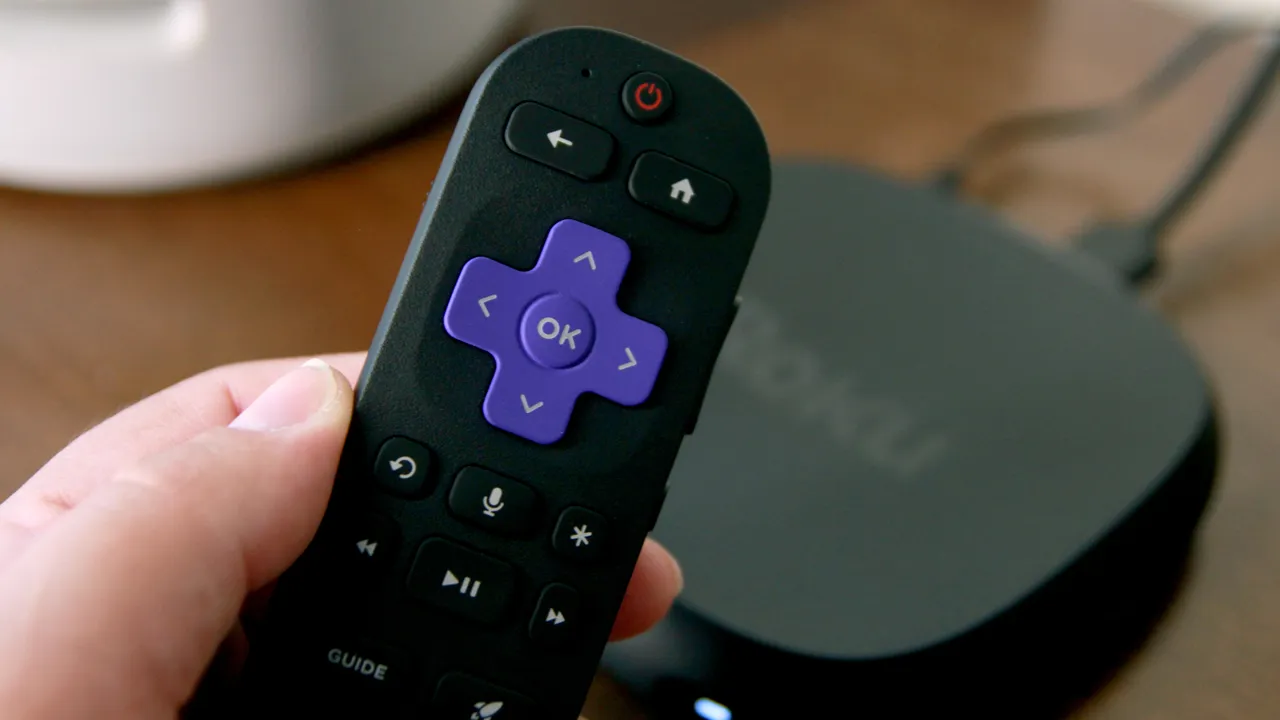
Questa operazione mi ricorda i cheat code che inseriresti in un recreation pad Nintendo originale: un po’ antiquato, ma anche nostalgico. Per essere chiari, questo non è un ripristino delle impostazioni di fabbrica; non perderai le app scaricate o le informazioni di accesso per i tuoi vari servizi di streaming. Prendi il telecomando Roku e:
- Premi il pulsante Dwelling cinque volte.
- Premi la freccia su una volta.
- Premere due volte il pulsante Riavvolgi.
- Premere due volte il pulsante Avanti veloce.
Se hai inserito correttamente la sequenza, il tuo Roku TV si bloccherà per un momento e poi si riavvierà, svuotando quella fastidiosa cache. Potrebbero essere necessari un minuto o due per il riavvio completo, quindi sii paziente e lascia che faccia il suo dovere.
Anche: Come svuotare la cache della TV (e perché non dovresti aspettare a farlo)
Una volta che la tua Roku TV è tornata operativa, prova advert aprire l’ultima app che ti ha dato fastidio. Nella maggior parte dei casi scoprirai che si comporta molto meglio. La lentezza è scomparsa, gli arresti anomali sono cessati e puoi tornare al tuo binge-watching regolarmente programmato.
Riavvia il tuo sistema Roku
Se quella specifica combinazione di pulsanti non sembra funzionare, un altro metodo semplice ma sorprendentemente efficace è la classica manovra “spegni e riaccendi”, ma con una leggera svolta per una pulizia della cache più approfondita. Tieni presente che anche questo non è un onerous reset, quindi non disinstallerà i tuoi canali, ripristinerà le impostazioni di rete o cancellerà le tue preferenze personalizzate.
- Vai su Impostazioni sul tuo Roku.
- Seleziona Sistema.
- Seleziona Alimentazione (se non vedi Alimentazione, vai direttamente a Riavvio del sistema).
- Seleziona Riavvia il sistema, quindi Riavvia.
- Dopo il riavvio, scollega Roku TV dalla presa di corrente. Questa è la chiave.
- Attendere circa 60 secondi. Ciò consente la dissipazione di qualsiasi carica elettrica nei condensatori, garantendo che la cache sia completamente svuotata.
- Ricollega il tuo Roku TV e accendilo.
Inoltre: quale chiavetta di streaming Roku dovresti acquistare nel 2025? Raccomando solo questi modelli
Questo metodo di ciclo di accensione garantisce che tutti i file temporanei vengano cancellati.
Se tutto il resto fallisce…
Se il tuo Roku presenta ancora problemi, c’è l’opzione bomba atomica di un vero ripristino {hardware} (di fabbrica). Odio addirittura consigliarlo perché è una seccatura reinserire i dettagli, i dati e le impostazioni del tuo account. Ma, prima di acquistare un nuovo dispositivo Roku o una nuova TV, provalo prima.
- Vai su Impostazioni.
- Seleziona Sistema.
- Seleziona Impostazioni di sistema avanzate.
- Seleziona Ripristino delle impostazioni di fabbrica.
Potrebbe anche esserci un pulsante di ripristino fisico sul tuo Roku TV (spesso un piccolo pulsante incassato che devi premere con una graffetta) che puoi tenere premuto per circa 10-30 secondi mentre il televisore è acceso.
Inoltre: ho modificato 6 impostazioni sulla mia Roku TV per migliorare immediatamente l’esperienza dell’utente
Svuotare la cache non è una soluzione una tantum per tutta l’eternità. Se sei uno streamer accanito o se noti che le prestazioni iniziano di nuovo a peggiorare, non esitare a ripetere il processo. I primi due processi sopra riportati sono semplici attività di manutenzione che possono farti risparmiare un sacco di mal di testa e ritardare il tuo prossimo grande acquisto di un dispositivo di streaming. La terza opzione lo farà decisamente svuota la cache, ma ricomincerai da capo con il tuo account Roku.