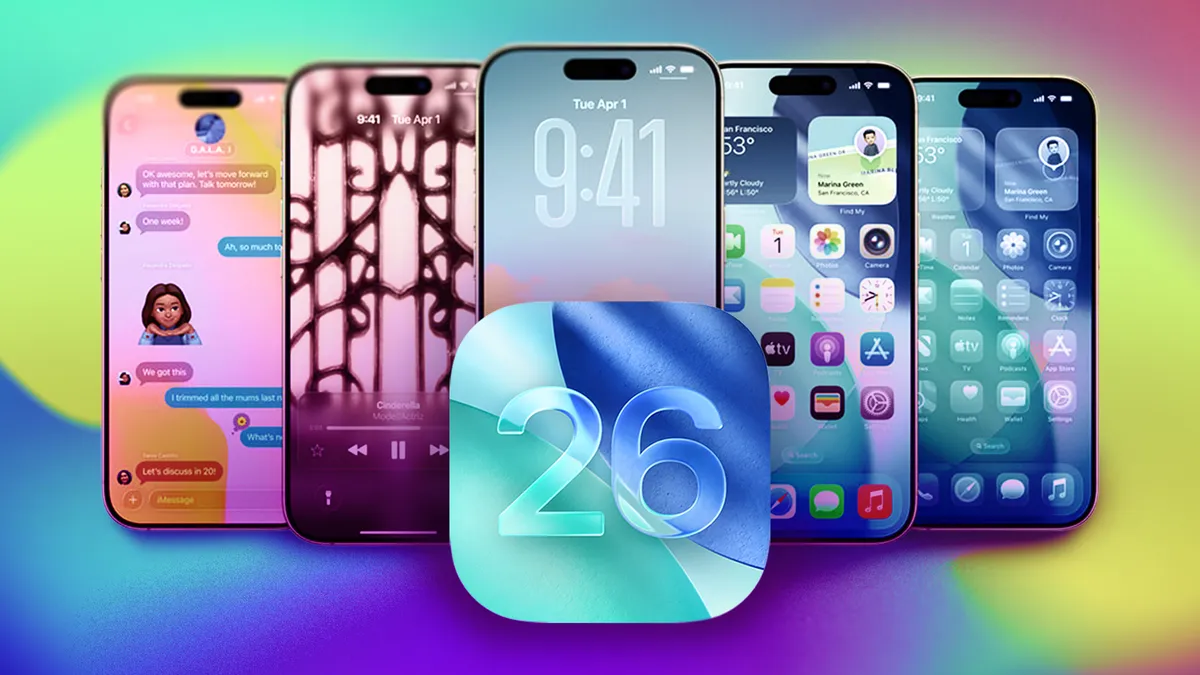
Apple ha portato Riepiloghi delle notifiche AI per le app di notizie e intrattenimento torna alla funzionalità Apple Intelligence abilitata iPhone quando la società ha rilasciato ios26 In settembre. Apple ha disabilitato questi riepiloghi all’inizio del 2025 dopo il La BBC ha sottolineato nel dicembre 2024 che la funzione distorceva le notifiche dell’organizzazione mediatica e mostrava informazioni imprecise.
La differenza rispetto a questi riepiloghi è che le impostazioni del tuo dispositivo ti avvisano che i riepiloghi potrebbero non essere accurati. Il tuo dispositivo noterà inoltre che dovresti verificare le informazioni in questi riepiloghi e il modo migliore che mi viene in mente per farlo è accedere alla notifica e leggere la storia. Ciò potrebbe vanificare lo scopo dei riassunti per alcune persone, ma potrebbe anche garantire che le persone leggano oltre il titolo.
Ecco cosa sapere sui riepiloghi dell’intelligenza artificiale e sul nuovo avviso.
Non perdere nessuno dei nostri contenuti tecnici imparziali e le recensioni di laboratorio. Aggiungi CNET come fonte Google preferita.
iOS 26 avvisa in caso di inesattezze riassuntive
Quando ho aggiornato a iOS 26, sono stato accolto da alcune schermate iniziali che richiedevano varie autorizzazioni. Una schermata iniziale period per i riepiloghi delle notifiche AI. Quando vedi questa schermata, hai due opzioni: Scegli Notifiche da riepilogare O Non adesso. Se tocchi Non adessola schermata iniziale scompare.
Se tocchi Scegli Notifiche da riepilogare, verrai indirizzato a una nuova pagina in cui vedrai tre categorie: Notizie e intrattenimento, Comunicazione e social e Tutte le altre app. Toccando una di queste categorie è possibile visualizzare i riepiloghi delle notifiche per le app di quella categoria. Sotto la categoria Notizie e intrattenimento, è presente un avviso che viene delineato in rosso se lo tocchi.
“Il riepilogo può cambiare il significato del titolo originale”, si legge nell’avviso, aggiungendo “Verifica le informazioni”.
C’è anche un avviso nella parte inferiore dello schermo che cube: “Questa è una funzionalità beta. I riepiloghi potrebbero contenere errori”.
Dopo aver toccato le categorie desiderate, tocca Riepiloga le notifiche selezionate nella parte inferiore dello schermo. Se hai selezionato tutte le categorie, questo pulsante verrà letto Riepiloga tutte le notifiche.
E se non vuoi questi riepiloghi, puoi toccare Non riepilogare le notifiche. Se consenti questi riepiloghi e non ti piacciono, puoi facilmente disattivarli. Ecco come.
Come disattivare i riepiloghi delle notifiche AI
1. Rubinetto Impostazioni.
2. Rubinetto Notifiche.
3. Rubinetto Riepiloga le notifiche.
4. Tocca il Riepiloga le notifiche attiva/disattiva il nuovo menu.
Puoi anche seguire i passaggi precedenti per riattivare i riepiloghi delle notifiche AI. Dovrai selezionare nuovamente anche le categorie per le quali desideri questi riepiloghi.
Per ulteriori notizie su iOS, ecco cosa sapere iOS 26.2 e cosa period incluso iOS 26.1. Puoi anche dare un’occhiata al nostro Scheda di riferimento per iOS 26 per altri suggerimenti e trucchi.
Guarda questo: Questo giocattolo Fidget nasconde una tecnologia intelligente