Segui ZDNET: Aggiungici come fonte preferita su Google.
L’anno scorso mi sono trasferito da un appartamento con una digital camera da letto a un condominio di tre piani e ho subito scoperto che la mia vecchia configurazione Wi-Fi non sarebbe stata all’altezza: i segnali wi-fi faticavano a coprire equamente ogni piano. Su consiglio del tecnico del mio ISP, ho scelto un sistema mesh per combattere il problema, in particolare il TP-Link Deco BE25. Ha funzionato: ho subito notato connessioni più veloci e affidabili su un’space di copertura più ampia.
Inoltre: non fare affidamento sulla porta USB del router quando queste various sono meno soggette a rischi per la sicurezza
Quindi, quando ho avuto la possibilità di rivedere il Deco TP-Link BE77 sistema, ho colto al volo l’occasione. Sulla carta si tratta di una versione più potente dei router mesh che già utilizzo, quindi dopo alcune settimane di take a look at è diventato chiaro che il BE77 è superiore sotto quasi ogni aspetto.
È un sistema premium adatto alle case grandi, alle famiglie numerose con molti dispositivi e a chiunque desideri la connessione wi-fi più affidabile possibile.
Grande e responsabile
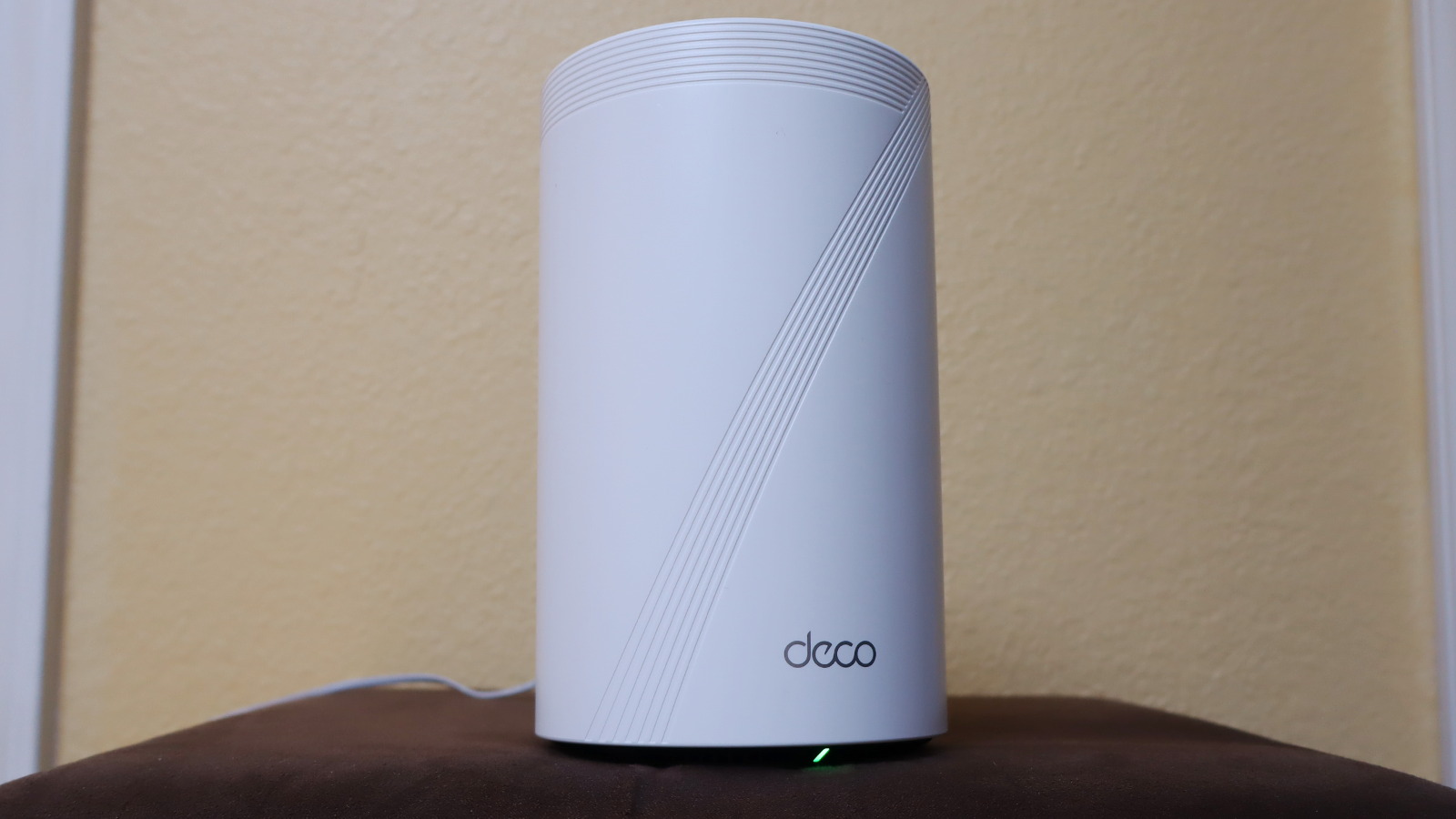
Il TP-Hyperlink Deco BE77 viene fornito con due o tre nodi. Hanno un design alto e cilindrico che misura 7,80 x 4,65 x 4,65 pollici. A causa delle dimensioni, potresti avere difficoltà a trovare un posto comodo per loro; non sono robusti come il Deco BE25. Fortunatamente, sono riuscito ancora a trovare posti adatti intorno al mio appartamento per tutti e tre.
Inoltre: come ripulire la tua impronta digitale e perché è importante più di quanto pensi
Ogni unità è rifinita in bianco brillante e presenta un “7” stilizzato sulla parte anteriore, evidenziando in modo audace il supporto Wi-Fi 7. Lungo la parte inferiore è presente un LED multicolore che visualizza lo stato del nodo. Il verde fisso, advert esempio, significa che la connessione è stabile, mentre il rosso pulsante indica che l’unità ha perso il collegamento al router.
In alto c’è una griglia di ventilazione. Questi nodi hanno un {hardware} robusto (di cui parlerò più avanti nei dettagli) e possono surriscaldarsi un po’. Mai abbastanza caldo da destare preoccupazione, anche se consiglio di posizionare i nodi in un’space ben ventilata.
Sul retro c’è una generosa selezione di porte. Ogni nodo embrace tre porte Ethernet con velocità numerous. È disponibile una porta commonplace da 1 Gbps, una porta più veloce da 2,5 Gbps perfetta per i giochi o l’archiviazione NAS e un ingresso combinato RJ45/SFP+ da 10 Gbps.
Quest’ultimo è unico perché è costituito da due porte standardizzate. Uno è per i tradizionali cavi Ethernet, mentre l’altro è per i cavi in fibra ottica. Questa porta è utile per reti domestiche avanzate o ambienti di piccole imprese.
Collega e usa
L’installazione è incredibilmente semplice. Tutto ciò di cui hai veramente bisogno sono pochi minuti. Inizia installando l’app Deco sul tuo telefono, creando un profilo TP-Hyperlink e quindi avviando una nuova rete.
Da lì, collega un nodo, attendi che il LED inizi a lampeggiare in blu, collegalo al modem, crea un nome e una password e l’app gestirà il resto. La configurazione è ancora più semplice se possiedi già altri prodotti TP-Hyperlink.
Invece di creare una rete da zero, ho toccato l’icona Più nell’app, ho selezionato il nuovo nodo e ho seguito le istruzioni visualizzate sullo schermo. L’app Deco ti guida attraverso il posizionamento e si collega automaticamente al sistema esistente.
Durante il take a look at, il nodo principale BE77 ha perso improvvisamente la connessione con il mio modem. Non so cosa sia successo. Tutto sembrava a posto nell’app. Per fortuna, TP-Hyperlink ti consente di mescolare e abbinare i modelli. Sono riuscito a connettere il mio vecchio nodo Deco BE25 al modem e ricollegare il BE77 alla rete senza problemi. Quindi, se lo desideri, puoi combinare i prodotti più vecchi con la nuova linea per creare un’enorme rete wi-fi.
Inoltre: cos’è MoCA 2.5? Questa soluzione di rete a basso costo ha sostituito il mio Wi-Fi e ha riparato le zone morte
L’app Deco offre un’ampia gamma di strumenti per la gestione delle reti. Gli utenti ottengono, tra gli altri, il controllo genitori, la rete ospite e l’isolamento dei dispositivi per i prodotti di casa intelligente. Una caratteristica che mi è piaciuta molto è stata l’ottimizzazione della rete, che analizza l’ambiente wi-fi per rilevare eventuali interferenze. Se il software program rileva un problema, puoi ottimizzare immediatamente le impostazioni di rete per migliorare la potenza del segnale.
Velocità incredibili
Ora, come regge il TP-Hyperlink Deco BE77 nei take a look at nel mondo reale? In poche parole, è veloce. Ogni nodo ospita sei antenne omnidirezionali da 6 GHz che irradiano segnali in tutte le direzioni, nove moduli front-end per aumentare la potenza del segnale e due RIFC (circuiti integrati di frequenza di radiazione) per garantire velocità Wi-Fi 7 ultraveloci.
Inoltre: il modo giusto per eseguire un take a look at di velocità Web (e come utilizzo i risultati per una migliore Wi-Fi)
Per vedere cosa poteva fare TP-Hyperlink Deco BE77, ho eseguito più take a look at di velocità utilizzando Ookla e lo strumento integrato dell’app Deco. Come puoi vedere nella tabella, il nodo supporta velocità di obtain incredibilmente elevate, permettendomi di raggiungere il picco della mia connessione Web. Un punteggio di 375 Mbps su Ookla è un calo significativo, ma è comunque veloce. È una velocità sufficiente per eseguire lo streaming simultaneo di contenuti 4K, giocare on-line e lavorare in remoto senza problemi.
| Connessione | Scarica Velocità | Velocità di caricamento | Ping |
| Ookla through cavo | 931,7Mbps | 40,7 Mbit/s | 11 ms |
| Ookla tramite Wi-Fi 7 | 375,6 Mbit/s | 39,7Mbps | 27ms |
| Take a look at velocità deco tramite Wi-Fi 7 | 1,11 Gbps | 40,3 Mbit/s | 8 ms |
Gran parte di ciò che consente queste velocità sono le tre bande Wi-Fi: 2,4 GHz, 5 GHz e 6 GHz. Ho utilizzato principalmente le bande combinate da 2,4 GHz e 5 GHz e ho goduto di connessioni costanti senza cali di qualità. Per la maggior parte delle case, questa fascia sarà sufficiente. Tuttavia, in caso di congestione, la banda da 6 GHz fornisce molta larghezza di banda. Il sistema mesh supporta fino a 200 dispositivi contemporaneamente.
La copertura è un altro punto forte. Con tutti e tre i nodi distribuiti, il sistema copre fino a 8.500 piedi quadrati. Ho potuto godere di una connessione forte e stabile stando a 100 piedi di distanza fuori casa mia. Non è qualcosa che puoi ottenere con un tipico router di serie.
Inoltre: il tuo Wi-Fi domestico non è così privato come dovrebbe essere: 6 modi gratuiti per bloccarlo
Un’altra caratteristica chiave è il roaming AI senza soluzione di continuità. Mentre ti muovi per casa, i nodi tracciano automaticamente il tuo dispositivo e lo commutano al punto di connessione più vicino, assicurandoti di rimanere sempre on-line senza interruzioni.
I consigli d’acquisto di ZDNET
TP-Hyperlink Deco BE77 è un sistema mesh premium e il prezzo lo riflette. Su Amazon, il Nodi BE77 a due pacchi normalmente al dettaglio per $ 550, ma puoi applicare un coupon da $ 50 per abbassare il prezzo. La confezione da tre è più costosa, attualmente al prezzo $ 700. Se sei disposto a investire in una rete wi-fi di prim’ordine, il Deco BE77 vale il prezzo di entrata.
Tieni presente che se desideri ogni singola funzionalità, dovrai pagare un further per un abbonamento che le sblocchi. Il pacchetto Complete Safety, advert esempio, costa in genere 130 dollari all’anno e embrace antivirus, VPN e avvisi di nuovi dispositivi.