Segui ZDNET: Aggiungici come fonte preferita su Google.
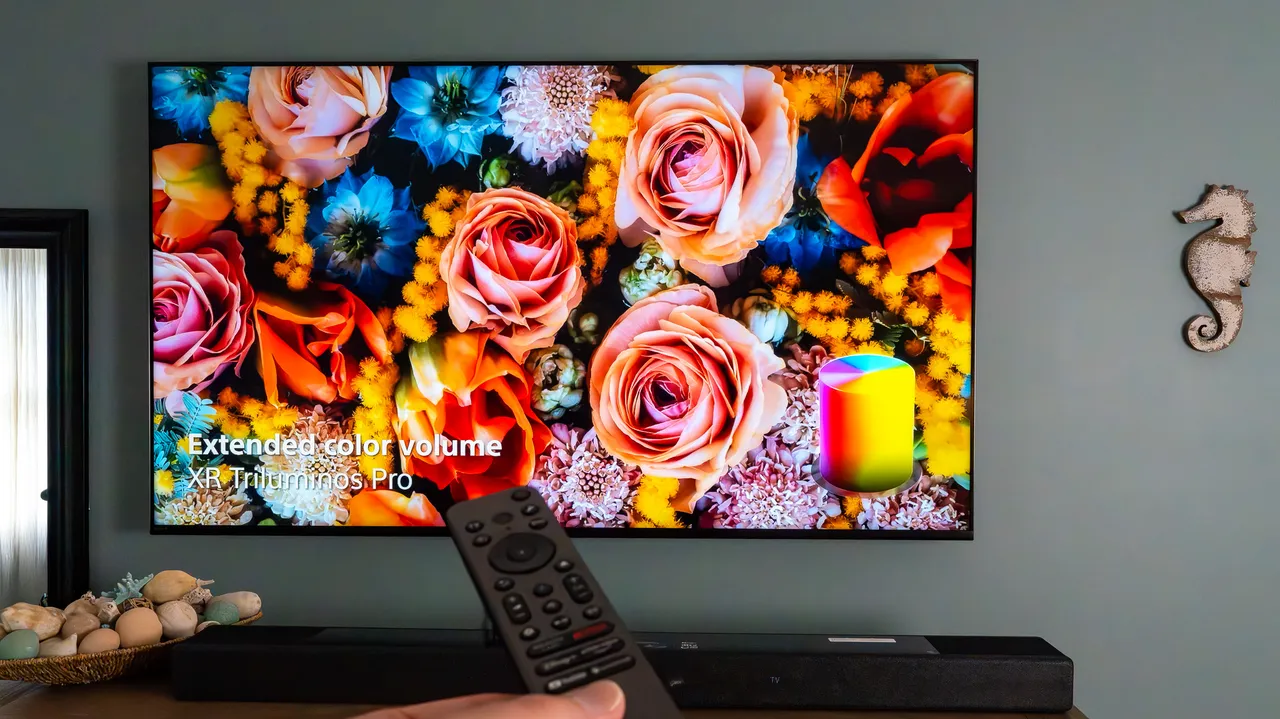
I televisori Sony Bravia offrono alcune delle impostazioni dell’immagine più robuste sul mercato, con molti sensori integrati e impostazioni automatiche per le configurazioni multimediali, oltre a dettagli essenziali come la temperatura del colore, il bilanciamento del bianco e la mappatura dei toni HDR.
Inoltre: come svuotare la cache della TV
Potrei scrivere una dissertazione sulla precisione che puoi ottenere con molti televisori Bravia, in particolare i modelli OLED. Ma se hai acquistato di recente una TV Sony o possiedi già un modello precedente e stai cercando un modo semplice e veloce per ottenere le immagini migliori, ci sono tre impostazioni principali da modificare.
1. Modalità immagine automatica o personalizzata
Se stai cercando un modo “imposta e dimentica” per ottenere l’immagine migliore per qualsiasi cosa, dagli sport in diretta ai giochi su console e allo streaming, attiva la modalità Immagine automatica. Questa impostazione consente al televisore di rilevare automaticamente ciò che è presente sullo schermo e selezionare la modalità immagine appropriata (Cinema, Gioco, ecc.).
Tuttavia, tieni presente che se hai disabilitato HDMI-CEC sul tuo Sony Bravia o utilizzi un dispositivo di blocco HDMI-CEC, la modalità Immagine automatica potrebbe non funzionare poiché il segnale dati non verrà inviato alla TV. Se desideri un maggiore controllo sulla qualità dell’immagine, puoi impostare una modalità personalizzata che ti consente di armeggiare con tutto, dal bilanciamento del colore e del bianco alla nitidezza, riduzione del rumore e altro ancora.
2. Sensore di luce/luminosità
Molti nuovi televisori Sony Bravia sono dotati di sensori integrati che monitorano automaticamente la luce ambientale nella stanza e regolano di conseguenza la luminosità dello schermo. Questa è un’altra opzione per gli utenti che cercano una configurazione una tantum, ma puoi disattivare il sensore e regolare manualmente la luminosità e il bilanciamento del bianco. Se vuoi essere particolare, puoi anche regolare la luminosità con le impostazioni di contrasto, bilanciamento gamma e oscuramento locale automatico.
Le impostazioni manuali sono le migliori quando sai che utilizzerai solo una o due modalità immagine e che il tuo spazio avrà un’illuminazione costante per tutto il giorno. Ti consigliamo anche di regolare manualmente la luminosità sugli ultimi modelli OLED Bravia, poiché la migliore precisione del colore ha il costo di essere molto più fioco rispetto ai concorrenti di marchi come Samsung e LG.
3. Attenuazione del movimento
Questo, a mio parere, è il peggiore trasgressore quando si tratta di degradare la qualità delle immagini. Quando sono attivate, le impostazioni di livellamento del movimento costringono la TV advert aggiungere fotogrammi a un video per corrispondere a una frequenza di aggiornamento di 60 Hz o 120 Hz. È molto più evidente nei vecchi media che vengono sottoposti a upscaling, poiché il video potrebbe originariamente funzionare a 30 fps (30 Hz) e la TV lo sta raddoppiando o quadruplicando.
Questo può dare ai movie più vecchi e mostra una qualità molto strana e onirica che sembra più Uncanny Valley che New Frontier. Disattivando impostazioni come CineMotion, Motionflow e riduzione della sfocatura, costringi Bravia a riprodurre video al body charge previsto.
Inoltre: come migliorare l’audio della TV
Anche con queste regolazioni, potresti comunque dover giocherellare con le impostazioni di tanto in tanto mentre la tua TV Bravia scarica firmware e aggiornamenti di sicurezza o se decidi di disabilitare le impostazioni ACR per ridurre il numero di annunci sulla schermata iniziale.
E se ti sei allontanato completamente dallo streaming e utilizzi un’antenna TV per accedere alle trasmissioni locali gratuite, dovrai apportare molte più modifiche poiché il video sarà molto compresso per la trasmissione through etere.