Il lavoro principale di Google Chrome è offrirti una finestra sul Net. Con così tanti contenuti accattivanti disponibili su Web, potresti non aver pensato molto alla struttura del browser che funge da contenitore per i siti che visiti.
Ti verrebbe perdonato se continuassi a utilizzare la configurazione predefinita della barra degli strumenti che period in atto quando hai installato Chrome per la prima volta. Ma se dedichi qualche minuto a personalizzarlo, può fare una differenza significativa nella tua navigazione. Puoi ottenere un accesso più rapido alle funzionalità principali di cui hai bisogno e potresti persino scoprire funzionalità che non conoscevi.
Se stai leggendo questo articolo in Chrome sul desktop, puoi sperimentare subito alcune personalizzazioni: bastano pochi clic. Ecco come viene organizzata la barra degli strumenti di Chrome e tutte le various modifiche che puoi apportare.
Il format predefinito
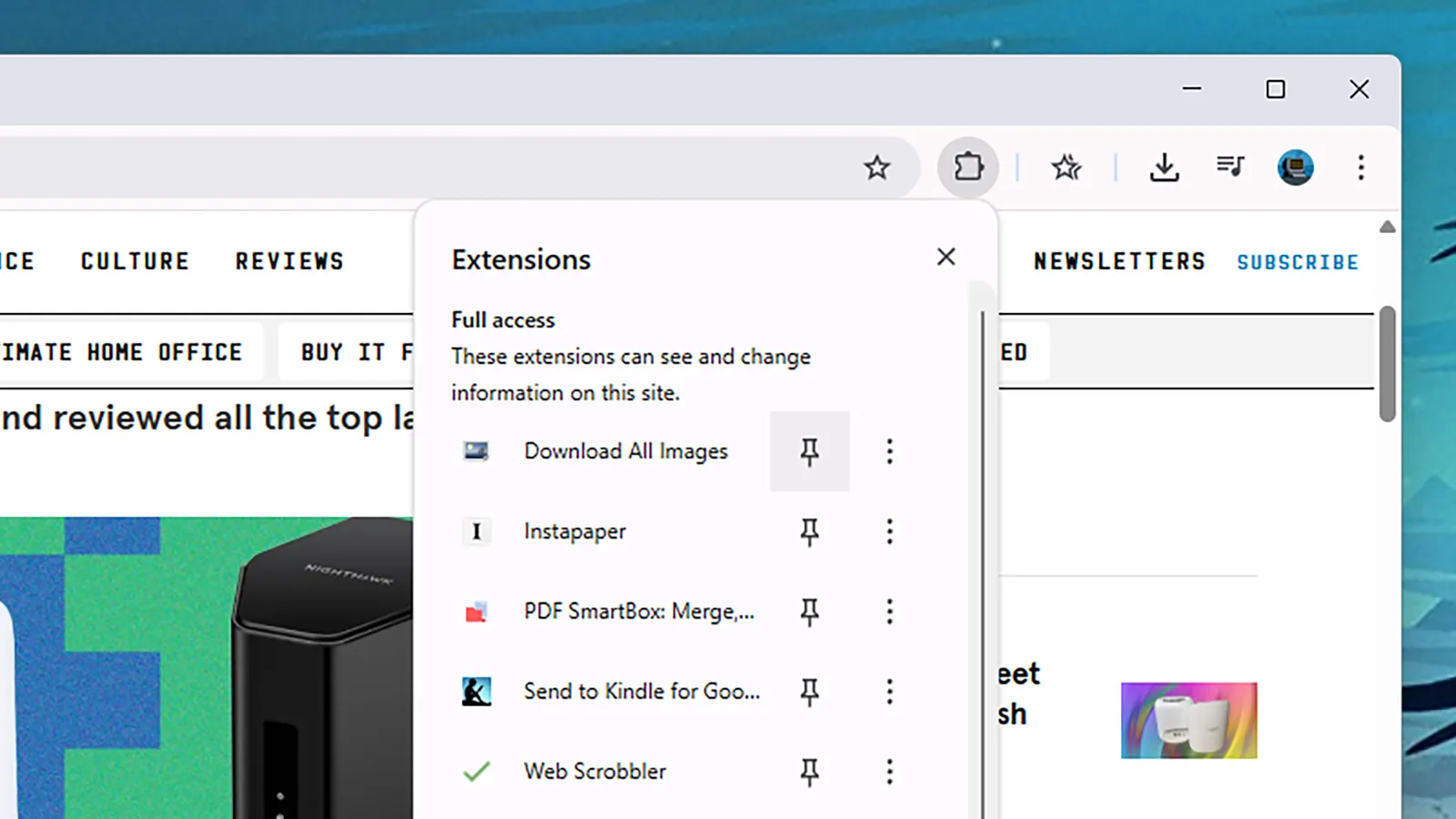
Dai un’occhiata all’angolo in alto a destra della scheda del browser Chrome e vedrai due pulsanti chiave: uno rivela le estensioni del browser (il pezzo del puzzle) e l’altro apre i tuoi segnalibri (l’icona a doppia stella). Dovrebbe esserci anche un pulsante che mostra una freccia rivolta verso il basso, che ti dà accesso ai file scaricati di recente.
Subito puoi iniziare a personalizzare. Se fai clic sull’icona del pezzo del puzzle per mostrare le estensioni del browser, puoi anche fare clic sul pulsante a forma di puntina accanto a una qualsiasi di queste estensioni per renderla permanentemente visibile sulla barra degli strumenti. Anche se non vuoi che la tua barra degli strumenti diventi troppo ingombrante, significa che puoi mettere a portata di mano i componenti aggiuntivi più utilizzati.
Per le icone delle estensioni che scegli di avere sulla barra degli strumenti, puoi anche scegliere il modo in cui sono disposte: fai clic e trascina su una qualsiasi delle icone per cambiarne la posizione (anche se il pannello delle estensioni stesso deve rimanere nella stessa posizione). Per rimuovere l’icona di un’estensione (senza disinstallare l’estensione), fai clic destro su di essa e scegli Sblocca.
Apportare modifiche

Fai clic sui tre punti in alto nell’angolo in alto a destra di qualsiasi finestra del browser, quindi su Impostazioni > Aspetto > Personalizza la barra degli strumenti per accedere al pannello di personalizzazione della barra degli strumenti principale, che è stato recentemente rinnovato. Immediatamente vedrai gli interruttori che ti consentono di mostrare o nascondere determinati pulsanti sulla barra degli strumenti.