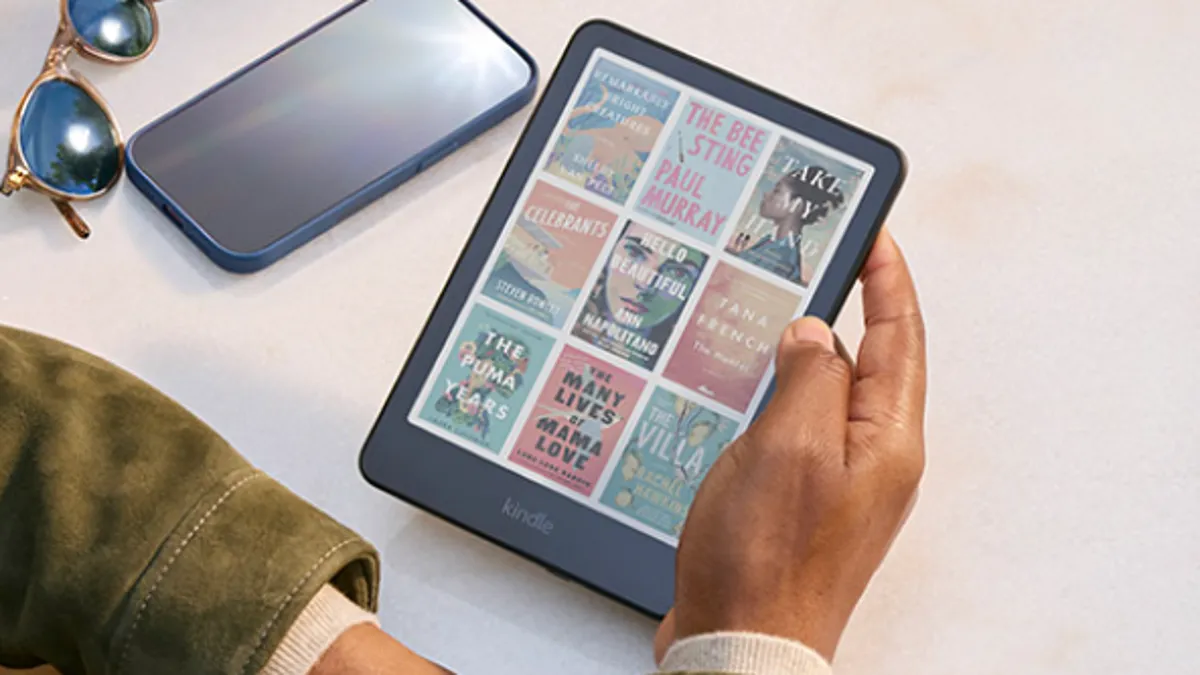
La lettura è senza dubbio il mio pastime preferito. Quando sono davvero nel ritmo, posso sfogliare un libro o due in una settimana. Anche se preferisco sempre tenere un romanzo tra le mani, girare le pagine e far scorrere le dita sul dorso, non è sempre fattibile portare con sé uno o due goffi libri con copertina rigida. Quindi, quando sono in viaggio in palestra, in aeroporto o altrove, scelgo il mio Accendere.
Per quanto ami i libri tattili, anche io non posso negare che i Kindle facciano molto di più, ed è stato fantastico scoprire tutti i talenti nascosti del mio e-reader. Advert esempio, uno dei miei libri preferiti è Orgoglio e pregiudizio e, considerando che l’ho letto una volta all’anno negli ultimi quasi 10 anni, ho quasi memorizzato le scene. Quindi, quando stavo cercando di rispolverare il mio spagnolo all’inizio di quest’anno, ho pensato che leggere il classico tradotto sarebbe stato utile. Per fortuna, il mio Kindle ha tradotto facilmente il testo con lo strumento Dizionario.
Questo mi ha fatto pensare: cosa altro può fare il mio Kindle?
Col tempo, ho realizzato il mio lettore elettronico può fare di più che semplicemente contenere i miei libri preferiti. Ho scoperto che il mio dispositivo è ricco di comode scorciatoie e funzionalità meno conosciute che possono aiutarmi a leggere in modo più intelligente, condividere più facilmente e ottenere di più dal mio fidato dispositivo. Ecco 10 modi ingegnosi per sbloccare tutto il potenziale del tuo Kindle.
Leggi anche: Confuso dai romanzi classici? Questo strumento AI ti aiuta a comprendere i libri più vecchi mentre li leggi
1. Scatta uno screenshot
Hai bisogno di salvare una pagina per dopo? Sui moderni e-reader Kindle, inclusi gli ultimi Paperwhite e Oasis, puoi toccare due angoli opposti dello schermo contemporaneamente per acquisire uno screenshot. Per Kindle Contact, tieni premuto il pulsante Dwelling e tocca lo schermo. Sui Kindle più vecchi dotati di tastiera, premi Alt+Maiusc+G. Per Kindle Scribe, dovrai premere a lungo il pulsante di accensione e toccare Screenshot nel menu.
Da lì, collega il tuo Kindle a un pc per trovare e trasferire gli screenshot salvati.
2. Prendi in prestito libri dalla tua biblioteca pubblica
Puoi saltare il viaggio e prendere in prestito e-book gratuitamente tramite il sito internet della tua biblioteca locale.
Accedi, sfoglia la raccolta digitale, controlla un titolo, quindi scegli Kindle come opzione di lettura. Accedi advert Amazon, invia il libro al tuo dispositivo e scaricalo tramite Wi-Fi. Le biblioteche pubbliche sono una mossa di potere Kindle sottovalutata.
3. Condividi un account con un membro della famiglia
La Biblioteca della famiglia di Amazon ti consente di collegare due account Amazon e condividere i libri acquistati. Sul tuo Kindle, vai su Menu > Impostazioni > Registrazione > Biblioteca per la casa e la famiglia. Aggiungi un adulto, quindi segui le istruzioni.
Tieni presente che gli account collegati possono anche utilizzare i reciproci metodi di pagamento, quindi condividi in modo responsabile. Inoltre, tieni presente che entrambi gli account devono trovarsi nella stessa regione del paese per la piena funzionalità.
4. Crea una biblioteca a misura di bambino
Vuoi condividere libri con i tuoi figli senza creare un account separato? Kindle ti consente di creare profili figlio nella stessa Biblioteca di famiglia e nucleo familiare. Tocca Menu > Impostazioni > Registrazione > Nucleo familiare > Aggiungi figlio. Da lì, puoi scegliere a quali libri possono accedere e tenere per te i thriller per adulti.
Ci sono anche suggerimenti e trucchi nascosti per Kindle anche per i bambini.
5. Presta un solo libro a un amico
Alcuni libri Kindle possono essere prestati per 14 giorni, senza che sia richiesto il collegamento dell’account. Visita Gestisci i tuoi contenuti e dispositivi di Amazonfai clic sui puntini di sospensione accanto a un titolo e seleziona “Presta questo titolo”.
Ricorda solo che non tutti i libri sono prestabili. In effetti, pochi editori consentono più il prestito, soprattutto per le nuove uscite e i titoli di grandi nomi, quindi controlla prima di fare qualsiasi promessa ai tuoi cari sul prestito della tua ultima lettura. Tuttavia, se riesci a trovare un titolo prestabile, questa funzione vale i soldi risparmiati. Inoltre, è emozionante poter leggere gli stessi titoli dei tuoi amici per una successiva discussione sul libro.
6. Invia documenti direttamente al tuo Kindle
Con il servizio Documenti personali di Amazon, puoi inviare file through e-mail al tuo indirizzo univoco di invio a Kindle e verranno visualizzati sul tuo dispositivo. Oppure puoi scegliere di utilizzare la nuova estensione del browser Invia a Kindle di Amazon per l’invio diretto di articoli internet.
Questa funzionalità è ideale per leggere PDF, observe o file di lavoro mentre sei in movimento.
7. Converti automaticamente i documenti per una lettura più semplice
La maggior parte dei file e dei documenti non sono ottimizzati per Kindle per impostazione predefinita. Per risolvere questo problema, puoi scrivere “converti” nella riga dell’oggetto dell’e-mail quando invii un messaggio al tuo indirizzo Kindle. Amazon lo convertirà quindi automaticamente in un formato compatibile con Kindle in modo che il testo si adatti perfettamente allo schermo.
I Kindle sono ideali per chi è in movimento.
8. Ascolta mentre fai multitasking
Questa funzione è ancora tecnicamente disponibile, ma solo su modelli più vecchi come Keyboard e alcuni pill Fireplace più vecchi, forniti con esso integrato. Mentre i moderni e-reader Kindle, come Paperwhite o Oasis, non hanno la sintesi vocale nativa, i pill Fireplace e i dispositivi Alexa possono ancora leggere i libri Kindle advert alta voce.
Questa funzione è ideale per gli utenti multitasking che amano fare il bucato, cucinare o pulire mentre leggono. Non sostituisce il narratore di un audiolibro, ma può tornare utile in caso di necessità.
9. Evidenzia e salva le citazioni preferite
Hai mai letto un passaggio o una citazione che non riesci a toglierti dalla testa? Oppure hai trovato un pezzetto di conoscenza che sporge e vuoi ricordarlo per dopo? Lo strumento di evidenziazione sarà la soluzione migliore.
È semplice. Basta tenere premuta una parola sullo schermo dell’e-reader, trascinare per selezionare il passaggio, quindi toccare Evidenzia. I momenti salienti si sincronizzano su tutti i dispositivi e sono facili da trovare in seguito se desideri rivisitare una citazione o condividerla con gli amici.
10. Cambia dizionari al volo
Il tuo Kindle ti consente di personalizzare il tuo dizionario predefinito, così puoi leggere in spagnolo, francese, italiano e molte altre lingue. Per fare ciò, vai su Impostazioni > Opzioni dispositivo > Lingua e dizionari e scegli la tua lingua preferita o scaricane di nuove.
Come ho detto prima, questo è l’ideale per chiunque voglia imparare o rispolverare un’altra lingua.