Segui ZDNET: Aggiungici come fonte preferita su Google.
I principali punti salienti di ZDNET
- Lo spazio di archiviazione dell’iPhone si riempie sempre più velocemente di quanto la maggior parte delle persone si aspetti.
- Puoi recuperare spazio senza eliminare tutto ciò che ami.
- L’acquisto di ulteriore spazio di archiviazione su iCloud+ è facoltativo, ma non necessario.
Se hai mai visto il temuto avviso “Memoria iPhone piena”, non sei il solo. Lo spazio di archiviazione può riempirsi rapidamente grazie alle foto e ai video che acquisiamo, alle app che scarichiamo, alla cache del browser e ai dati di sistema che lasciamo accumulare silenziosamente nel tempo.
Inoltre: ho modificato più di 10 impostazioni sul mio iPhone per prolungare significativamente la durata della batteria (iOS 26 e versioni precedenti)
E anche se Apple vorrebbe che tu risolvessi il problema aggiornando il tuo piano iCloud+, questa non è la tua unica opzione. Esistono molti strumenti iOS 26 integrati che possono aiutare a recuperare spazio di archiviazione e la maggior parte di essi sono completamente gratuiti. Ecco quelli che provo spesso per primi.
1. Controlla i dati del tuo sistema
Prima di eliminare qualsiasi cosa, è utile capire dove va a finire lo spazio di archiviazione. I dati di sistema possono tranquillamente gonfiarsi fino a gigabyte senza che tu te ne accorga, ma sono principalmente costituiti da cache e file temporanei che iOS gestisce da solo.
Come controllare i dati di sistema sul tuo iPhone
- Apri Impostazioni.
- Tocca Generale.
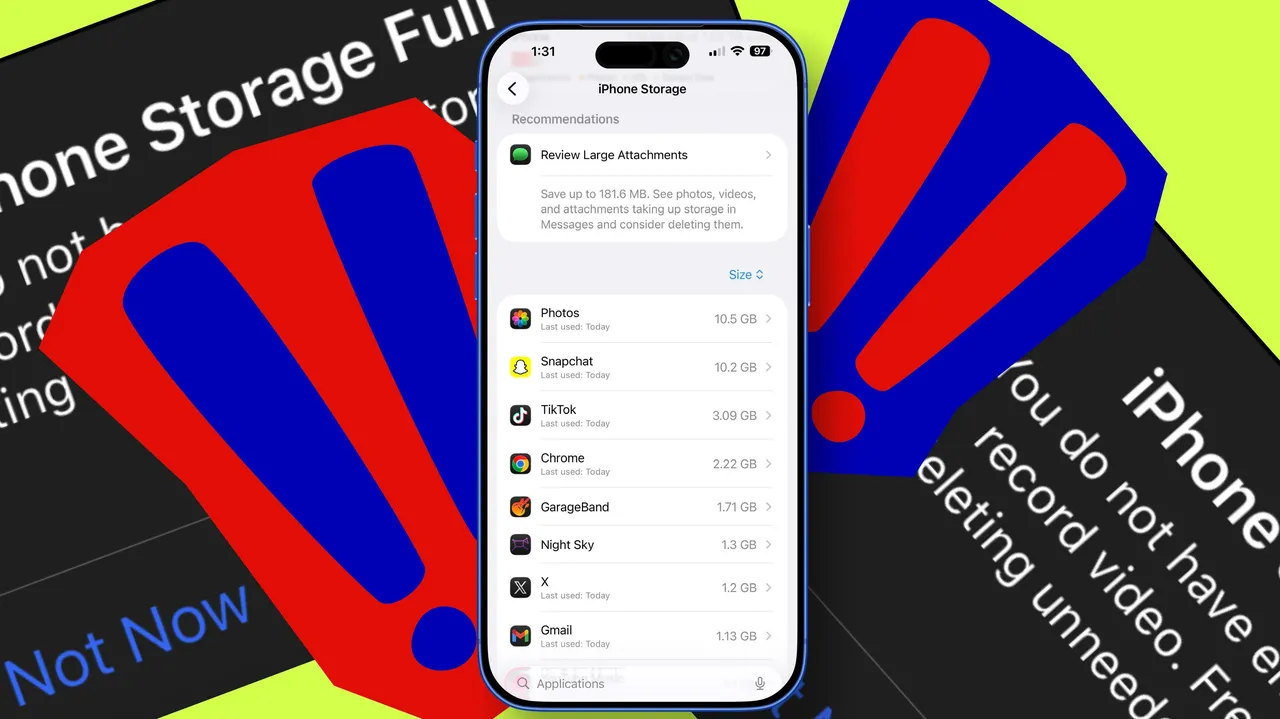
- Tocca Archiviazione iPhone.
- Cerca Dati di sistema in fondo all’elenco.
- Se vedi un numero di gigabyte elevato, prova a chiudere tutte le app e a riavviare il telefono.
Inoltre: questo trucco con la fotocamera nascosta dell’iPhone può aiutarti a localizzare velocemente il tuo dispositivo smarrito, senza bisogno di Trova il mio
I dati di sistema fluttuano costantemente. L’ho visto passare a 30 GB e poi scendere di 10 GB durante la notte senza che io toccassi nulla. Sfortunatamente, non puoi cancellarlo manualmente, ma chiudere le app inutilizzate e riavviare il telefono a volte può aiutare a ridurre quel numero. Advert esempio, quando ho controllato poco fa, erano 17 GB. Ho chiuso le mie app, riavviato il telefono e ora è a 12 GB.
Ehi, sono 5 GB risparmiati!
2. Scarica (o elimina) le app inutilizzate
Questa è una delle funzionalità di archiviazione più sottovalutate sull’iPhone. Questo perché lo scaricamento di un’app la rimuove dal tuo dispositivo senza eliminare documenti, dati o accessi. Quelli sono tenuti al sicuro in iCloud. Quando reinstalli l’app in un secondo momento, tutto ritorna esattamente come l’avevi lasciato. Tuttavia, lo scaricamento di un’app che usi raramente rimuove il file di grandi dimensioni dell’app e libera spazio.
Come scaricare le app inutilizzate sul tuo iPhone
- Vai su Impostazioni > Generali > Memoria iPhone.
- Scorri per trovare le app di grandi dimensioni che usi raramente. Tocca un’app che occupa molto spazio.
- Seleziona Scarica app. Oppure seleziona Elimina app se preferisci.
- Confermare.
Inoltre: la nuova funzione di screening delle chiamate dell’iPhone fa sì che l’aggiornamento a iOS 26 valga assolutamente la pena per me
L’ho fatto proprio ora per numerous app, come GarageBand, che occupava più di 1 GB di spazio. Puoi anche eliminare le app, ma così facendo rimuoverai permanentemente l’app e tutti i suoi dati. Libera più spazio e ti consente di ricominciare da capo se decidi di reinstallarlo in un secondo momento. Ti suggerisco di utilizzare lo scaricamento se intendi utilizzare di nuovo le app presto e di eliminarle se le hai completamente completate.
3. Svuota la cache del tuo iPhone
Ho una guida separata su questo argomento, ma il TL;DR è questo: se il tuo iPhone sembra lento o ha poco spazio di archiviazione, svuotare la cache può essere d’aiuto.
Nel corso del tempo, le app archiviano file temporanei destinati a velocizzare le cose, ma troppi dati memorizzati nella cache possono avere l’effetto opposto. Sfortunatamente, non esiste un pulsante “svuota cache” in iOS. Alcune app offrono tuttavia opzioni di cache combine, inclusi browser come Safari e Chrome e app come Snapchat. Svuotare la cache può liberare spazio, migliorare le prestazioni e ridurre i problemi.
Come svuotare la cache del tuo iPhone
- Cancella la cache di Safari: Vai su Impostazioni > App > Safari > Dati dei siti net > Rimuovi tutti i dati dei siti net, quindi tocca Rimuovi ora.
- Cancella la cache di Chrome: Apri Chrome, tocca i tre punti, quindi vai su Impostazioni > Privateness e sicurezza > Elimina dati di navigazione. In Dati di navigazione, seleziona Cronologia esplorazioni e Immagini e file memorizzati nella cache. Assicurati di specificare un intervallo di tempo.
- Svuota la cache dell’app: Cerca altre app che offrono un’opzione di svuotamento della cache. Advert esempio, in Snapchat, vai su Profilo > Impostazioni > La mia privateness e i miei dati > Cancella dati > Cancella cache > Cancella.
- Riavvia il tuo iPhone: Spegni e riaccendi il telefono per eliminare i file di sistema temporanei e aggiornare le prestazioni.
Inoltre: l’allarme del mio iPhone continuava a non funzionare: ecco le 6 soluzioni che hanno effettivamente funzionato
Eseguire regolarmente questa routine può aiutarti a mantenere il tuo iPhone senza intoppi.
4. Elimina foto e video spazzatura
Sarò onesto, foto e video sono i tuoi più grandi maiali di spazio di archiviazione. Scatti a raffica, screenshot, registrazioni dello schermo, meme, TikTok scaricati e Snapchat salvati e, naturalmente, i duplicati si sommano velocemente, soprattutto se preferisci foto advert alta risoluzione e realizzi video 4K. Non fa male controllare di tanto in tanto l’app Foto ed eliminare le cose che non ti servono.
Come eliminare foto e video sul tuo iPhone
- Apri l’app Foto e vai su Raccolte.
- Scorri fino a Tipi di media, come Sequenze, Schermate o Registrazioni schermo. Seleziona una categoria, tocca Seleziona, rivedi ciò che non desideri e tocca l’icona del cestino. Puoi eliminare gli elementi singolarmente o in batch.
- Tornando in Raccolte, scorri fino a Utilità. Seleziona una categoria come Duplicati o Illustrazioni, quindi ripeti la stessa procedura.
- Una volta terminato, vai su Raccolte > Utilità > Eliminati di recente. Autenticati per accedere alla cartella, quindi elimina definitivamente gli elementi appena eliminati per liberare immediatamente spazio.
Se desideri un modo più semplice per organizzare un rullino fotografico sovraccarico senza perdere ore a eliminare, utilizza la ricerca di foto integrata nel telefono per cercare la knowledge odierna. Ciò fa emergere le foto scattate quel giorno negli anni passati.
Inoltre: questo semplice trucco mi aiuta a domare il mio caotico rullino fotografico in pochi minuti
Puoi quindi rivedere rapidamente quel piccolo batch ed eliminare tutto ciò che non ha importanza. Ripetere il processo ogni giorno ti consente di fare ordine nel tempo e di trasformare un compito travolgente in un’abitudine rapida e gestibile.
5. Ottimizza l’archiviazione delle foto
Anche se disponi del livello iCloud+ gratuito, Apple embody una funzionalità integrata che può ridurre la quantità di spazio occupato da foto e video. Se abilitato, le foto e i video alla massima risoluzione vengono archiviati su iCloud, mentre le versioni più piccole rimangono sul telefono. Puoi comunque visualizzare tutto normalmente e il tuo iPhone scarica automaticamente la versione a qualità piena quando ne hai bisogno.
Come abilitare l’ottimizzazione dell’archiviazione delle foto sul tuo iPhone
- Vai su Impostazioni > App.
- Tocca Foto.
- Attiva Foto di iCloud.
- Seleziona Ottimizza archiviazione iPhone.
Inoltre: come utilizzare Maintain Help su iOS 26 (e perché è la funzione indispensabile del mio iPhone)
Ricorda solo che questo occupa spazio di archiviazione su iCloud, quindi se hai poco spazio, potresti essere costretto advert aggiornare il tuo piano.
6. Trasferisci i file dal tuo iPhone
Se l’archiviazione nel cloud non fa per te o non vuoi pagare per aggiornare il tuo piano, prova a spostare i dati dal tuo iPhone.
Come trasferire file dal tuo iPhone
- Utilizza AirDrop per spostare foto e video sul tuo Mac: Apri l’app Foto sul tuo iPhone > seleziona le foto o i video che desideri spostare > tocca il pulsante Condividi > scegli AirDrop > seleziona il tuo Mac > accetta il trasferimento sul tuo Mac.
- È possibile copiare i file su un file unità USB o Lightning esterna: Apri l’app File sul tuo iPhone > individua i file che desideri spostare > tocca e tieni premuto un file, quindi scegli Sposta > seleziona l’unità esterna > tocca Sposta per confermare.
Inoltre: questa funzionalità nascosta dell’iPhone mantiene le tue app non-public completamente nascoste: come la utilizzo
L’thought qui è che stai trasferendo file di grandi dimensioni su un pc o su una memoria esterna per l’archiviazione. Una volta confermato che è stato eseguito il backup dei file altrove, eliminali dal tuo iPhone per liberare immediatamente spazio di archiviazione.
7. Esamina gli allegati di grandi dimensioni
Controllare gli allegati di grandi dimensioni in Messaggi ti aiuta a trovare e rimuovere rapidamente foto, video, GIF e altri file che sono stati condivisi in thread di testo e che occupano spazio sul tuo iPhone. Questi allegati possono accumularsi nel tempo, soprattutto nelle chat di gruppo attive, e sono facili da dimenticare perché vivono all’interno delle conversazioni anziché nell’app Foto.
Come rivedere allegati di grandi dimensioni sul tuo iPhone
- Apri Impostazioni.
- Tocca Generale.
- Tocca Archiviazione iPhone.
- Scorri verso il basso e tocca Rivedi allegati di grandi dimensioni.
- Controlla l’elenco, seleziona gli elementi che desideri rimuovere ed eliminali per liberare spazio.
La visualizzazione Rivedi allegati di grandi dimensioni riunisce tutto in un unico posto, ordinato per dimensione, così puoi vedere cosa sta consumando spazio di archiviazione a colpo d’occhio ed eliminare gli elementi che non ti servono più senza scavare nei singoli thread di messaggi.
8. Mi dispiace, ma acquista più spazio su iCloud+
A volte l’unica soluzione rimasta, se davvero Bisogno più spazio di archiviazione, è aggiornare il tuo piano. Ciò è particolarmente vero se foto e video sono il tuo problema principale e non vuoi eliminare nulla. La scelta di un nuovo piano iCloud+ non aumenta lo spazio di archiviazione fisico del tuo telefono, ma, abbinato alle impostazioni di ottimizzazione, può aumentare lo spazio utilizzabile.
Come aggiornare i piani iCloud+ sul tuo iPhone
- Apri Impostazioni.
- Tocca il tuo nome.
- Tocca iCloud.
- Tocca Spazio di archiviazione > Modifica piano di archiviazione > Visualizza tutti i piani.
- Scegli un livello di archiviazione e conferma.
Inoltre: la mia funzionalità preferita di iOS 26 rende gli screenshot ancora più utili ed è facile da abilitare
iCloud+ parte da 99 centesimi al mese per il piano da 50GB. Ci sono anche 200 GB per $ 2,99, 2 TB per $ 9,99, 6 TB per $ 29,99 e 12 TB per $ 59,99. Ho 2 TB e attualmente ne sto utilizzando circa un quarto, con le foto archiviate su iCloud che occupano circa il 10% dello spazio.
Dovrei utilizzare app di pulizia di terze parti?
Non li ho mai provati, ma Adrian Kingsley-Hughes di ZDNET ha e consiglia CleanMyPhone. Ha acquisti in-app ma può aiutare a identificare e eliminare il disordine. Scegli un’app di cui ti fidi ed esamina tutto ciò che intende eliminare in modo da non perdere nulla di prezioso. Advert essere onesti, le app più pulite non fanno nulla che non abbia descritto sopra, ma presumibilmente possono rendere il processo molto più veloce.
Il riavvio del mio iPhone libera spazio di archiviazione?
A volte. Può attivare una rapida pulizia della cache, soprattutto se i dati di sistema sono gonfiati.
Dovrei semplicemente comprare un nuovo iPhone?
Questa è l’opzione più costosa, ma per alcune persone vale la pena considerare un nuovo dispositivo con più spazio di archiviazione locale. Sicuramente risolverebbe il problema a lungo termine. Dai un’occhiata al confronto di ZDNET dei migliori iPhone disponibili in questo momento per valutare le tue opzioni.
Mostra di più