Segui ZDNET: Aggiungici come fonte preferita su Google.
I principali punti salienti di ZDNET
- Puoi acquisire una pagina Internet completa in Chrome gratuitamente su desktop e dispositivi mobili.
- Desktop, iPhone e Android hanno ciascuno diversi strumenti integrati disponibili.
- Un PDF funziona, ma le immagini sono più pulite per acquisizioni lunghe e scorrevoli.
Se acquisisci screenshot costantemente, come faccio io, probabilmente avrai notato che uno screenshot tipico cattura solo ciò che è visibile sullo schermo in quel momento, incluso in Chrome. A volte, però, è necessaria la pagina net completa. Non acquisire più screenshot e provare a unirli insieme in un editor di foto. C’è un modo molto più semplice per catturare tutto.
Anche: Il tuo browser Chrome ha appena ricevuto tre enormi aggiornamenti, inclusa una geniale modalità di visualizzazione divisa delle schede
Che tu stia utilizzando Chrome su un desktop o sul tuo iPhone o telefono Android, puoi acquisire uno screenshot a pagina intera, noto anche come screenshot lungo, screenshot a scorrimento o acquisizione estesa. Comunque lo chiami, significano tutti la stessa cosa: un unico screenshot che mostra l’intera pagina net, anche le parti che devi scorrere per vedere.
Alcuni strumenti di terze parti ti consentono di farlo e potrebbero chiederti di pagare, ma non preoccuparti di loro. Puoi farlo gratuitamente utilizzando Chrome o gli strumenti integrati nel tuo sistema. Ecco come.
Come acquisire uno screenshot a pagina intera in Chrome sul desktop
In Chrome sul tuo PC Mac, Home windows o Linux, hai due opzioni. Più o meno. La seconda opzione crea un documento PDF anziché una singola immagine a scorrimento. Tuttavia, ho pensato che valesse la pena menzionarlo nel caso fosse ciò di cui hai bisogno.
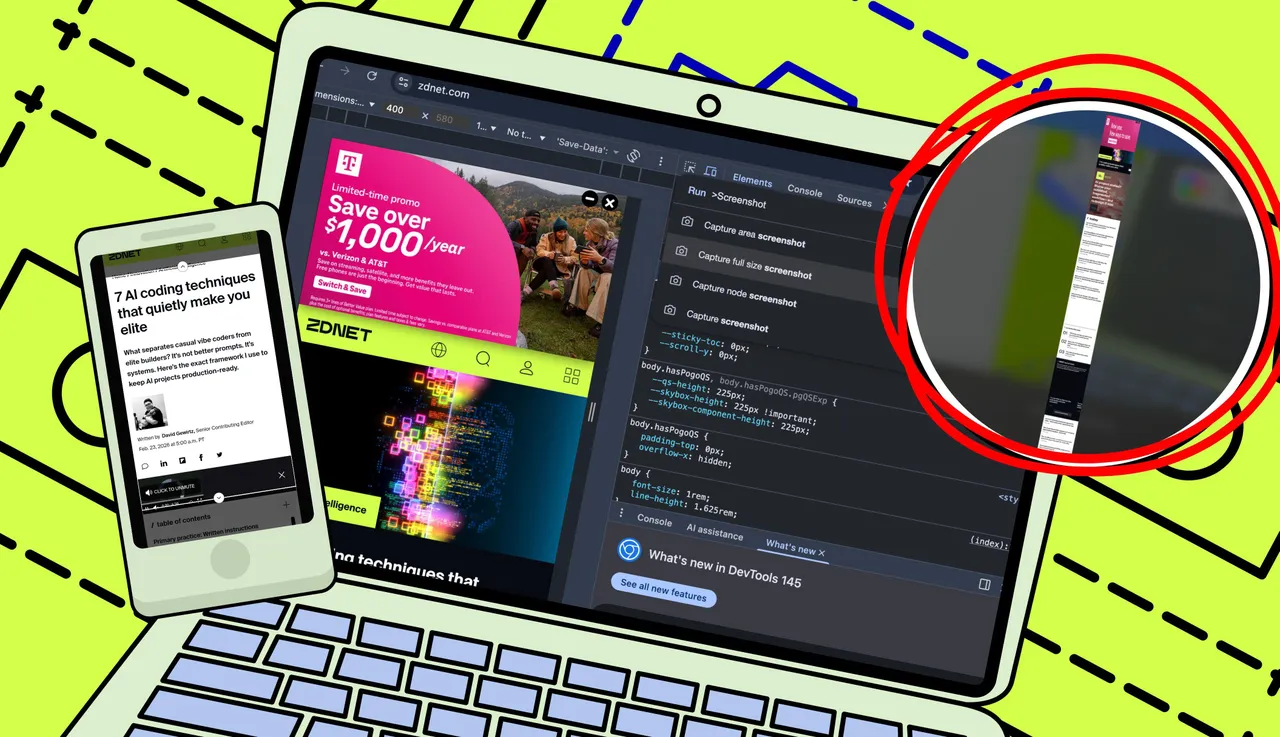
Chrome sul desktop embrace uno strumento integrato gratuito in grado di acquisire un’intera pagina net come un’unica immagine. Puoi trovarlo negli Strumenti per sviluppatori.
- Apri la pagina net che desideri acquisire in Chrome. Prima di acquisire, chiudi i popup e ignora i banner dei cookie; in caso contrario, potrebbero apparire nell’immagine finale.
- Apri gli Strumenti per sviluppatori di Chrome. Su Home windows o Linux, premi Ctrl + Maiusc + I o F12. Su Mac, premi Comando + Opzione + I.
- Apri il menu dei comandi. Su Home windows o Linux, premi Ctrl + Maiusc + P. Su Mac, premi Comando + Maiusc + P.
- Digita “screenshot” quindi seleziona Acquisisci screenshot a dimensione intera.
Chrome scaricherà automaticamente un’immagine PNG dell’intera pagina.
Inoltre: ho testato la funzione di scheda verticale di Chrome, di prossima uscita, e rende il browser molto migliore
Mostra di più
Se preferisci un documento anziché un’immagine PNG, advert esempio per la condivisione, la stampa o l’archiviazione, Chrome può salvare l’intera pagina come PDF tramite il menu Stampa. Questa conta comunque come un’acquisizione dell’intera pagina, ma ti ritroverai con più pagine e il format del sito potrebbe sembrare un po’ strano se embrace molte immagini, annunci o collegamenti ripetuti a menu o piè di pagina.
- Apri la pagina net in Chrome.
- Apri il menu Stampa. Premi Ctrl + P su Home windows o Linux o Comando + P su macOS.
- Imposta destinazione per salvare come PDF.
- Apri Altre impostazioni e abilita la grafica di sfondo se desideri includere colori e immagini.
- Fare clic su Salva.
Su un Mac, puoi aprire il PDF nell’app Anteprima, quindi andare su File > Esporta e salvare il formato come PNG o JPEG se desideri convertire successivamente l’intero documento in più immagini.
Inoltre: I migliori editor PDF del 2026: testati da esperti
Mostra di più
Come acquisire uno screenshot a pagina intera in Chrome su iPhone
Utilizzi Chrome sul tuo iPhone? Nessun problema. Ancora una volta hai un paio di opzioni.
Chrome non ha un’opzione integrata su iPhone per acquisire screenshot a pagina intera, ma per fortuna il sistema iOS di Apple sì. Anche se salva l’acquisizione come PDF, ottieni un risultato molto pulito, senza interruzioni di pagina visibili o formattazioni strane. È essenzialmente un singolo documento a scorrimento, che puoi successivamente convertire in un’immagine.
- Fai uno screenshot normale premendo il pulsante laterale e il pulsante di aumento del quantity sul telefono.
- Se le anteprime degli screenshot a schermo intero sono abilitate, cerca l’opzione Pagina intera in alto a destra nell’anteprima. Toccalo, quindi tocca il segno di spunta per salvare l’acquisizione in Foto o File.
- Se le anteprime a schermo intero non sono abilitate, tocca rapidamente l’anteprima dello screenshot che appare nell’angolo dello schermo, seleziona l’opzione Pagina intera e tocca High-quality.
- Puoi eseguire il markup e modificare l’acquisizione a dimensione intera prima di salvarla.
Per convertire il PDF in un’immagine, apri il documento in File > tocca la freccia giù accanto al titolo > scegli Esporta > e salva come PNG o JPEG. Otterrai una singola immagine scorrevole anziché un documento PDF.
Inoltre: come acquisire schermate a scorrimento lungo sul tuo iPhone o Android: è facile
Mostra di più
Come sul desktop, puoi utilizzare il menu Stampa di Chrome sul tuo iPhone per salvare una pagina net come PDF. Ancora una volta, tecnicamente si tratta di un’acquisizione a pagina intera, ma ti ritroverai con un documento di più pagine, non con una singola immagine a scorrimento.
- Apri la pagina net in Chrome.
- Tocca l’icona Condividi nel campo URL e scegli Stampa.
- Tocca di nuovo l’icona Condividi nelle opzioni di stampa, quindi salva il PDF in File o condividilo.
Sfortunatamente, non puoi successivamente aprire il PDF in File, rimpicciolire per vedere l’intero documento per intero e quindi esportare l’intero come un’unica immagine a scorrimento. Salverà semplicemente la prima pagina del tuo documento PDF come immagine.
Inoltre: ho lasciato che l’agente AI di Chrome effettuasse acquisti, ricerche ed e-mail per me: ecco come è andata
Mostra di più
Come acquisire uno screenshot a scorrimento in Chrome su Android
Android offre un supporto migliore per lo scorrimento degli screenshot, con Chrome che lo integra direttamente.
Le versioni più recenti di Chrome su Android includono un’opzione di screenshot lunga direttamente nel browser.
- Apri la pagina net in Chrome.
- Tocca il menu a tre punti e seleziona Condividi.
- Scegli l’opzione Screenshot lungo e regola l’space di acquisizione per includere l’intera pagina.
- Salva l’immagine.
Se non vedi l’opzione Screenshot lungo, il tuo dispositivo o la versione di Chrome potrebbero non supportarla.
Inoltre: come svuotare la cache del telefono Android e perché fa un’enorme differenza
Mostra di più
I telefoni Android più recenti includono anche un’opzione di screenshot a scorrimento a livello di sistema, che ti consente di acquisire screenshot a pagina intera in qualsiasi app, non solo in Chrome.
- Fai uno screenshot normale. (Advert esempio, su un Pixel, premi i pulsanti di accensione e riduzione del quantity.)
- Tocca il pulsante Espandi nella barra degli strumenti dello screenshot. (Viene visualizzata un’anteprima in miniatura con una barra degli strumenti dello screenshot.)
- Regola la durata della cattura per includere l’intera pagina.
- Salva lo screenshot.
E questo è tutto!
Inoltre: come acquisire schermate a scorrimento lungo sul tuo iPhone o Android: è facile
Mostra di più
Gli screenshot a pagina intera e gli screenshot a scorrimento sono la stessa cosa?
SÌ. Sono nomi diversi per la stessa cosa: un’acquisizione che embrace l’intera pagina Internet oltre lo schermo visibile.
Perché alcune pagine non vengono acquisite correttamente durante il salvataggio come PDF?
Scorrimento infinito, format ricchi di immagini, annunci, collegamenti ripetuti a menu o piè di pagina, intestazioni permanenti, popup e contenuti incorporati possono sembrare confusi se salvati come PDF. Questo di solito accade perché il browser forza la pagina in format di stampa in formato lettera, aggiunge interruzioni di pagina e tenta di formattare il contenuto per la stampa anziché per lo scorrimento sullo schermo.
Dovrei invece utilizzare strumenti di terze parti?
Certo, se vuoi.
Anche: Perché dovresti eliminare subito le estensioni del browser o farlo per stare al sicuro
Un’estensione del browser che non mi dispiace e che ho provato è GoFullPage. Ti consente di salvare rapidamente schermate a pagina intera come immagini ed è gratuito, sebbene offra una personalizzazione molto limitata. Se desideri uno strumento più professionale, TechSmith Snagit costa $ 39 all’anno e aggiunge opzioni di acquisizione avanzate, timer, acquisizione del cursore e formati di output multipli. Ma le opzioni gratuite combine funzionano meglio, secondo me.
Mostra di più