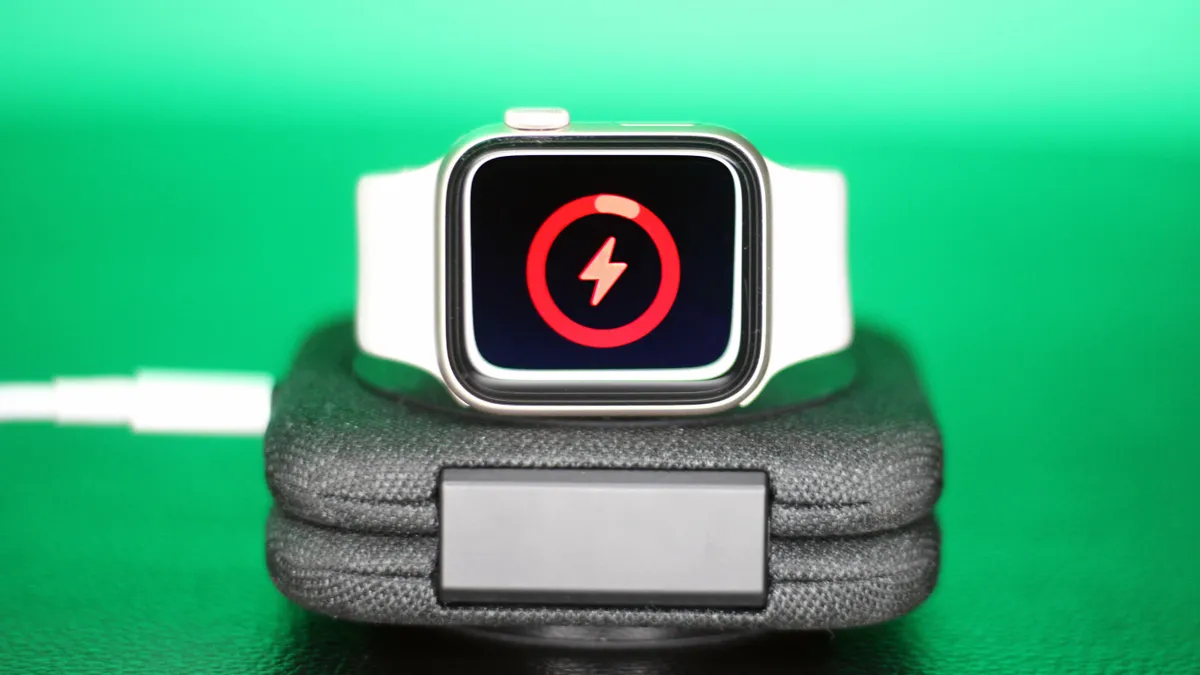
Avevo quasi accettato il mio destino di caricare il mio Apple Watch di notte accanto al telefono. Lasciarlo sul caricabatterie alla effective della giornata mi è sembrato una routine come lavarmi i denti. Imposterei il mio telefono E orologio sui caricabatterie, spengo gli schermi e mi preparo per una notte senza tracciamenti e notifiche.
Cioè, finché il monitoraggio del sonno non ha complicato tutto. L’Apple Watch può registrarne diversi importanti parametri sanitari durante il sonno e cercare indicatori di apnea notturna, ipertensione e persino segni precoci di malattia. È diventato troppo bello per essere ignorato.
Non perdere nessuno dei nostri contenuti tecnici imparziali e le recensioni di laboratorio. Aggiungi CNET come fonte Google preferita.
La mia più grande sfida con questa nuova sistemazione per la notte è stata la durata della batteria. IL Apple Osservare necessita di almeno sette notti consecutive di monitoraggio del sonno per iniziare advert analizzare i dati. E anche se la corrente Serie 11 e quello dell’anno scorso Serie 10 può durare un giorno intero e una notte di monitoraggio del sonno, mi lasciano con un orologio morto verso l’ora di pranzo se non ricarico.
Dopo aver trascorso troppi giorni senza ricevere credito per gli allenamenti di mezzogiorno e guardando ossessivamente il calo della percentuale della batteria, ho iniziato a cercare ogni trucco per massimizzare la durata della batteria del mio Apple Watch. E immagino di non essere solo. Ecco cosa è stato d’aiuto.
L’Apple Watch Collection 11 è durato circa sei ore oltre la sua valutazione di 24 ore nei nostri check nel mondo reale.
1. Carica il più velocemente possibile
La prima cosa che puoi fare senza sacrificare alcuna funzionalità è assicurarti di ottenere effettivamente la massima velocità di ricarica. La serie 10, la serie 11, SE3 E Extremely 3 tutti supportano la ricarica superveloce, ma mi sono reso conto che non stavo utilizzando l’adattatore da muro con la potenza giusta.
Apple non embody più un mattoncino di ricarica, quindi se colleghi il cavo a un caricabatterie di riserva in giro per la tua cucina (come me), probabilmente non caricherai l’orologio il più velocemente possibile. Apple consiglia un alimentatore USB-C da 20 watt o superiore, che dovrebbe caricare i modelli più recenti da vuoto a pieno in meno di un’ora o fornire energia sufficiente per un’intera notte di monitoraggio del sonno in cinque minuti, circa il tempo necessario per lavarsi i denti.
2. Guadagna qualche ora in più con un piccolo compromesso
L’estensione della batteria non avverrà senza alcuni compromessi, ma il sacrificio più semplice per me è disattivare “Wake on Wrist Elevate” e “Wake on Crown Rotation” in Impostazioni. Sugli orologi con show sempre attivo, ciò significa semplicemente che lo schermo rimane nel suo stato di “riposo” più fioco finché non lo tocchi intenzionalmente, invece di illuminarsi ogni volta che muovi il polso o sfiori la corona.
Non funzionerà sui modelli più vecchi privi di show sempre attivo, ma se disponi di un orologio compatibile, può facilmente aggiungere 4 ore further di utilizzo. L’unico avvertimento è che non vedrai immediatamente le tue notifiche. Riceverai comunque l’avviso tattile, ma dovrai toccare per visualizzare la notifica, anziché semplicemente inclinare il polso per vederla apparire.
Disattiva la riattivazione al sollevamento del polso e la riattivazione alla rotazione della corona per risparmiare un po’ sulla durata della batteria.
Per disabilitarlo, aprire il file Impostazioni app, vai a Show e luminosità quindi scorri fino in fondo e disattiva entrambe le opzioni.
3. Abbassa le luci
Abbassa la luminosità dello schermo: è un altro piccolo compromesso, ma solo in una giornata soleggiata. L’orologio esce dalla scatola con la luminosità impostata a circa due terzi del suo livello di picco. La luminosità dello schermo si regolerà automaticamente in base all’ambiente, ma puoi forzarla a rimanere all’impostazione più bassa. Nel Show e luminosità impostazioni, ridurre il Luminosità livello advert una barra.
Oscurare il show dell’Apple Watch può aiutare a risparmiare energia.
Oscurando il show dell’orologio puoi aggiungere una o due ore further di durata della batteria tra una ricarica e l’altra, a seconda di dove trascorri la giornata e della frequenza con cui lo schermo si riattiva. Le uniche volte in cui mi manca uno schermo luminoso è durante le corse all’aperto sotto il sole cocente. Ma sacrificare la luminosità per una maggiore durata della batteria non è affatto un problema.
4. Scegli un quadrante essenziale
Passare a un quadrante più semplice può anche aiutare a prolungare la durata della batteria. Più pixel deve illuminare il tuo orologio (pensa ai volti delle foto) o maggiore è l’animazione coinvolta (ciao, Memoji), più velocemente si scarica la batteria. Lo stesso vale per le complicazioni costantemente aggiornate, come il tempo o la frequenza cardiaca.
Apple non offre un punteggio di utilizzo della batteria per i suoi quadranti come fanno alcuni orologi Android, ma come regola generale, i quadranti più scuri e più semplici con meno elementi attivi durano più a lungo. I miei preferiti sono Exercise Digital, che mostra solo i miei anelli, o X-Massive, che mostra solo i numeri.
I quadranti con più spazio scuro come Exercise Digital tendono advert essere meno assetati di energia rispetto a quelli più luminosi che occupano l’intero schermo.
5. Superare il secondo giorno ti costerà
Qualche ora in più di autonomia della batteria è fantastica, ma a volte nemmeno quella è sufficiente per farmi passare la giornata. Il mio problema più grande è rimanere senza carica quando sono lontano da casa e non si trova un caricabatterie da nessuna parte. Anche se la tua routine nei giorni feriali embody una spesa per l’ufficio, i effective settimana sono imprevedibili ed è meglio arrivare alla sera quando sei più vicino al caricabatterie.
Per me, il compromesso di livello successivo è disattivare il show sempre attivo. Dovrai alzare il polso per riattivare lo schermo, ma questa funzione può aggiungere fino a 6 ore di durata della batteria, a seconda del modello.
Per disattivarlo, vai a Impostazioniquindi seleziona Show e luminosità e disattivare Sempre attivo. Tieni presente che influisce anche sugli allenamenti, quindi se preferisci allenarti con le zone di frequenza cardiaca o altre statistiche visibili a colpo d’occhio, questa potrebbe non essere l’opzione migliore.
6. Attivare la modalità di risparmio energetico come ultima risorsa
Se ho davvero bisogno di sfruttare fino all’ultima goccia di durata della batteria, passo alla modalità di risparmio energetico una volta quando l’orologio raggiunge il 15%. In realtà è più semplice da attivare e disattivare rispetto al show sempre attivo, poiché è accessibile nel pannello di controllo tramite il pulsante laterale. Tocca il Percentuale della batteria pulsante, quindi toccare Modalità di risparmio energetico.
La modalità di risparmio energetico su Apple Watch disabilita il show sempre attivo, disattiva l’avvio automatico per gli allenamenti e mette in pausa le letture in background.
La modalità di risparmio energetico non si limita a disabilitare lo schermo sempre attivo. Inoltre ritarda le notifiche (solo leggermente), disattiva l’avvio automatico degli allenamenti (quindi dovrai avviarli manualmente) e mette in pausa le misurazioni in background. Anche gli avvisi sulle zone di frequenza cardiaca, le notifiche di ritmo alto/basso e irregolare e gli avvisi relativi advert ambienti rumorosi sono tutti disabilitati. Tuttavia, durante un allenamento, la frequenza cardiaca e il ritmo vengono comunque misurati.
7. Controlla lo stato della batteria
Se la durata della batteria continua a essere scarsa dopo aver provato tutti questi trucchi per la risoluzione dei problemi, potrebbe essere semplicemente il momento di controllare lo stato della batteria. Anche con le migliori abitudini, una batteria usurata non può fare molto, e advert un certo punto un aggiornamento o una sostituzione diventa l’unica vera soluzione.
I modelli più vecchi tendono a mostrare segni di usura prima, ma ciò non è garantito. I modelli di ricarica e l’utilizzo complessivo possono incidere negativamente anche sui modelli più recenti. Far sostituire la batteria da Apple costa circa $ 99, oppure puoi investire quei soldi in un modello più recente, come l’SE 3, che parte da $ 249. Se disponi di AppleCare Plus e la capacità della batteria è inferiore all’80%, la riparazione o la sostituzione (se necessaria) è inclusa.
Per verificare lo stato della batteria, vai a Impostazioni> Batteriarubinetto Stato della batteria, quindi scorrere verso il basso fino a Capacità massima. Qualunque valore intorno o al di sotto dell’80% può iniziare a causare problemi evidenti.
Uno stato di salute della batteria pari a circa l’80% o inferiore può ridurre notevolmente la durata della batteria dell’Apple Watch.
Anche il modello di Apple Watch che possiedi è importante per la durata della batteria
Se decidi che l’aggiornamento è la scelta migliore, il file Apple Osservare Ultra (specialmente l’Extremely 3) offre di gran lunga la durata della batteria più lunga. Apple cube 42 ore per carica, ma io mi sono costantemente avvicinato alle 48 ore senza disabilitare le funzionalità. La Serie 11 ha una durata massima di 24 ore, anche se in genere ottengo circa 30 ore con un’intera notte di monitoraggio del sonno e un allenamento GPS di 40 minuti.
Apple non lo pubblicizza, ma i modelli di dimensioni più grandi generalmente durano circa due ore in più rispetto a quelli più piccoli, quindi la Serie 11 da 46 mm supera quella da 42 mm. Modelli come il SE3 o il Serie 10 e quelli precedenti hanno una durata nominale di 18 ore con il show sempre attivo abilitato, ma ho spinto il mio oltre il limite delle 22 ore.
Qualunque sia il combine di trucchi che utilizzi (o qualunque nuovo modello con cui inizi da capo), speriamo che tu possa interrompere la routine della batteria e ottenere il massimo vantaggio da tutto ciò che l’Apple Watch può fare per la tua salute.