Segui ZDNET: Aggiungici come fonte preferita su Google.
I principali punti salienti di ZDNET
- Il trasferimento su un nuovo MacBook tramite Wi-Fi può richiedere numerous ore.
- È molto più veloce utilizzare semplicemente un cavo Thunderbolt 4 o 5.
- Sul mercato ci sono cavi più economici che funzionano altrettanto bene di quelli Apple.
Negli ultimi anni, i file sul mio MacBookPro si sono sicuramente accumulati. Faccio del mio meglio per gestirlo, trasferendo costantemente i dati sul NAS (network-attached storage) dopo aver finito di usarlo. Tuttavia, il mio MacBook contiene quasi un terabyte di dati, principalmente video che devo modificare.
Normalmente questo non è un problema, ma l’altro giorno sono passato a un nuovo MacBook Professional – processore più veloce, più RAM e più spazio di archiviazione – e a questo punto, anche con tutto questo spazio di archiviazione, gestire i dati è diventato un grattacapo.
Inoltre: dimentica i costosi cavi Thunderbolt 5 di Apple: ne ho trovato uno di qualità per $ 40
Vedi, normalmente quando passavo a un nuovo Mac, avviavo l’Assistente Migrazione di Apple, collegavo entrambi i Mac alla stessa rete Wi-Fi e lasciavo che facessero le loro cose. Ma questa volta il completamento del Mac avrebbe richiesto quasi 20 ore e mi dispiace, ma è davvero troppo tempo.
È stato allora che ho capito che esiste un modo migliore. E tutto ciò di cui hai bisogno è un cavo Thunderbolt.
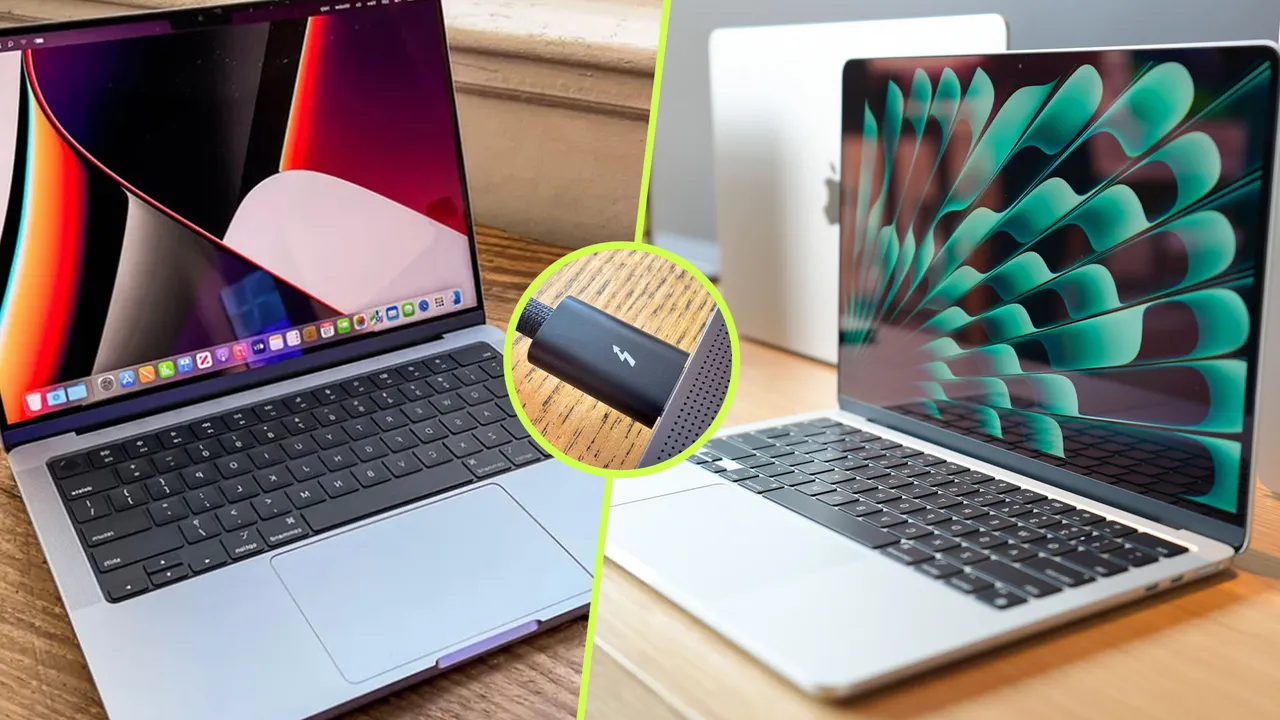
Il emblem facile da non notare differenzia i cavi Thunderbolt dai normali cavi USB-C.
Adrian Kingsley-Hughes/ZDNET
Ne ho parecchi, tra cui il mio preferito Cavo Thunderbolt 4 Pro di Applema non hai bisogno di un cavo che costa quasi $ 200 e puoi accontentarti di qualcosa del genere Cavo Thunderbolt 5 Pro di Satetchiche attualmente puoi ottenere per circa $ 40.
Ma deve essere un cavo Thunderbolt – cerca il emblem Thunderbolt – poiché un cavo USB-C ti darà prestazioni incredibilmente scadenti. Questo è il motivo per cui è una buona concept tenere i cavi Thunderbolt separati dai cavi USB-C, poiché cercare di vedere un piccolo emblem in una scatola piena di cavi aggrovigliati non è facile.
Inoltre: questo minuscolo caricabatterie ha tutte le funzionalità di cui hai bisogno e un adorabile show intelligente
Nota: avrei potuto configurare il nuovo Mac utilizzando un backup effettuato da Time Machine, ma non trovo che il processo sia così veloce.
Il processo è quindi semplice. Collega i cavi ai Mac, avvia Migration Assistant che sceglierà la connessione più veloce e il gioco è fatto.
Migration Assistant ha ottimisticamente affermato che le velocità di trasferimento erano superiori a 700 MB/s, una cifra che mi è sembrata un po’ eccessiva. Ha poi affermato che il tempo di completamento previsto sarebbe stato di circa tre ore, il che sembrava più in linea con la realtà. Ma con una svolta deliziosa, l’intero processo è stato effettivamente completato in appena un’ora circa.
Inoltre: cos’è Thunderbolt e in cosa differisce da USB-C?
Dato che avevo un misto di file piccoli e file enormi, non sono sorpreso che fosse un po’ impreciso per quanto riguarda il tempo impiegato. Se non disponi di molti dati, starai bene utilizzando il Wi-Fi, ma per quelli di noi con molti dati su unità di archiviazione, questo è il modo per farlo.