
Apple Watch ha ormai undici generazioni ed è ricco di funzionalità utili che è facile perdere a prima vista. Per aiutarti a ottenere di più dal tuo nuovo dispositivo, abbiamo raccolto 15 suggerimenti pratici che potresti non aver ancora scoperto, inclusi alcuni che gli utenti di lunga knowledge spesso trascurano.
Rimbalza tra due app
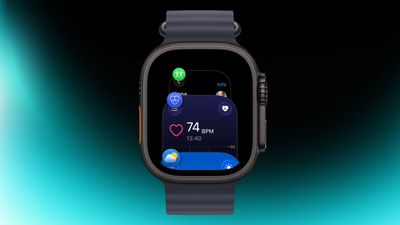
Sul tuo Apple Watch, premi due volte la Digital Crown per visualizzare un elenco di tutte le app attualmente aperte e ruotala per scorrerle. Da questa visualizzazione puoi tornare all’ultima app che stavi utilizzando. Basta toccare la schermata di un’app per passare advert essa oppure scorrere verso sinistra sulla sua scheda e toccare il pulsante X rosso per chiuderla.
Cambia visualizzazione dell’app
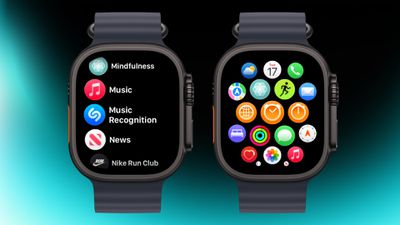
Se la griglia dell’app sembra disordinata, passa alla visualizzazione elenco. Apri l’app Watch su iPhone, tocca Visualizzazione app e scegli Visualizzazione elenco. Da quel momento in poi, premendo la corona digitale mostrerai le tue app in un elenco semplice e scorrevole.
Riorganizzare le app
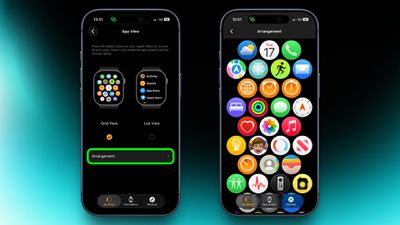
Puoi riorganizzare le tue app in modo che quelle che usi di più siano più a portata di mano. Tieni semplicemente premuta qualsiasi app nella visualizzazione griglia, quindi trascinala dove desideri. In alternativa, apri l’app Watch sul tuo iPhone, vai su Visualizzazione app ➝ Disposizione e sposta gli oggetti lì.
Effettua il ping del tuo iPhone
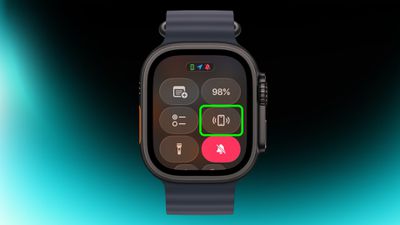
Se hai smarrito il tuo iPhone ma sei sicuro che sia nelle vicinanze, apri il Centro di controllo premendo il pulsante laterale, quindi tocca l’icona del telefono per farlo ping. Tieni premuta l’icona e anche il flash della fotocamera dell’iPhone lampeggerà, il che può aiutare se è nascosto sotto qualcosa.
Salta il conto alla rovescia
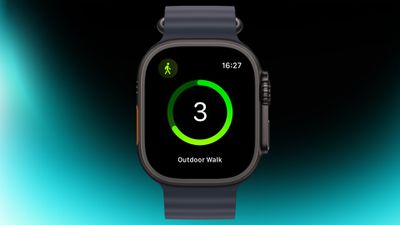
Se non vedi l’ora di iniziare un allenamento, puoi saltare il conto alla rovescia di tre secondi prima dell’inizio. Basta toccare lo schermo quando inizia il conto alla rovescia e il tuo allenamento inizierà immediatamente. Se ti ritrovi a farlo regolarmente, considera l’attivazione di Precision Begin in Impostazioni ➝ Allenamento.
Personalizza la forza delle vibrazioni
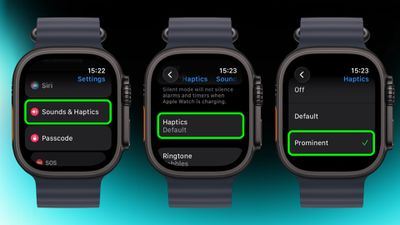
Se continui a perdere notifiche, vai su Impostazioni ➝ Suoni e suggestions tattile ➝ e passa da Predefinito a In evidenza. Ciò aggiunge una sequenza di tocco aggiuntiva prima degli avvisi, quindi sono più difficili da ignorare.
Eseguire un cronometraggio preciso
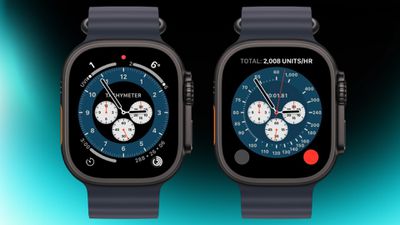
Il quadrante dell’orologio Chronograph Professional si trasforma in un vero cronografo. Tocca il bordo esterno che circonda il quadrante principale delle 12 ore su questo quadrante per registrare il tempo su scale di 60, 30, 6 o 3 secondi. In alternativa, seleziona la scala temporale del tachimetro per misurare la velocità in base al viaggio nel tempo su una distanza fissa.
Vai in cima
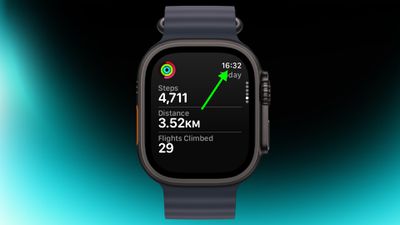
Se hai fatto scorrere l’app verso il basso e desideri tornare all’inizio, tocca l’ora nell’angolo superiore dello schermo. Funziona nella maggior parte delle app e consente di risparmiare molto scorrimento.
Rimuovi app
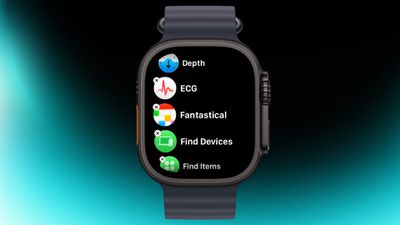
Cancellare le app che non usi sul tuo Apple Watch è facile. Nella visualizzazione elenco o griglia, tieni premuto sullo schermo finché le app non si muovono, quindi tocca la piccola x nell’angolo dell’icona dell’app per eliminarla. Funziona con la maggior parte delle app di sistema e con tutte le app di terze parti.
Personalizza il Centro di controllo
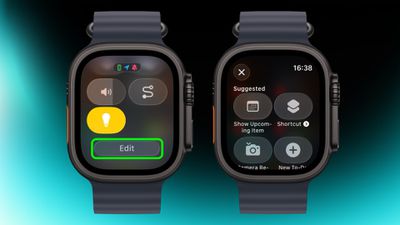
Per impostazione predefinita, Centro di Controllo (a cui si accede tramite il pulsante laterale) ti dà accesso rapido a cose come Wi-Fi, batteria e Non disturbare. Ma vale la pena vedere cos’altro puoi aggiungere a cui desideri un accesso rapido. Tocca il pulsante Modifica in basso, quindi tocca l’icona + nell’angolo in alto a sinistra dello schermo. Le opzioni di sistema come Nuova nota e Luci sono particolarmente utili e potresti visualizzare anche alcune opzioni di terze parti, a seconda delle app installate.
Pronuncia il Time Out advert alta voce
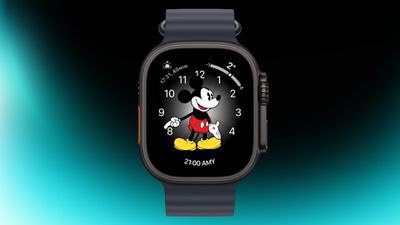
Se utilizzi il quadrante di Topolino o Minnie, tocca il personaggio e dirà l’ora advert alta voce. Assicurati solo che l’audio sia attivo. Infatti, puoi anche fare in modo che Siri legga l’ora su qualsiasi quadrante toccando e tenendo premuto con due dita sul show. Anche in questo caso, però, l’audio deve essere abilitato.
Personalizza le risposte intelligenti
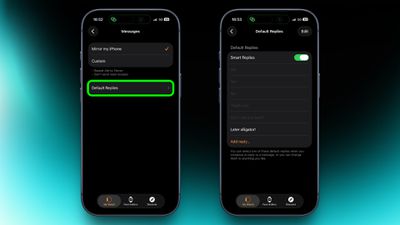
Le risposte intelligenti sono utili quando vuoi rispondere con solo poche parole. Nell’app Watch su iPhone, vai su Messaggi e tocca Risposte predefinite per personalizzare ciò che viene visualizzato. Quindi, quando arriva un messaggio, scorri semplicemente verso il basso per scegliere una delle risposte preimpostate.
Metti in pausa gli anelli delle attività
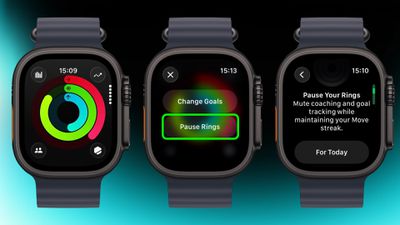
Non ti senti bene ma speri di mantenere intatto il tuo document? Nell’app Attività, seleziona i tuoi squilli per accedere all’opzione di sospenderli per la giornata o imposta una pausa che duri fino a una knowledge scelta fino a 90 giorni prima.
Crea una nota
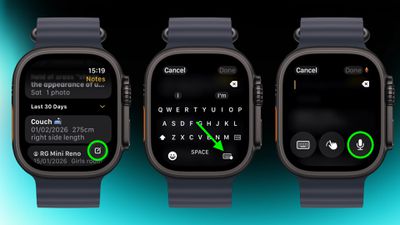
Nella nuova app Observe in watchOS 26, non puoi modificare le observe esistenti su Apple Watch, ma puoi crearne una nuova toccando il controllo di composizione nell’angolo in basso a destra e pronunciando il testo. Poiché Notes si sincronizza tramite iCloud, puoi perfezionare o riorganizzare tutto in un secondo momento su un dispositivo con una tastiera fisica o su schermo.
Disattiva e ignora gli avvisi
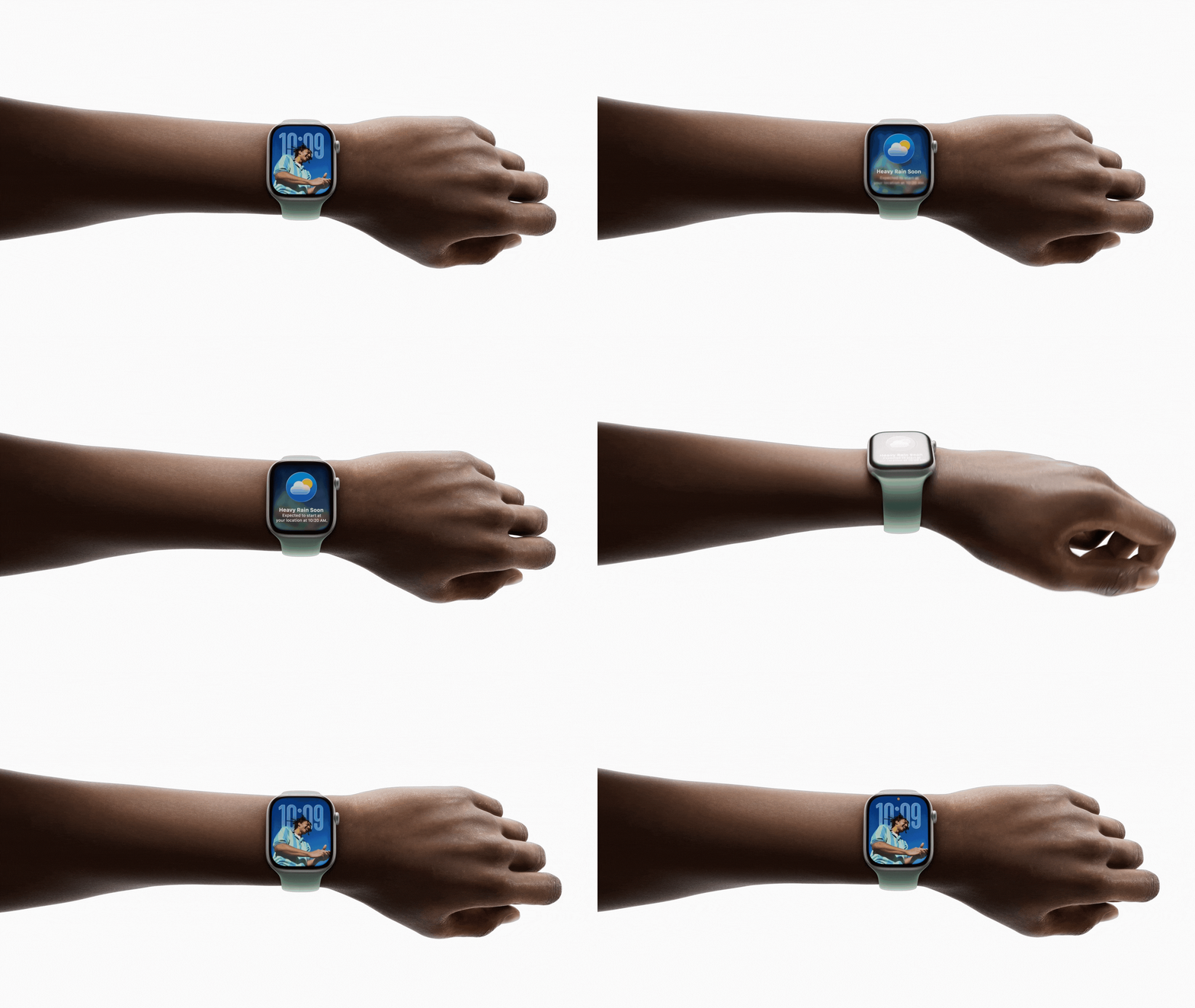
Con un rapido movimento del polso, puoi cancellare la schermata corrente e tornare al quadrante. Lo stesso gesto può essere utilizzato per disattivare l’audio delle chiamate, interrompere i timer e ignorare le notifiche. La funzionalità, attiva per impostazione predefinita, è supportata su Apple Watch SE (3a generazione), Serie 9, Extremely 2 e versioni successive.