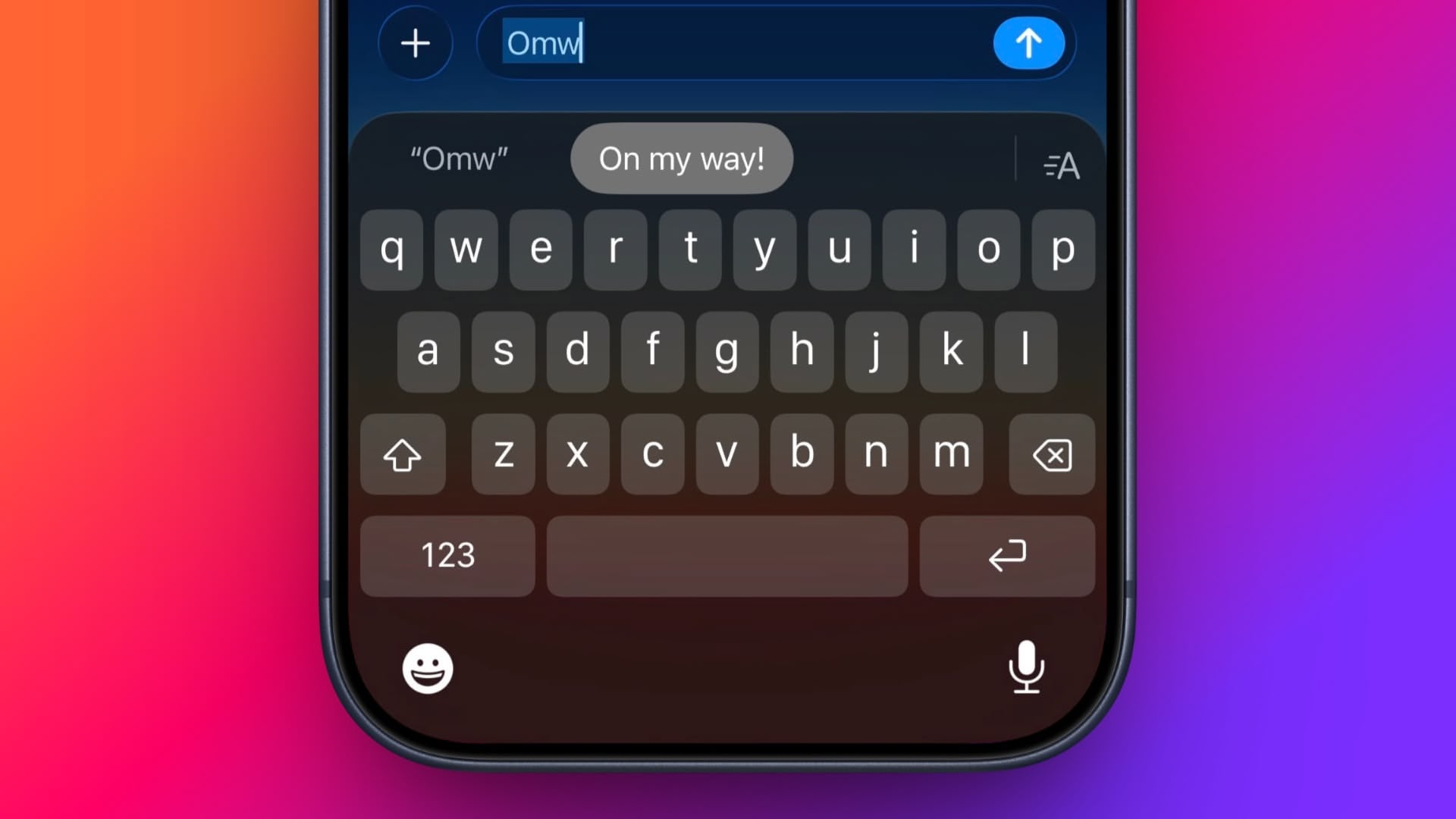
La correzione automatica di Apple su iPhone e iPad mira sempre advert aiutarti quando scrivi un messaggio, ma non è affatto perfetta e alcune delle sostituzioni che emette continuamente possono essere frustranti. Fortunatamente, il software program Apple embrace una funzionalità chiamata Sostituzione del testo che ti consente di specificare quale parola o frase sostituisce il testo specifico digitato.
Anche se non hai impostato la sostituzione del testo, puoi provarlo con l’esempio preimpostato di Apple: in qualsiasi app che accetta l’immissione di testo, digita “Omw” seguito da uno spazio e cambierà in “Sto arrivando!” automaticamente.
I seguenti passaggi ti guidano attraverso il processo di impostazione delle tue comode scorciatoie con sostituzioni di testo sia su dispositivi iOS che su Mac.
Come impostare la sostituzione del testo su iPhone
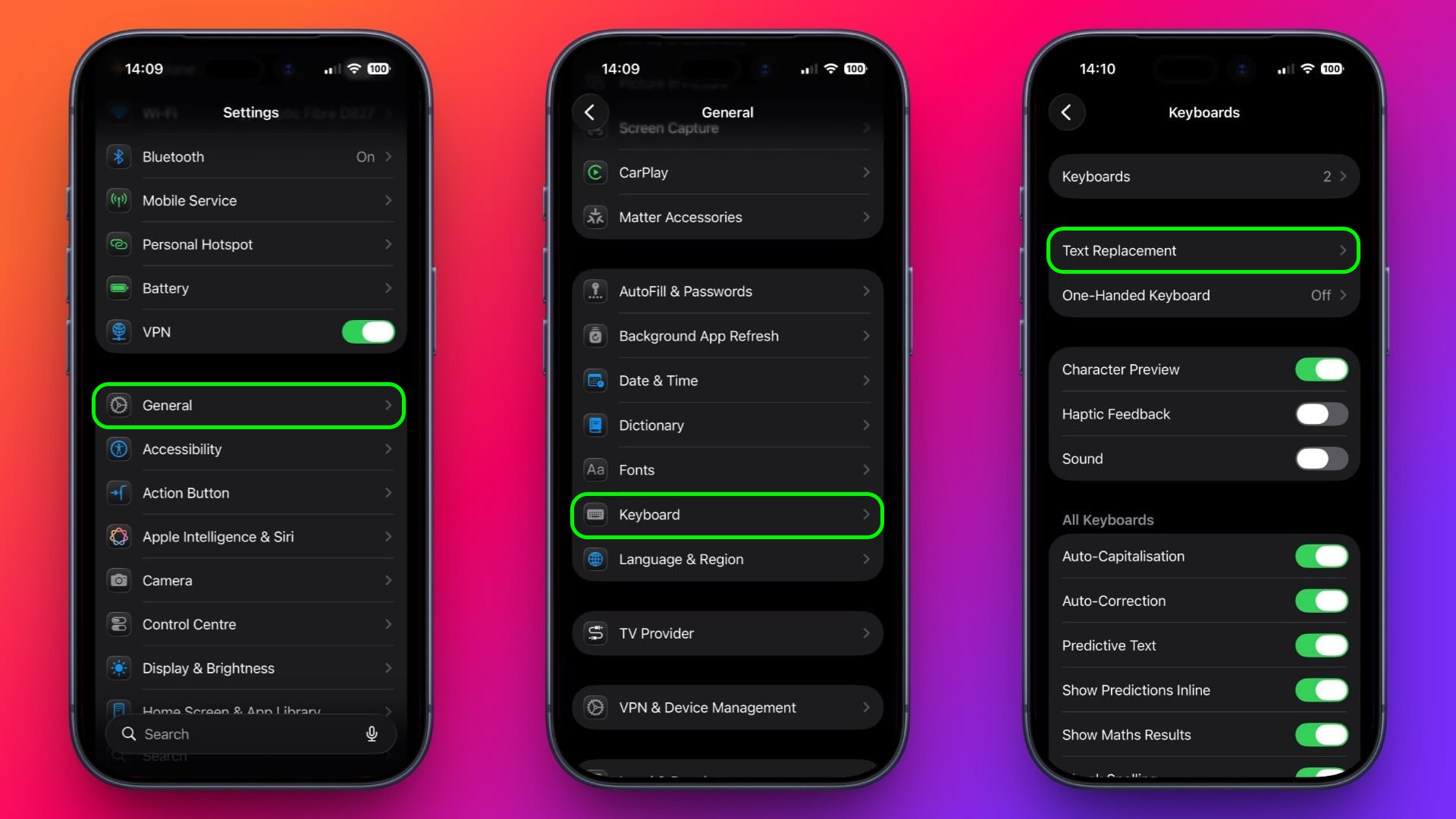
- Avvia il Impostazioni app sul tuo iPhone o iPad.
- Rubinetto Generale ➝ Tastiera.
- Rubinetto Sostituzione del testo.
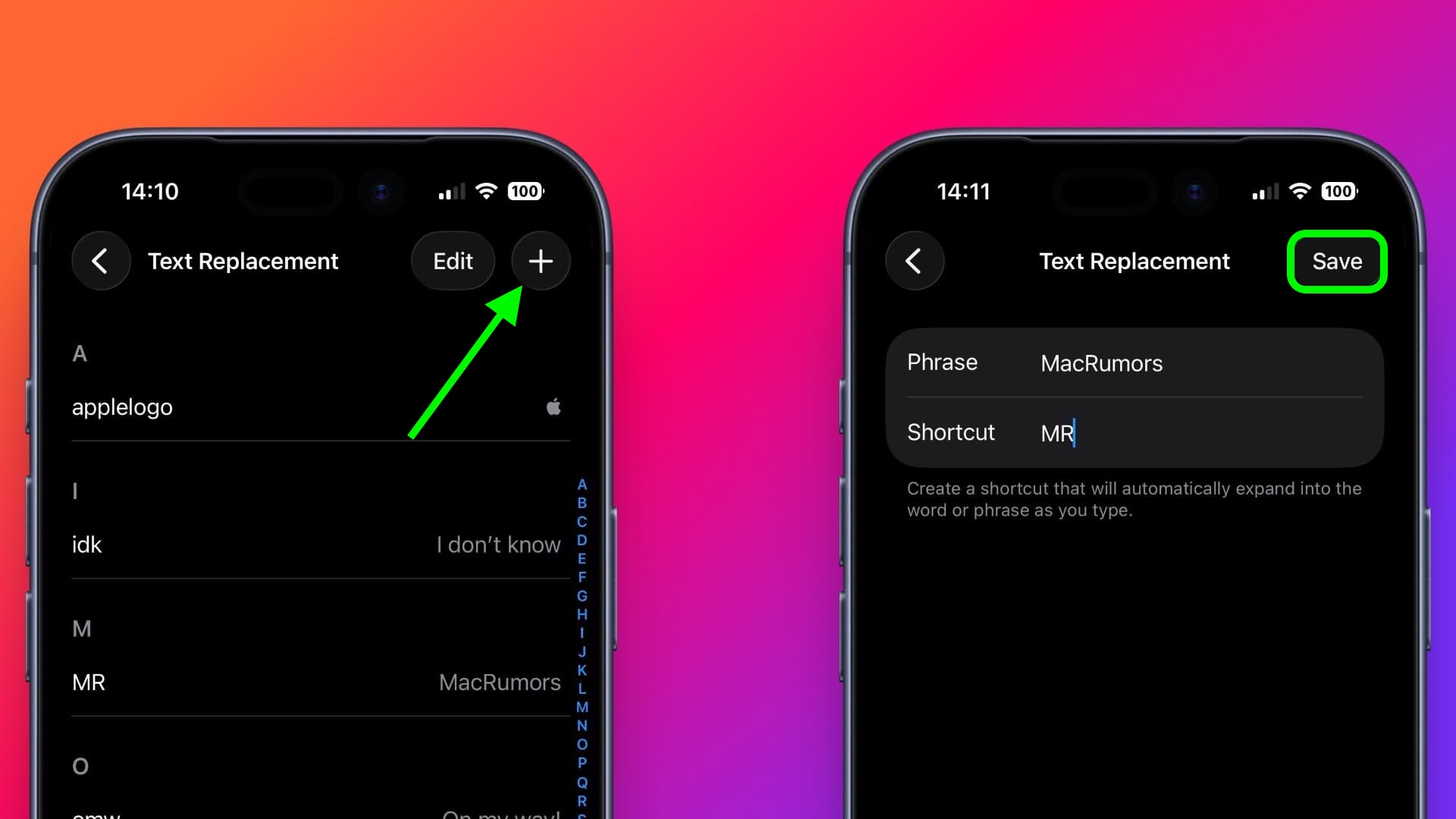
- Tocca il segno più (+) nell’angolo in alto a destra dello schermo.
- Nella schermata successiva, compila il campo “Frase” con il testo che desideri venga visualizzato ogni volta che digiti la scorciatoia.
- Nel campo “Scorciatoia”, inserisci il testo di tua scelta che desideri venga sostituito dalla frase sopra.
- Rubinetto Salva nell’angolo in alto a destra per terminare.
Come impostare la sostituzione del testo su Mac
I passaggi seguenti funzionano sui Mac con macOS Ventura e versioni successive.
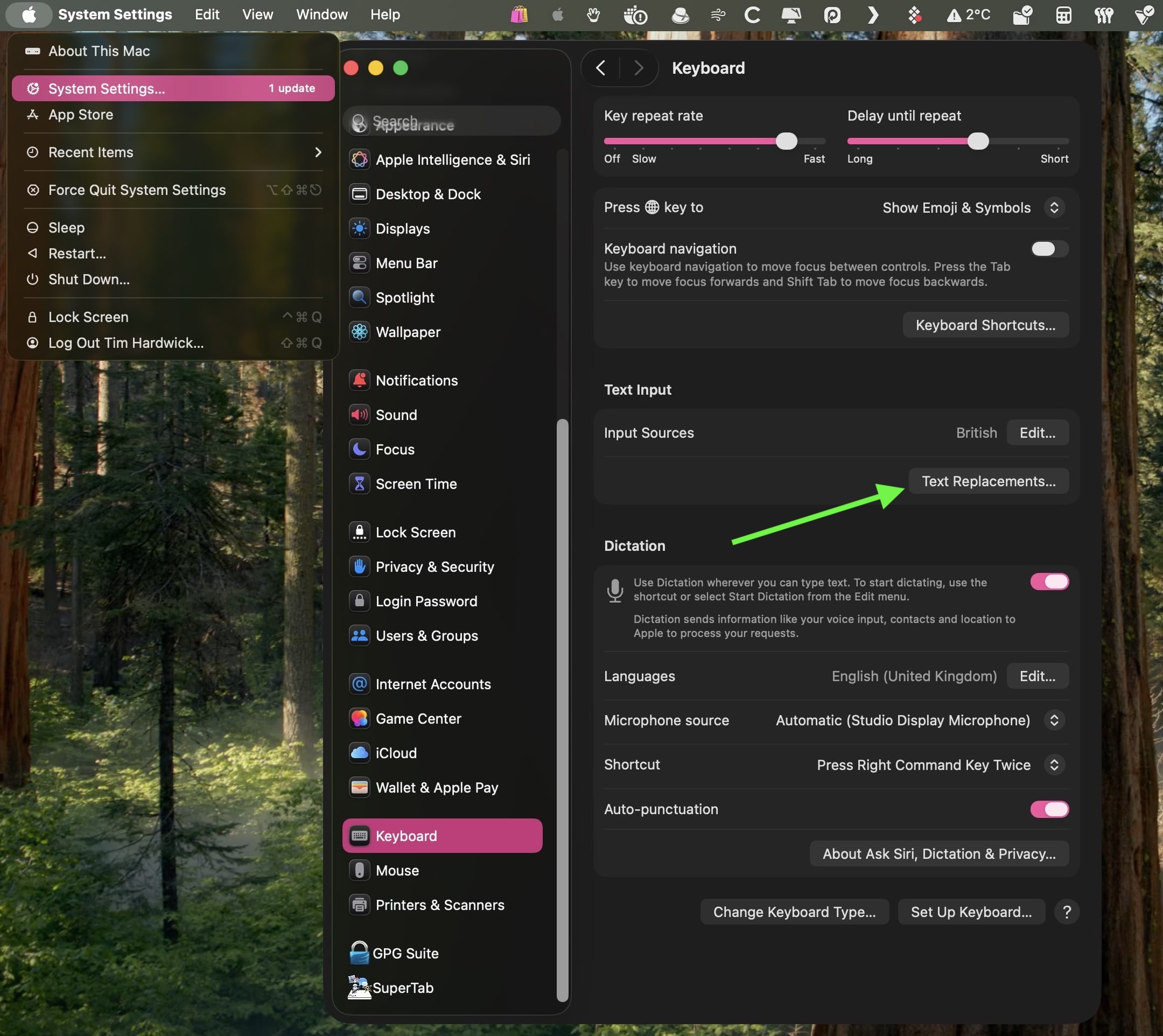
- Sul Mac, fai clic sul emblem nell’angolo in alto a sinistra della barra dei menu nella parte superiore dello schermo e seleziona Impostazioni di sistema….
- Scorri verso il basso e seleziona Tastiera nella barra laterale.
- Nella sezione “Inserimento testo”, fai clic su Sostituzioni di testo….
- Fare clic su + pulsante per aggiungere una sostituzione del testo.
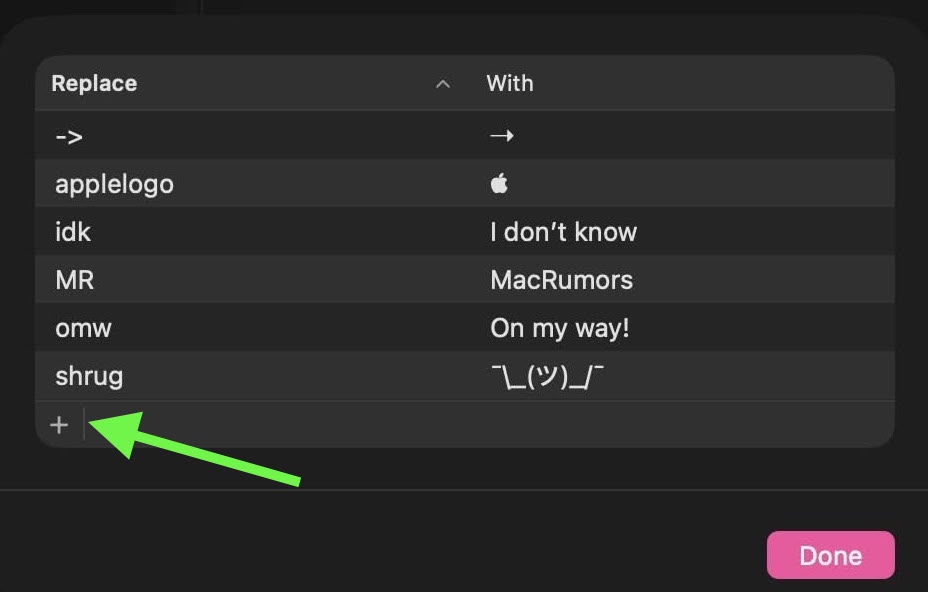
- Nella colonna “Sostituisci”, inserisci il testo che desideri sostituire con qualcos’altro.
- Nella colonna “Con”, digita il testo sostitutivo con cui vuoi che venga modificato.
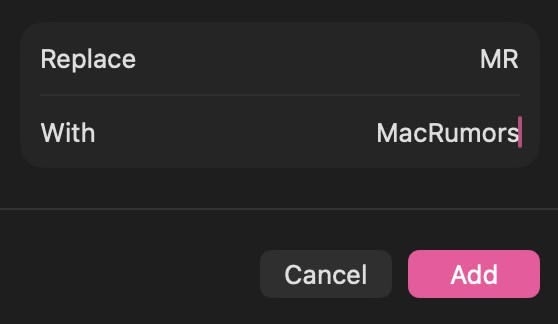
Se utilizzi lo stesso account Apple su tutti i tuoi dispositivi Apple, qualsiasi sostituzione di testo che aggiungi sul tuo Mac verrà automaticamente sincronizzata sul tuo iPhone e/o iPad e viceversa.
Questo articolo, "Scorciatoie di testo che dovresti utilizzare su iPhone e Mac" è apparso per la prima volta su MacRumors.com
Discuti questo articolo nei nostri discussion board