Segui ZDNET: Aggiungici come fonte preferita su Google.
I principali punti salienti di ZDNET
- Home windows ha uno strumento di backup nascosto in Home windows 10 e 11.
- Può salvare file su dischi, unità o percorsi di rete.
- Deprecato da Microsoft, quindi aspettati errori occasionali.
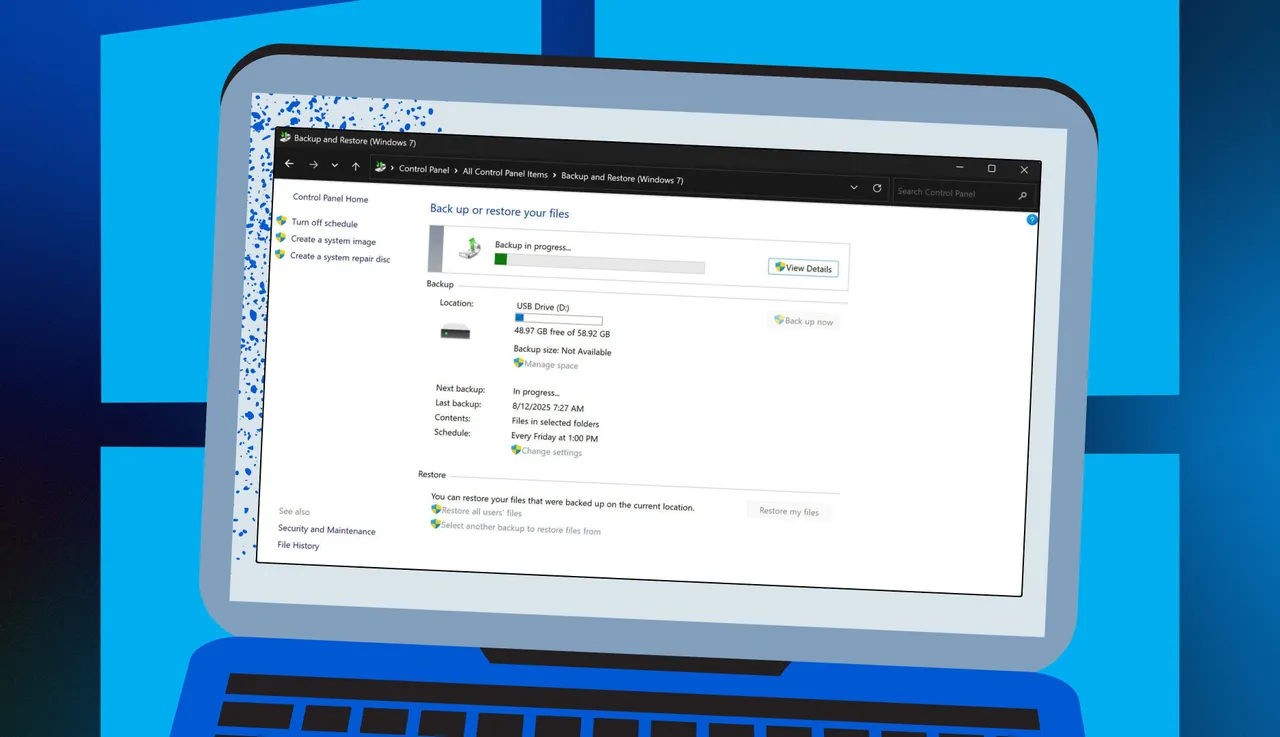
Eseguire regolarmente il backup dei file è sempre una buona concept, nel caso in cui qualcuno di importante o insostituibile vada perduto. Per questo puoi rivolgerti a una varietà di programmi. Ma Home windows stesso ha uno strumento di backup integrato semplice e flessibile. Il problema è che probabilmente non sai nemmeno che esiste.
Chiamata semplicemente Home windows Backup, questa funzionalità ti consente di scegliere di quali cartelle e file eseguire il backup. È possibile eseguire il backup solo di file selezionati o di tutte le cartelle Home windows. Dovresti essere in grado di includere un’intera immagine del sistema nel backup nel caso in cui avessi bisogno di ripristinare completamente Home windows.
Inoltre: come aggiornare un PC Home windows 10 “incompatibile” a Home windows 11 – 2 opzioni gratuite
La limitazione qui è che non è possibile salvare l’immagine del sistema su un supporto rimovibile. Ma puoi sempre utilizzare lo strumento immagine di sistema per farlo separatamente.
Inoltre, è possibile salvare il backup su un CD o DVD registrabile, un disco rigido esterno o un percorso di rete. È inoltre possibile impostare il backup in modo che venga eseguito regolarmente. Lo strumento funziona allo stesso modo in Home windows 10 e 11.
C’è un problema?
Ma come sempre, qui c’è un intoppo. Da allora questa versione di Home windows Backup è stata deprecata da Microsoft, il che significa che non è più supportata o aggiornata. Di conseguenza, potresti riscontrare problemi o errori durante l’utilizzo dello strumento.
Nella mia esperienza, generalmente funziona in modo affidabile. Tuttavia, le ultime volte che ho provato a utilizzare una condivisione di rete come destinazione di backup, ho ricevuto un errore indicante che non è possibile utilizzare il percorso di rete specificato.
Anche se ho confermato che il percorso di rete, le credenziali e le altre impostazioni erano corrette, ho ricevuto comunque lo stesso errore. Ho visto submit di altri utenti Home windows che lamentavano lo stesso problema. Il tuo chilometraggio può variare, ma tienilo presente quando scegli la destinazione del backup.
Anche: Il tuo PC Home windows 11 dispone di una funzione segreta di arresto di emergenza: ecco come utilizzarla
Per aumentare il mistero, Microsoft offre uno strumento più recente noto anche come Home windows Backup. (Sì, Microsoft ama usare gli stessi nomi su prodotti diversi per confondere le persone.) Il nuovo Home windows Backup è progettato per eseguire il backup e ripristinare determinati file e impostazioni. L’obiettivo principale è aiutarti a passare da un PC all’altro. Al contrario, il vecchio Home windows Backup legacy di cui sto parlando qui funziona più come un tradizionale software program di backup.
Entrambi gli strumenti servono al loro scopo. Ma ecco come funziona il vecchio Home windows Backup e come utilizzarlo per eseguire il backup di tutto ciò che desideri, in qualsiasi posizione desideri.
Innanzitutto, ti consigliamo di configurare il supporto per l’archiviazione del backup. Per farlo, puoi scegliere un CD o DVD, un’unità USB esterna o una condivisione di rete. Di solito utilizzo un’unità esterna. Assicurati che il supporto sia collegato e disponga di spazio sufficiente. A seconda del numero di file e della dimensione del backup, ti serviranno almeno da 16 GB a 32 GB di spazio di archiviazione.
Mostra di più
Se desideri utilizzare un’unità USB esterna, seleziona quella appropriata nella schermata successiva. Fare clic su Avanti.
Mostra di più
Se desideri tentare di archiviare il backup su una condivisione di rete, fai clic sul pulsante “Salva su una rete”. Digitare il nome del NAS o dell’unità di rete e fare clic su Sfoglia. Ti verrà richiesto di inserire il nome utente e la password per la rete. Dal menu a discesa, seleziona il nome della condivisione e la cartella in cui desideri salvare il backup. Fare clic su OK. Inserisci il tuo nome utente e password nella sezione Credenziali di rete. Fare nuovamente clic su OK per procedere.
Inoltre: dopo 30 anni con Linux, l’ho passato a Home windows 11 e ho riscontrato 9 problemi seri
Come ho detto prima, provare a utilizzare una condivisione di rete come posizione di backup genera un errore da parte mia. Questo è uno dei motivi per cui utilizzo sempre un’unità esterna a questo punto.
Mostra di più
Nella schermata successiva, puoi scegliere di consentire a Home windows di selezionare i file di cui eseguire il backup. In tal caso, il backup includerà le cartelle e i file nelle tue librerie, quelli sul desktop e le posizioni predefinite nel tuo profilo utente. Altrimenti, puoi scegliere di quali cartelle e file desideri eseguire il backup. In genere seleziono l’opzione per lasciarmi scegliere. Effettua la tua selezione e fai clic su Avanti.
Mostra di più
Nella schermata successiva, imposta la pianificazione con cui desideri che venga avviato il backup. Fare clic sul collegamento “Modifica pianificazione” e scegliere la frequenza con cui eseguire il backup, in quale giorno e a che ora. In genere imposto l’avvio del backup una volta alla settimana il venerdì pomeriggio. Quando sei pronto, fai clic su OK.
Mostra di più
Ora viaggiamo nel futuro, in un momento in cui il backup verrà eseguito regolarmente. Alcuni dei file inclusi nel backup ora sono mancanti o danneggiati ed è necessario ripristinarli. Torna alla finestra Backup e ripristino (Home windows 7) e fai clic sul pulsante in basso per “Ripristina i miei file”.
Mostra di più
Nella schermata successiva, fai clic su Cerca se conosci il nome completo o parziale dei file che desideri ripristinare. Altrimenti, fai clic su “Sfoglia file” per sfogliare tutti i file di backup e selezionare file specifici, oppure “Sfoglia cartelle” per controllare tutte le cartelle di backup e selezionare una cartella specifica. Esamina il backup finché non trovi la posizione delle cartelle o dei file di cui è stato eseguito il backup. Seleziona i file che desideri ripristinare e fai clic sul pulsante Aggiungi file.
Inoltre: come svuotare la cache sul tuo PC Home windows 11 (e perché migliora notevolmente le prestazioni)
Mostra di più
Tornando alla schermata normale, fai clic su Avanti. Ti verrà quindi chiesto se desideri ripristinare i file nella posizione originale o in un punto diverso. Se i file mancano, puoi ripristinarli nella posizione originale. Se esistono ancora ma non si aprono o sono danneggiati, potresti volerli ripristinare in una posizione diversa. Quando sei pronto, fai clic su Ripristina.
Mostra di più
Sebbene Home windows Backup sia deprecato e non più supportato da Microsoft, funziona ancora, almeno nella maggior parte delle condizioni. Per questo motivo, vale la pena utilizzarlo se hai bisogno di un pratico strumento integrato per eseguire il backup e ripristinare i file più importanti e insostituibili.