Segui ZDNET: Aggiungici come fonte preferita su Google.
I principali punti salienti di ZDNET
- L’avvio a freddo può riparare immediatamente la tua TV Samsung.
- Migliora la lentezza e i comportamenti strani e cancella la cache.
- Basta spegnere il televisore Samsung per metterlo in modalità standby.
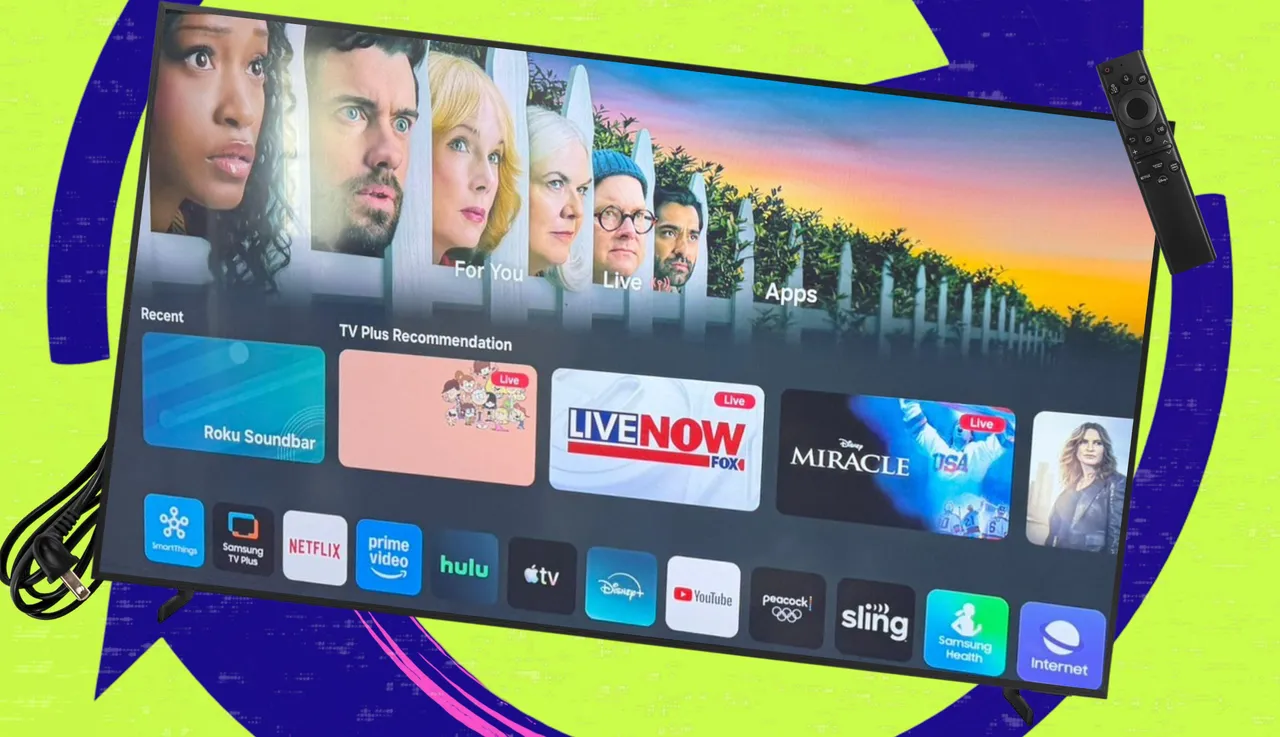
Ultimamente, la mia TV Samsung è rimasta in ritardo. Le app impiegano più tempo per aprirsi. Il menu principale esita prima del caricamento. Anche accendere la TV sembra più lento del solito. È abbastanza lento da essere fastidioso. Un editor ZDNET ha recentemente suggerito di provare un semplice trucco di “avvio a freddo” che richiede circa cinque secondi. Svuota la memoria cache del televisore e forza un riavvio completo.
Anche: Come svuotare la cache del tuo Roku TV (e perché fa una così grande differenza)
Apparentemente, premendo il pulsante di accensione sul telecomando della TV Samsung non si spegne veramente la TV. Lo mette in stand-by. E la mia TV, proprio come un telefono o un PC, ha una cache che deve essere svuotata regolarmente. Più app apro, più memoria consuma. Quando la memoria viene sovraccaricata, le prestazioni possono risentirne. Un avvio a freddo scarica la cache e reimposta il sistema.
Quindi ho provato un avvio a freddo e, non lo sapresti, la mia TV è molto più reattiva. Se la tua TV Samsung sta facendo la stessa cosa: balbettii, anomalie o impiega un’eternità a rispondere o addirittura advert accendersi, questo è ciò che dovresti provare prima.
Come velocizzare una TV Samsung lenta
Cosa ti servirà: Una TV Samsung, il telecomando Samsung originale, se possibile, e una connessione Web.
Ciò impone un riavvio completo del sistema invece di entrare in modalità standby e cancella la cache della memoria. È il metodo più semplice e veloce e funziona sulla maggior parte delle moderne good TV Samsung.
- Con la TV accesa, prendi il telecomando e tieni premuto il pulsante di accensione.
- Continua a tenere premuto il pulsante di accensione mentre la TV si spegne.
- Continua a tenerlo premuto finché la TV non si riaccende e non vedi il emblem Samsung.
Inoltre: ho utilizzato 11 scorciatoie segrete del telecomando Fireplace TV per sbloccare nuove funzionalità e menu
Ora hai avviato a freddo la TV. Internamente, il sistema operativo ricarica e cancella la memoria temporanea. Nel mio caso, i menu sono stati immediatamente più scattanti e le app si sono avviate molto più velocemente.
Mostra di più
Non riesci a trovare il telecomando del tuo TV Samsung? Nessun problema. Puoi ottenere lo stesso risultato in un altro modo. Questo metodo, chiamato “scarica”, interrompe completamente l’energia residua e cancella la cache della memoria.
- Con il televisore acceso, scollegare il cavo di alimentazione dalla presa a muro.
- Attendi almeno 30 secondi.
- Ricollegare il cavo di alimentazione alla presa.
- Riaccendi la TV.
Inoltre: ho utilizzato 8 trucchi HDMI per ottenere le migliori prestazioni dalla mia TV e la maggior parte sono gratuiti
Mentre la modalità standby invia energia a basso livello a parti del sistema, scollegando la TV si interrompe completamente l’alimentazione e si forza un avvio a freddo. L’ho fatto anch’io, sia per buona misura che per confermare che funzionava altrettanto efficacemente.
Mostra di più
Il firmware obsoleto può causare problemi e comportamenti strani del sistema. Samsung rilascia regolarmente aggiornamenti software program per migliorare le prestazioni, la stabilità e la compatibilità delle app, quindi vale la pena verificare che la tua TV sia aggiornata. Avrai bisogno di una connessione Web, ovviamente, per installare le patch più recenti.
- Premi il pulsante Residence sul telecomando.
- Vai su Impostazioni.
- Seleziona Supporto.
- Scegli Aggiornamento software program.
- Seleziona Aggiorna ora.
Inoltre: la porta USB della tua TV ha dei superpoteri nascosti: 4 vantaggi di cui non approfitti
Puoi anche abilitare l’aggiornamento automatico per fare in modo che il tuo televisore installi automaticamente il nuovo software program. Per abilitarlo, vai su Impostazioni > Tutte le impostazioni > Supporto > Aggiornamento software program, quindi attiva Aggiornamento automatico.
Mostra di più
Le Good TV conservano i dati temporanei delle app, che col tempo possono consumare la RAM disponibile. Se desideri liberare spazio di archiviazione e ridurre l’utilizzo delle risorse in background, disinstalla le app che usi raramente.
- Premi Residence sul telecomando della TV Samsung.
- Passa all’app che desideri rimuovere.
- Evidenzia l’app.
- Tieni premuta l’app. Oppure utilizza il menu Opzioni o Strumenti.
- Seleziona Rimuovi.
Inoltre: TV a fuoco lento? Questa rapida soluzione di 30 secondi ha fatto sì che il mio funzionasse di nuovo come nuovo
Puoi anche rimuovere app difettose o difettose e reinstallarle in un secondo momento, se necessario. In ogni caso, ridurre il disordine delle app può aiutare a migliorare le prestazioni generali della tua TV. Lo faccio spesso per mantenere in ordine la schermata iniziale e potenziare la TV.
Mostra di più
Perché la mia TV Samsung sembra lenta?
Le Good TV eseguono sistemi operativi con app, servizi di streaming e processi in background. Nel tempo, i file temporanei e l’utilizzo della memoria si accumulano. Proprio come uno smartphone, riavviare e svuotare la cache può migliorare significativamente le prestazioni.
L’avvio a freddo è sicuro per la mia TV?
SÌ. Il riavvio tramite pressione prolungata e il metodo di disconnessione di 30 secondi sono passaggi customary per la risoluzione dei problemi consigliato dal supporto Samsung. Non cancellano la memoria permanente, le impostazioni o le app installate.
Con quale frequenza devo avviare a freddo la mia TV?
Non esiste un programma rigoroso. Ho intenzione di farlo ogni volta che noto un ritardo, un avvio lento delle app o un avvio ritardato.
Mostra di più